
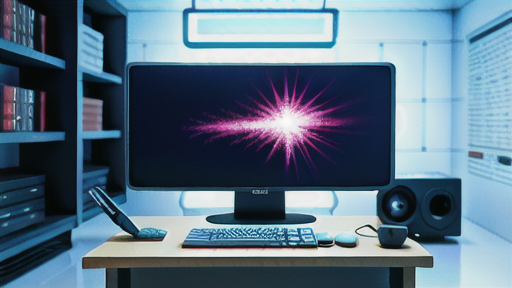
ディスプレイとは?その仕組み、種類、選び方をご紹介

IT入門者
IT用語で『display』是什么意思?

IT研究家
コンピューターが表示装置です。文字や画像、図形などの情報を表示します。
IT入門者
『display』の種類は何ですか?
IT研究家
ディスプレイにはブラウン管を用いたCRTディスプレイと、液晶ディスプレイがあります。現在では液晶ディスプレイが主流です。
displayとは。
ディスプレイとは、コンピューターが生成した情報を表示するための出力装置です。文字や画像、図形など様々な情報を表示することができます。パソコン用のディスプレイとしては、以前はブラウン管を用いたCRTディスプレイが主流でしたが、現在はより薄型で軽量、消費電力が少ない液晶ディスプレイが広く普及しています。また、ディスプレイはモニターと呼ばれることもあります。
ディスプレイの基本的な仕組み
ディスプレイの基本的な仕組み
ディスプレイとは、コンピューターの出力表示装置で文字・画像・図形などの情報を表示するものです。パソコン用のディスプレイとしては、長い間ブラウン管を用いたCRTディスプレイが主流でしたが、現在はより薄型で軽量、消費電力が少ない液晶ディスプレイが広く普及しています。
ディスプレイの基本的な仕組みは、ディスプレイに表示された情報は、まずコンピューターからディスプレイに送られます。ディスプレイに送られた情報は、ディスプレイ内のディスプレイコントローラーで処理され、ディスプレイに表示されます。ディスプレイコントローラーは、ディスプレイに表示する情報を制御する役割を担っています。
ディスプレイに表示された情報は、ディスプレイ内のバックライトで照らされ、ディスプレイ内の液晶パネルで表示されます。液晶パネルは、液晶の分子が電圧によって配列が変化する性質を利用して、光を通すか通さないかを制御しています。液晶パネルに電圧が加えられると、液晶の分子が配列が変化して光を通し、電圧が加えられないと、液晶の分子が配列が変化して光を通しなくなります。
ディスプレイに表示された情報は、液晶パネルに電圧を加えることで、光を通すか通さないかを制御し、ディスプレイに表示されます。液晶パネルに電圧を加えると、液晶の分子が配列が変化して光を通し、電圧を加えないと、液晶の分子が配列が変化して光を通しなくなります。
ディスプレイの種類
ディスプレイの種類
ディスプレイには、大きく分けて2つの種類があります。1つは、ブラウン管(CRT)ディスプレイで、もう1つは、液晶ディスプレイ(LCD)です。ブラウン管ディスプレイは、長い間パソコン用のディスプレイとして主流でしたが、現在は薄型で軽量、消費電力が少ない液晶ディスプレイが広く普及しています。
ブラウン管ディスプレイ
ブラウン管ディスプレイは、電子銃から発射された電子線がブラウン管の画面の内側にある蛍光体を照射することで画像を表示します。ブラウン管ディスプレイは、画面が大きく、発色が良く、動画の表示にも適しているという特徴があります。しかし、ブラウン管ディスプレイは、厚みがあり、重量が重く、消費電力も大きいという欠点があります。
液晶ディスプレイ
液晶ディスプレイは、液晶分子に電圧をかけて光の透過率を制御することで画像を表示します。液晶ディスプレイは、ブラウン管ディスプレイに比べて、薄型で軽量、消費電力が少ないという特徴があります。また、液晶ディスプレイは、視野角が広く、動画の表示にも適しています。しかし、液晶ディスプレイは、ブラウン管ディスプレイに比べて、発色が劣るという欠点があります。
ディスプレイの選び方
ディスプレイの選び方
ディスプレイを選ぶ際には、いくつかのポイントに注意する必要があります。まず、ディスプレイのサイズと解像度は、パソコンの用途や設置場所に合ったものを選ぶ必要があります。パソコンでゲームをしたり、動画編集をしたりする場合は、できるだけ大きなサイズと高い解像度のディスプレイを選ぶとよいでしょう。また、長時間パソコンを使用する場合は、目の負担を軽減するために、ブルーライトカット機能付きのディスプレイを選ぶことをおすすめします。
ディスプレイの接続方式
ディスプレイとパソコンを接続する方式には、HDMI、DVI、DisplayPortなどがあります。接続方式によって、映像や音声の出力品質が異なるので、パソコンとディスプレイの接続方式を事前に確認しておく必要があります。また、最近のディスプレイには、USB Type-C端子を搭載しているものもあります。USB Type-C端子を利用すれば、映像や音声の出力だけでなく、パソコンへの給電も可能なので、ノートパソコンを使用する場合は、USB Type-C端子付きのディスプレイを選ぶと便利です。
ディスプレイの設置方法
ディスプレイの設置方法
ディスプレイの設置方法は、主に2つあります。1つ目は、ディスプレイスタンドを使用する方法です。ディスプレイスタンドは、ディスプレイを机の上に設置するための台座です。ディスプレイスタンドを使用すると、ディスプレイの高さを調節したり、角度を調整したりすることができます。2つ目は、ディスプレイアームを使用する方法です。ディスプレイアームは、ディスプレイを机に取り付けるためのアームです。ディスプレイアームを使用すると、ディスプレイを机の上に設置することなく、ディスプレイを机の上空に設置することができます。ディスプレイアームを使用すると、ディスプレイの位置を自由に変更できるので、作業スペースをより有効に活用することができます。
ディスプレイのメンテナンス
ディスプレイのメンテナンスとは、ディスプレイの故障を防ぎ、寿命を延ばすための作業のことです。ディスプレイは、パソコンやテレビなど、映像を映し出す機器に欠かせない部品です。しかし、ディスプレイは精密機器なので、経年劣化や誤った使用によって故障する可能性があります。
ディスプレイの故障を防ぐためには、定期的にメンテナンスを行うことが大切です。メンテナンス内容は、ディスプレイの表面を柔らかい布で拭いて汚れを落とす、通気口にホコリがたまらないように掃除機をかける、直射日光や高温多湿の場所を避けて設置するなどがあります。
また、ディスプレイの寿命を延ばすためには、正しい使い方をすることも大切です。ディスプレイの明るさやコントラストを適正に設定し、長時間連続使用を避けるようにしましょう。また、ディスプレイを移動させるときは、画面を傷つけないように注意してください。
ディスプレイは、パソコンやテレビなど、映像を映し出す機器に欠かせない部品です。ディスプレイの故障を防ぎ、寿命を延ばすためには、定期的にメンテナンスを行い、正しい使い方をすることが大切です。