

コンピューターマウスのすべて

IT入門者
IT用語で”mouse”について教えて下さい。

IT研究家
“mouse”は、コンピューターの画面上で任意の位置を指定するために用いられる入力装置の名称。
IT入門者
“mouse”は、ボールによるもの以外に、どんな種類があるでしょうか?
IT研究家
光学式マウスや、無線(ワイヤレス)マウスなどがあります。
mouseとは。
マウスとは、コンピューターを操作するための機器のひとつです。手のひらに収まるくらいの大きさで、上部にボタンがあり、下部に動きを検出するボールがあります。コンピューターの画面上で任意の位置を指定するために用いられ、GUI(グラフィカルユーザーインターフェース)の操作環境において直感的な操作を可能とします。
また、ボールの代わりにレーザー光などを用いて光学的に動きを検出する光学式マウスや、コンピューターとの接続ケーブルを持たないワイヤレスマウスなどもあります。
「マウス」という名称は、形状がネズミに似ていることに由来しています。
マウスとは何か

マウスとは、コンピューターの画面上で任意の位置を指定するために用いる入力装置のことです。手に収まるくらいの大きさで、上部にボタン、下部に動きを検出するボールがあり、コンピューターの画面上で任意の位置を指定するために使用します。GUIの操作環境において、直感的な操作を可能とします。ボールの代わりにレーザー光などを用いて光学的に動きを検出する光学式マウスや、コンピューターとの接続ケーブルを持たないワイヤレスマウスなどもあります。マウスは、ネズミに似ている形状をしていることからその名が付けられました。
マウスの種類

パソコン操作には欠かせないデバイスである「マウス」は、主に有線マウスとワイヤレスマウスの2種類に分類されます。有線マウスは、マウスとパソコンをケーブルで接続することで動作します。接続が安定しており、遅延が少ないため、ゲームや精密な作業を行うのに適しています。一方、ワイヤレスマウスは、無線技術を用いてマウスとパソコンを接続します。ケーブルがないため、配線のわずらわしさがなく、持ち運びにも便利です。また、マウスの移動を検出する方法の違いで、ボールマウス、光学式マウス、レーザーマウスの3種類に分類されます。
ボールマウスは、マウスの底にあるボールが回転することで移動を検出する方式です。安価で、操作も簡単ですが、ボールが汚れたり、摩耗したりすると、移動がスムーズにならなくなったり、誤動作を起こしたりすることがあります。光学式マウスは、レーザーやLED光を用いてマウスの底面の動きを検出する方式です。ボールマウスに比べて、汚れや摩耗に強く、精度も高いため、幅広く使用されています。レーザーマウスは、光学式マウスよりもさらに高性能なマウスで、レーザー光を用いてマウスの底面の動きを検出します。高い精度と素早いレスポンスが特徴で、ゲームや精密な作業に最適です。
マウスのしくみ

マウスは、コンピューターの画面上で任意の位置を指定するための入力装置です。手に収まるくらいの大きさで、上部にボタン、下部に動きを検出するボールがあります。ボールが転がると、その動きを電気信号に変換してコンピューターに送信します。コンピューターは、この電気信号を解析して、マウスのカーソルを画面上に見せます。
マウスのしくみは、ボールが転がることで動きを検出するというシンプルなものです。しかし、このシンプルなしくみが、コンピューターの操作を格段に便利にしました。マウスがなければ、画面上の位置を指定するには、キーボードの矢印キーを使う必要がありました。これは、非常に不便で、操作に時間がかかりました。マウスは、この問題を解決し、コンピューターの操作を直感的に行えるようにしたのです。
マウスは、1960年代にダグラス・エンゲルバートによって発明されました。エンゲルバートは、マウスを開発するにあたって、ネズミをモデルにしました。ネズミは、尾を使って方向を変え、鼻を使って物を探ります。エンゲルバートは、このネズミの動きをヒントにして、マウスを開発したのです。
マウスの選び方
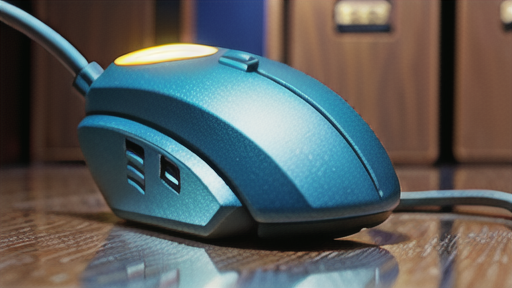
マウスの選び方
マウスは、コンピューターを操作する際に欠かせない入力機器です。そのため、自分に合ったマウスを選ぶことが大切です。マウスを選ぶ際には、以下の点に注目しましょう。
1. 手の大きさに合ったサイズを選ぶ
マウスは、手に収まるくらいの大きさのものを選びましょう。手に合わないマウスは、操作しにくく、疲れやすくなってしまいます。
2. 軽いマウスを選ぶ
マウスは、軽いものを選びましょう。重いマウスは、操作しにくく、疲れやすくなってしまいます。
3. ボタンの数が自分に合っているか確認する
マウスには、基本的な左右のクリックボタンに加えて、ホイールボタンやサイドボタンなど、さまざまなボタンが付いているものがあります。どのボタンが必要かを確認してから、マウスを選びましょう。
4. 有線マウスと無線マウスどちらを選ぶか決める
マウスには、有線マウスと無線マウスの2種類があります。有線マウスは、コンピューターとケーブルで接続するタイプで、無線マウスは、コンピューターとワイヤレスで接続するタイプです。有線マウスは、無線マウスよりも遅延が少ないというメリットがありますが、ケーブルが邪魔になるというデメリットがあります。無線マウスは、ケーブルがないため、邪魔にならずに操作できるというメリットがありますが、遅延が発生しやすくなるというデメリットがあります。
5. 予算に合ったマウスを選ぶ
マウスは、数千円から数万円のものまで、さまざまな価格帯のものがあります。自分の予算に合ったマウスを選びましょう。
マウスのメンテナンス
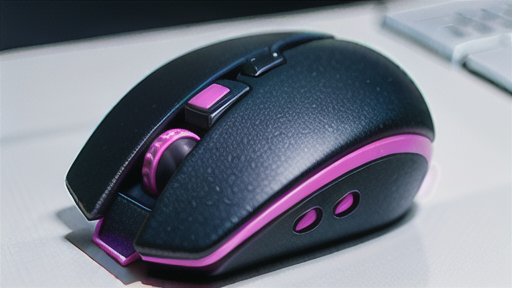
マウスのメンテナンスは、パソコンを使用する上で重要な作業です。マウスは、パソコンを操作する際に頻繁に触れるデバイスであるため、汚れやほこりが蓄積しやすく、故障の原因となる場合があります。また、マウスの感度や精度が低下すると、パソコンの操作性が悪化してしまいます。そのため、マウスを定期的にメンテナンスして、清潔で良好な状態を保つことが大切です。
マウスのメンテナンスを行う際には、まず、マウスの表面を柔らかい布で拭いて、汚れやほこりを落とします。次に、マウスのボタンやホイールを綿棒を使って丁寧に掃除します。ボタンやホイールに汚れやほこりが詰まっていると、故障の原因となります。また、マウスの底面にあるセンサーを綿棒で掃除することも重要です。センサーが汚れていると、マウスの感度や精度が低下してしまいます。
マウスのメンテナンスを行う際には、以下の点に注意してください。
* マウスを掃除する際には、水やアルコールなどを使用しないでください。水やアルコールは、マウスを傷つけてしまう可能性があります。
* マウスのボタンやホイールを強く押したり、回したりしないでください。ボタンやホイールを破損させてしまう可能性があります。
* マウスを直射日光や高温多湿の場所に放置しないでください。マウスを故障させてしまう可能性があります。
マウスを定期的にメンテナンスすることで、マウスの寿命を延ばし、パソコンの操作性を維持することができます。