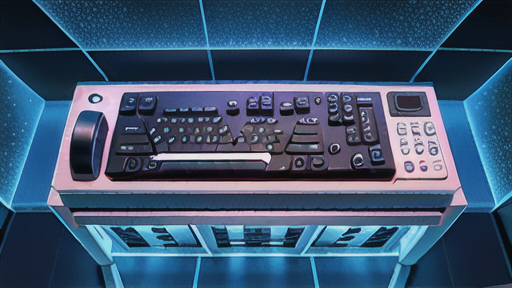
キーボード

設備・パーツ関連の用語

IT用語『101キーボード(ひゃくいちキーボード。)』とは

大見出し「IT用語『101キーボード(ひゃくいちキーボード。)』」の下に作られた小見出しの「101キーボードの概要」101キーボードとは、1986年に日本電気(NEC)がPC-9800シリーズ向けに開発したキーボードである。 PC-9800シリーズ専用として開発されたが、後に他のパソコンにも採用された。101キーボードには、数字キー、記号キー、ファンクションキー(F1~F12)などが備わっており、日本語入力用の変換キーや無変換キーも備えている。また、テンキーが別途用意されており、数字入力をしやすくなっている。101キーボードは、パソコンのキーボードとして広く普及した。しかし、2000年代以降には、USBキーボードやワイヤレスキーボードが登場し、101キーボードは徐々に使われなくなった。現在では、101キーボードはほとんど使用されておらず、パソコンのキーボードとしては、USBキーボードやワイヤレスキーボードが主流となっている。
パソコン関連の用語

Command keyとは?Mac初心者が知っておきたい使い方

Command keyとは?Command keyとは、アップルのMacパソコンのキーボードのキーのひとつで、キートップに四つ葉のクローバーに似た記号が記されている。修飾キーのひとつで、マウスを使わず、キーのみでソフトウェアの機能を呼び出すことができる。通常、Command keyと他のキーを組み合わせて使用し、ソフトウェアのメニューや機能を呼び出す。例えば、Command keyと「C」キーを同時に押すと、選択したテキストをコピーすることができる。また、Command keyと「V」キーを同時に押すと、コピーしたテキストを貼り付けることができる。Command keyは、Macパソコンのキーボードの左側にある。
パソコン関連の用語

タッチタイピングとは?

大見出し「IT用語『touch type(「タッチタイピング」の別称。)』」の下に作られた小見出しの「タッチタイピングの歴史」について書きます。タッチタイピングの起源は、1888年に発明されたタイプライターにまでさかのぼります。(当時タイプライターのキーには印字されていなかったため、キーの位置を視認する必要がありました。) その後、1893年にフランク・エドワード・マクガーリンがタッチタイピング方式を開発しました。マクガーリンの方式は、ホームポジションと呼ばれるキーに指を置き、キーの位置を視認することなくタイピングするものでした。1900年代初頭、タッチタイピングは秘書や事務員などの仕事で広く使用されるようになりました。 そして、1910年代には、タッチタイピングを教える学校が開設されました。1920年代になると、タッチタイピングは、より速く正確にタイピングできる方法として広く認められるようになりました。1930年代には、電気タイプライターが登場し、タッチタイピングはさらに普及しました。 1940年代には、コンピュータが登場し、タッチタイピングはコンピュータの操作に不可欠なスキルとなりました。1950年代以降、タッチタイピングは、コンピュータの普及とともに、より多くの人々が習得するようになりました。現在、タッチタイピングは、コンピュータを使用する人にとって、欠かせないスキルとなっています。
設備・パーツ関連の用語

USBとは?その特徴と種類について

USBとは、『universalserialbus』の略語で、コンピューターとプリンター、マウスなどの周辺機器を接続するためのインターフェースの規格です。1996年に初代となる転送速度最大12MbpsのUSB1.0が登場し、2000年には転送速度最大480MbpsのUSB2.0が登場しました。また、2010年には転送速度最大5GbpsのUSB3.0が、2013年には転送速度最大10GbpsのUSB3.1Gen2が登場しました。USBは、周辺機器との接続やデータ転送に広く利用されています。
設備・パーツ関連の用語

PS/2ポートとは?その歴史と現在

PS/2コネクターは、IBMが1987年に発表したパソコン「PS/2」で初めて採用された、キーボードやマウスを接続するコネクターの規格です。それまでのパソコンでは、キーボードやマウスはDINコネクターで接続されていましたが、PS/2コネクターはDINコネクターよりも小型化されており、より高い信頼性と耐久性を備えていました。また、PS/2コネクターは、キーボードとマウスの両方に使用することができ、ケーブルの配線を簡素化することができました。PS/2コネクターは、1990年代にはパソコンに広く普及しましたが、2000年代に入ると、USBコネクターに置き換えられていきました。USBコネクターは、PS/2コネクターよりもさらに小型化されており、電源供給も可能であるため、キーボードやマウスだけでなく、プリンターやスキャナーなど、さまざまな周辺機器を接続することができます。また、USBコネクターは、ホットプラグに対応しており、パソコンの電源を切らずに周辺機器を接続したり、取り外したりすることができます。現在では、PS/2コネクターは、一部の古いパソコンや周辺機器で使用されているのみですが、USBコネクターに完全に置き換えられるまでは、しばらくの間は使用され続けるものと思われます。
設備・パーツ関連の用語

無線キーボード徹底解説

無線キーボードの種類と特徴無線キーボードは、接続方法や利用目的に応じて、さまざまな種類があります。-Bluetoothキーボード-Bluetoothキーボードは、Bluetooth機能を搭載したパソコンやタブレット、スマートフォンなどに接続できる無線キーボードです。接続方法は簡単で、パソコンやタブレット、スマートフォンのBluetooth設定をオンにして、キーボードの電源を入れるだけで接続できます。Bluetoothキーボードは、ワイヤレスでありながら、有線キーボードと変わらない操作感を実現しているのが特徴です。-Wi-Fiキーボード-Wi-Fiキーボードは、Wi-Fi機能を搭載したパソコンやタブレット、スマートフォンなどに接続できる無線キーボードです。接続方法は、Bluetoothキーボードと同様に簡単で、パソコンやタブレット、スマートフォンのWi-Fi設定をオンにして、キーボードの電源を入れるだけで接続できます。Wi-Fiキーボードは、Bluetoothキーボードよりも電波の届く範囲が広く、障害物があっても安定した接続を維持できます。-USBレシーバー付きキーボード-USBレシーバー付きキーボードは、パソコンにUSBレシーバーを挿して接続する無線キーボードです。接続方法は、USBレシーバーをパソコンのUSBポートに挿して、キーボードの電源を入れるだけです。USBレシーバー付きキーボードは、BluetoothキーボードやWi-Fiキーボードよりも接続が安定しており、遅延が少ないのが特徴です。
パソコン関連の用語

IT用語『コンソール』ってなに?

コンソールは、コンピューターを操作するための一連の入出力装置であり、一般的にはキーボードとディスプレイで構成される。また、大型コンピューターやミニコンピューターを操作する制御卓を指す場合もある。コンソールには、さまざまな種類があり、それぞれに異なる機能や用途がある。最も一般的なコンソールは、パソコンやノートパソコンに搭載されているキーボードとディスプレイである。このタイプのコンソールは、コンピューターを操作するために使用され、文字や数字の入力、画面の表示などを行うことができる。また、ゲーム機や携帯電話にもコンソールが搭載されていることが多く、これらの機器を操作するために使用される。大型コンピューターやミニコンピューターを操作する制御卓としてのコンソールは、操作卓とも呼ばれる。このタイプのコンソールは、コンピューターの電源のオン/オフ、プログラムの実行、データの入出力などを行うことができる。操作卓は、コンピューターを管理するために使用され、システム管理者やオペレーターによって操作される。この他にも、産業用機器や医療機器など、さまざまな機器にコンソールが搭載されている場合がある。これらのコンソールは、マシンの制御やデータの表示などを行うために使用される。
設備・パーツ関連の用語

カーソルキーとは?役割や使い方

カーソルキーとは、コンピュータのキーボードに搭載された特殊キーの一つです。上下左右の矢印がキーの印字された四つのキーで構成されており、それぞれカーソルを上下左右に移動させる役割を持っています。また、ウィンドウのスクロールにも使用されます。カーソルキーは、カーソルを移動させるために使用されることが多く、文書編集やウェブページの閲覧などで活躍します。また、ゲームをプレイする際にも使用され、キャラクターを操作したり、視点を変更したりするために使用します。
パソコン関連の用語

キーストロークとは?その意味と個人認証技術としての活用

キーストロークという言葉には、主に2つの意味があります。1つ目の意味は、キーボードのキーが押されたときに沈み込む深さです。 キーボードの機種によって、キーの沈み込みの深さや押すときの力は異なります。そのため、キーボードの使用感は異なります。沈み込みが大きいときは「深い」、小さいときは「浅い」と言います。2つ目の意味は、その人のキーボードの打ち方(の特徴)です。 キーストロークは、個人認証技術にも利用されています。これは、キーストロークを分析して、その人が誰か特定する技術です。キーストロークを分析すると、キーの押す強さ、キーを押す速さ、キーを押している時間の長さなど、さまざまな情報が得られます。これらの情報を分析することで、その人が誰か特定することができるのです。
設備・パーツ関連の用語

パームレストってなに?使い方は?メリットデメリットは?

パームレストとは、キーボードの手前に置くパッドやクッションのことです。キーボードを操作する際に、手首を支えることで、疲労を軽減する効果があります。パームレストは、様々な素材や形状のものがあり、自分の好みに合わせて選ぶことができます。パームレストは、キーボードを使用する人にとって、快適に作業する上で欠かせないアイテムです。
設備・パーツ関連の用語

109キーボード徹底解説

- IT用語「109キーボード(ひゃくきゅうキーボード)」-# 109キーボードとは109キーボードは、日本語入力に対応したパソコンのキーボードレイアウトのことです。 日本語の入力に必要なキーがすべて揃っており、日本語を入力しやすくするために、キーの配置が工夫されています。109キーボードには、かな入力用のキーとローマ字入力用のキーの2種類があります。かな入力用のキーは、ひらがなやカタカナを入力するためのキーで、ローマ字入力用のキーは、ローマ字を入力するためのキーです。109キーボードは、日本語を入力するためのキーボードとして、広く普及しています。パソコンやノートパソコンなど、さまざまな機器で使用することができます。109キーボードは、日本語入力に特化したキーボードレイアウトです。日本語の入力に必要なキーがすべて揃っているため、日本語を入力しやすくするために、キーの配置が工夫されています。109キーボードには、かな入力用のキーとローマ字入力用のキーの2種類があります。かな入力用のキーは、ひらがなやカタカナを入力するためのキーで、ローマ字入力用のキーは、ローマ字を入力するためのキーです。109キーボードは、日本語を入力するためのキーボードとして、広く普及しています。パソコンやノートパソコンなど、さまざまな機器で使用することができます。
パソコン関連の用語

バックスペースキーとは?役割や使い方を解説

バックスペースキーとは何かIT用語の「backspace key(BSキー。「BackSpaceキー」とも書く。)」は、コンピュータのキーボードにあるキーの一つであり、文字や記号の入力を消去するために使用されます。通常、キーボードの左側上部に位置し、典型的には「Backspace」または「BS」と表示されています。バックスペースキーは、カーソルから左に1文字離れた位置にある文字や記号を削除するために使用されます。バックスペースキーを1回押下すると、1文字が削除され、複数回押下すると、複数文字が削除されます。また、バックスペースキーは、カーソルから左に1文字離れた位置にある単語を削除するために使用することもできます。この場合、バックスペースキーを2回押下すると、1単語が削除されます。バックスペースキーは、文字や記号の入力を消去するために使用されるため、文章の編集や修正に役立ちます。また、バックスペースキーは、誤って入力した文字や記号を削除するために使用することもできます。
パソコン関連の用語

特殊キーとは?機能や操作方法を解説

特殊キーとは、キーボードの、文字・数字・記号を入力するためのキー以外のキーの総称です。他のキーと組み合わせて押すことで、ショートカットキーとして機能します。エンターキー、CapsLockキー、ファンクションキーなどが特殊キーに含まれます。特殊キーは、コンピュータを操作するためのさまざまな機能を備えています。例えば、エンターキーは、テキストを入力したり、コマンドを実行したりするために使用します。CapsLockキーは、文字を大文字で入力するために使用します。ファンクションキーは、特定のプログラムや機能を起動したり、画面の表示を切り替えたりするために使用します。
パソコン関連の用語

エスケープキー、その機能と使い方

エスケープキーは、コンピューターのキーボードにある特殊キーのひとつで、キートップに「Esc」または「Escape」と書かれたキーです。処理の中断・取り消しなどの機能を持ち、「Escapeキー」または「Escキー」とも呼ばれます。エスケープキーの機能は、プログラムによって異なりますが、一般的な機能としては、以下のものがあります。* プログラムの実行を中断する。* ダイアログボックスを閉じる。* メニューを閉じる。* フォルダを開いたときに、ひとつ上の階層のフォルダに戻る。* Webブラウザで、前のページに戻る。* ゲームで、ゲームを終了する。エスケープキーは、コンピューターの操作を効率化するのに役立つキーです。覚えておくと、コンピューターをより快適に操作することができます。
パソコン関連の用語

サイトメソッドとは?その特徴とタッチメソッドとの違い

サイトメソッドの特徴サイトメソッドは、コンピューターやタイプライターのキーボードで、手元を見ながら正しく文字を入力する技法です。タッチメソッドとは対照的で、タッチメソッドでは、キーボードを見ずに、指の感覚だけで文字を入力します。サイトメソッドは、タッチメソッドよりも習得が容易とされますが、タイピングの速度は遅くなる傾向があります。また、サイトメソッドは、キーボードを見ているため、画面上の情報が見づらくなるという欠点があります。サイトメソッドの特徴を以下にまとめます。* キーボードを見を見ながら文字を入力します。* タッチメソッドよりも習得が容易です。* タイピングの速度は遅くなる傾向があります。* キーボードを見ているため、画面上の情報が見づらくなります。サイトメソッドは、タッチメソッドよりも習得が容易なため、コンピューターやタイプライターのキーボードを初めて使用する人におすすめの入力方法です。しかし、タイピングの速度を上げたい場合は、タッチメソッドを習得することが望ましいです。
パソコン関連の用語

アプリケーションキーとは?

アプリケーションキーとは、マイクロソフトのオペレーティングシステム「Windows」に対応するキーボードに配された特殊キーのひとつです。 通常、このキーを押すと、アクティブな状態にあるアプリケーションソフトのウィンドウ、またはフォルダーのメニューが表示されます。これは、マウスの右のボタンを押すことと同様の操作が可能です。アプリケーションキーは、一般的にキーボードの右下隅に位置しています。キーには、通常「Apps」または「Application」と表示されています。アプリケーションキーの機能は、使用しているアプリケーションによって異なります。例えば、一部のアプリケーションでは、アプリケーションキーを押すと、アプリケーションのヘルプメニューが表示されます。他のアプリケーションでは、アプリケーションキーを押すと、アプリケーションのメインメニューが表示されます。アプリケーションキーは、キーボードショートカットとしても使用できます。例えば、Windowsキーとアプリケーションキーを同時に押すと、実行ダイアログボックスが表示されます。Windowsキーとアプリケーションキーを同時に押しながらEキーを押すと、エクスプローラーが表示されます。アプリケーションキーは、Windowsを使用する際に便利なキーです。このキーを使用すると、マウスを使わずにアプリケーションのメニューやコマンドにアクセスすることができます。
パソコン関連の用語

ローマ字入力とは?特徴やメリット、デメリットを解説

ローマ字入力とは、コンピュータのキーボードで日本語を入力する方法のひとつです。 キーボードのアルファベットに従い、ローマ字で入力することで、漢字に変換することができます。かな入力に比べると、打鍵数は多いのですが、使用するキーの種類は少なく、習熟が容易です。そのため、広く用いられています。ローマ字入力を利用するには、まず、コンピュータにローマ字入力ソフトをインストールする必要があります。ローマ字入力ソフトは、無料でダウンロードできるものから、有料のものまで、さまざまな種類があります。ローマ字入力ソフトをインストールしたら、キーボードの設定をローマ字入力に変更する必要があります。キーボードの設定は、通常、コントロールパネルから行うことができます。ローマ字入力では、アルファベットのキーを1つずつ押していくことで、ローマ字を入力していきます。例えば、「あ」を入力したい場合は、「a」のキーを押します。「い」を入力したい場合は、「i」のキーを押します。このように、ローマ字のキーを1つずつ押していくことで、日本語を入力していきます。ローマ字入力を利用すると、日本語を入力する速度を上げることができます。かな入力に比べて、使用するキーの種類が少ないため、キーを覚えるのが容易です。 また、ローマ字入力は、キーボードのホームポジションから手を離すことなく入力できるため、疲れにくいです。
パソコン関連の用語

tabキーとは?使い方や役割を解説

tabキーは、キーボードにある特殊キーのひとつ で、キートップに「Tab」と書かれています。このキーは、状況に応じてさまざまな役割を果たし、区切り文字(タブ)の入力、項目間のカーソルの移動、アクティブなウィンドウの切り替えなどに使われます。「Tabキー」と呼ばれることもあります。tabキーの使い方は、次のとおりです。* 区切り文字(タブ)の入力tabキーを押すと、現在のカーソルの位置にタブ文字が入力されます。タブ文字は、テキストの行を揃えたり、表を作成したりする際に使用されます。* 項目間のカーソルの移動tabキーを押すと、カーソルが次の項目に移動します。この機能は、フォームに入力したり、表を操作したりする際に便利です。* アクティブなウィンドウの切り替えtabキーとAltキーを同時に押すと、アクティブなウィンドウを切り替えることができます。この機能は、複数のウィンドウを開いているときに、素早くウィンドウを切り替えるのに便利です。tabキーは、キーボードの基本的なキーの1つであり、さまざまな操作に利用できます。このキーを使いこなすことで、パソコンの操作をより効率的に行うことができます。
設備・パーツ関連の用語

ワイヤレスキーボードの歴史と特徴

コードレスキーボードとは、パソコンや他の電子機器と無線で接続するキーボードのことです。ワイヤレスキーボードとも呼ばれ、ケーブルを使用せずに使用することができ、机の上をすっきりさせることができます。コードレスキーボードは、しばしばラップトップやタブレットなどのモバイルデバイスと一緒に使用されますが、デスクトップパソコンでも使用することができます。コードレスキーボードの主な長所は、ケーブルがないことです。これにより、机の上をすっきりさせ、作業スペースを広げることができます。また、コードレスキーボードは持ち運びが容易で、ラップトップやタブレットと一緒に持ち運ぶことができます。コードレスキーボードの短所としては、バッテリーが必要であることが挙げられます。バッテリーの寿命は、キーボードの使用頻度によって異なりますが、一般的には数ヶ月から数年です。また、コードレスキーボードは、有線キーボードよりも高価な傾向があります。
設備・パーツ関連の用語

106キーボード(ひゃくろくキーボード)とは?

-106キーボードとは何か-106キーボードとは、日本語の入力を効率化するために開発されたキーボードであり、106個のキーが搭載されています。従来の日本語キーボードは101個のキーが搭載されていましたが、106キーボードは101キーボードに5つのキーを追加したもので、その追加された5つのキーは「変換」「無変換」「カタカナ/ひらがな」「英数」「半角/全角」です。これらのキーは日本語の入力を頻繁に行うユーザーにとって非常に便利であり、入力効率を大幅に向上させることができます。106キーボードには「かな入力」と「ローマ字入力」の2種類の入力方式が用意されており、ユーザーは自分の好みに合わせて入力方式を選択することができます。かな入力は日本語の仮名を入力する方式で、ローマ字入力は日本語のローマ字を入力する方式です。かな入力が向いているのは、日本語の仮名に慣れているユーザーです。ローマ字入力が向いているのは、日本語の仮名に慣れていないユーザーです。106キーボードは、日本語の入力を効率化するために開発されたキーボードであり、101キーボードに5つのキーを追加したものです。これらの追加された5つのキーは日本語の入力を頻繁に行うユーザーにとって非常に便利であり、入力効率を大幅に向上させることができます。106キーボードにはかな入力とローマ字入力の2種類の入力方式が用意されており、ユーザーは自分の好みに合わせて入力方式を選択することができます。
設備・パーツ関連の用語

Enterキーとは?役割と使い方を解説

Enterキーは、キーボードの右下にある細長いキーで、「改行」や「入力確定」などの操作を行うキーです。よく似たキーに「Returnキー」がありますが、こちらはMacintoshのキーボードに搭載されているキーで、Enterキーと同じ役割を果たします。英語キーボードでは、Enterキーには「Enter」と書かれていますが、日本語キーボードでは「Enter」と漢字で書かれていることが多いです。Enterキーは、さまざまな場面で使用され、例えば、文章を入力しているときに改行したいとき、数値を入力しているときに確定したいとき、また、WebブラウザでURLを入力して検索したいときなどに使用します。Enterキーは、パソコン操作の基本的なキーのひとつであり、覚えておくと便利です。
パソコン関連の用語

コンピュータへの指令:コマンド

コマンドとは、コンピュータへの命令や指示に相当する特定の文字列のことです。 CUI(キャラクターユーザインタフェース)のオペレーティングシステムやアプリケーションソフトなどでは、キーボードからコマンドを入力することにより、さまざまな操作を行うことができます。コマンドは、一般的に、コマンド名と引数で構成され、コマンド名は、実行する操作の種類を指定し、引数は、操作の対象となるデータやオプションを指定します。コマンドは、オペレーティングシステムやアプリケーションソフトに組み込まれているものと、ユーザーが自分で作成したものがあります。組み込みのコマンドは、システムの管理や、ファイルの操作、テキストの編集など、基本的な操作を行うことができます。ユーザーが自分で作成するコマンドは、特定の作業を自動化したり、複雑な操作を簡略化したりするために使用することができます。コマンドは、コマンドプロンプトやターミナルウィンドウなどから入力することができます。コマンドプロンプトは、Windowsオペレーティングシステムのコマンドラインインターフェース(CLI)であり、ターミナルウィンドウは、LinuxやmacOSなどのUNIX系オペレーティングシステムのCLIです。コマンドプロンプトやターミナルウィンドウでは、コマンドを入力すると、オペレーティングシステムやアプリケーションソフトがそのコマンドを実行します。コマンドは、コンピュータを操作するための基本的なツールです。コマンドを習得することで、コンピュータをより効率的に使用することができるようになります。
設備・パーツ関連の用語

進化したキーボード配列、DVORAK配列の秘密

- IT用語-「DVORAK配列(コンピューターのキーボードで利用されるキー配列のひとつ)」--DVORAK配列とは?-DVORAK配列とは、1930年代に英文タイプライターのために考案された配列で、左側に母音のキー、右側に子音のキーを配置。現在最も普及しているQWERTY配列に比べ、打鍵効率が良いとされる。DVORAK配列は、タイピストの疲労を軽減し、打鍵速度を向上させるために考案された。QWERTY配列は、タイプライターのキーが機械的に干渉しないように設計されたため、キーの配置が不合理な部分がある。一方、DVORAK配列は、人間の指の動きや手の構造を考慮して設計されており、より効率的にタイピングすることができる。DVORAK配列は、QWERTY配列に比べて習得が難しいという欠点があるが、一度習得すれば、打鍵速度が向上し、疲労が軽減されるというメリットがある。そのため、プログラマーやライターなど、長時間タイピングを行う人におすすめの配列である。
設備・パーツ関連の用語

キーボードとは?用語解説とキー配置について

キーボードの種類キーボードには、大きく分けて「メンブレンキーボード」「パンタグラフキーボード」「メカニカルキーボード」の3種類があります。メンブレンキーボードは、キーを打つとキーの下にあるゴム製のシートが押し下げられ、そのシートに接する回路基板の金属製の接点が接触することで信号が送信されます。パンタグラフキーボードは、メンブレンキーボードに似ていますが、キーの下にあるゴム製のシートがパンタグラフ状になっており、キーを打つとパンタグラフが折り畳まれて金属製の接点が接触することで信号が送信されます。メカニカルキーボードは、キーの下に金属製のバネと接点が配置されており、キーを打つとバネが押されて接点が接触することで信号が送信されます。メンブレンキーボードは安価で、パンタグラフキーボードより打鍵感が軽いのが特徴です。パンタグラフキーボードは、メンブレンキーボードより打鍵感が軽く、メカニカルキーボードより安価なことが特徴です。メカニカルキーボードは、打鍵感が重く、キーのレスポンスが速いことが特徴です。