パソコン関連の用語

パソコン関連の用語

IT用語ツールバーとは?その役割と種類をわかりやすく解説

ツールバーとは、アプリケーションソフトのウィンドウ上部などにある帯状の部分であり、よく使われる命令や機能を選択するためのアイコンやボタンが並んでいます。ツールバーは、「ツールボックス」とも呼ばれます。ツールバーは、ユーザーがソフトウェアの機能を素早く簡単に利用できるようにするためのもので、ソフトウェアの操作を効率化するために使用されます。ツールバーには、さまざまなアイコンやボタンがあり、アイコンやボタンをクリックすることで、対応する機能を実行することができます。ツールバーは、ソフトウェアによって異なる場合があり、また、ユーザーがカスタマイズすることもできます。ツールバーをカスタマイズすることで、ユーザーが頻繁に使用している機能をツールバーに表示させ、操作をより効率化することができます。
パソコン関連の用語

OLEXPとは?基本から応用まで解説

OLEXP(「OutlookExpress(アウトルックエクスプレス)」の略。)とは、マイクロソフトからリリースされた、無料で使えるメールソフトのことです。 Windows OSに標準搭載されておりましたので、多くのユーザーに使用されていました。Outlook Expressは、1996年から2006年までマイクロソフトによって開発およびサポートされた、Windowsオペレーティングシステム向けのプロプライエタリソフトウェアの電子メールクライアントおよびニュースリーダーでした。 Outlook Expressは、1997年のWindows NT 4.0 SP3以降のWindows 95、98、Me、NT 4.0、2000、XPにバンドルされていました。Outlook Expressは、Outlookの消費者版として設計されており、基本的な電子メールを送受信する機能に加えて、連絡先管理、予定表管理、タスク管理などの機能を備えていました。 Outlook Expressは、その使いやすさとシンプルなインターフェースで人気を博しましたが、2006年にリリースされたWindows Vistaでは、Windows Mailに置き換えられました。
パソコン関連の用語

IT用語『IME』とは?特徴やATOKとの違いについて

IMEとは?IMEとは、「inputmethodeditor」の略で、日本語や中国語などの文字数が多い言語を入力するためのソフトウェアのことです。Windowsに標準搭載されているMicrosoftIMEのほか、ジャストシステムが開発したATOKなど、さまざまなIMEが存在します。IMEを使うことで、入力したい漢字をローマ字やかなで入力すると、その漢字候補が表示されるため、漢字入力を容易にすることができます。また、IMEには変換機能や学習機能があるため、一度変換した漢字を登録しておくと、次回以降は同じように入力したときにその漢字候補が表示されるようになります。
パソコン関連の用語

Del keyとは?パソコン操作にある「Delキー」

Del key(「Delete(デリート)キー」の略。「Delキー」と書くことが多い。)とは、コンピュータのキーボードにあるキーのひとつで、文字やデータを削除するために使用される。通常、キーボードの右上隅にあるBackspaceキーの隣に位置している。Del keyは、テキストエディタやワードプロセッサなどのプログラムで、カーソル位置にある文字や単語を削除するために使用される。また、ファイルエクスプローラーなどのプログラムで、選択したファイルやフォルダを削除するためにも使用される。Del keyは、コンピュータの基本的なキーのひとつであり、さまざまなプログラムで使用される。
パソコン関連の用語

Mac Proとは?プロセッサや処理能力などの性能について

Mac Proとは、アップルが開発したワークステーションのシリーズ名です。2006年に、PowerMacの後継としてインテル製の64ビットマイクロプロセッサーを搭載した初代モデルが登場しました。プロフェッショナルユーザーを対象に、ビデオ編集、3Dグラフィックス、レンダリング、音楽制作、ソフトウェア開発など、高性能なコンピューティングが必要とされる分野で利用されています。Mac Proは、高性能なプロセッサー、大容量のメモリ、高速なストレージ、そして強力なグラフィックカードを搭載し、高い処理能力と安定したパフォーマンスを実現しています。また、柔軟性の高いモジュラー設計を採用しており、ユーザーのニーズに合わせて構成を変更することができます。Mac Proの製品ラインナップは、シングルプロセッサーモデルとデュアルプロセッサーモデルの2種類があります。シングルプロセッサーモデルは、よりコンパクトな筐体で、エントリーレベルのプロフェッショナルユーザー向けに設計されています。デュアルプロセッサーモデルは、より高い処理能力と拡張性を備え、ハイエンドのプロフェッショナルユーザー向けに設計されています。Mac Proは、クリエイティブなプロフェッショナルユーザーから高い評価を得ています。その高い処理能力と安定したパフォーマンスは、ビデオ編集、3Dグラフィックス、レンダリング、音楽制作、ソフトウェア開発など、さまざまな分野で活躍しています。
パソコン関連の用語

エンジアリングワークステーションの基礎知識

エンジアリングワークステーションとは、scientific workstationsやtechnical workstationとも呼ばれるコンピュータであり、演算速度とグラフィック機能が強化されているのが特徴です。主に scientific computing(科学技術計算)、computer-aided graphic(コンピューターグラフィックス)、computer-aided design(コンピューター支援設計)などの分野で使用されています。エンジアリングワークステーションは、エンジニア、デザイナー、科学者などの専門家が複雑なタスクを実行できるように設計されています。 高性能なプロセッサ、大容量のメモリ、高速なグラフィックカードを搭載しているのが一般的です。また、大画面のモニタや高品質のオーディオシステムを接続することもでき、没入感のある作業環境を実現することができます。 エンジアリングワークステーションは、従来のパーソナルコンピュータに比べて高価ですが、専門的な用途には最適なコンピュータです。さまざまなソフトウェアに対応しており、複雑な計算やグラフィック処理もスムーズに行うことができ、生産性を向上させることができます。
パソコン関連の用語

NTFSとは

NTFSの特徴は、複数の利用者がアクセスするファイルサーバーで利用できるよう、ファイル別・アカウント別のアクセス権を設定できることです。また、耐障害性やセキュリティー機能の強化が図られ、ファイル圧縮や暗号化もサポートしています。NTFSは、NTファイルシステムの略で、Windows NTオペレーティングシステムとともに開発されました。FATファイルシステムに代わる新しいファイルシステムとして設計され、より多くの機能とより優れたパフォーマンスを提供します。NTFSの主な特徴を以下に示します。* -アクセス制御- NTFSは、ファイルとフォルダーごとにアクセス権を設定できるため、ユーザーが特定のファイルやフォルダーにアクセスできるかどうかを制御できます。* -耐障害性- NTFSは、データの破損を防ぐために、ファイルシステムの定期的なチェックと修復を実行します。* -セキュリティー- NTFSは、ファイルとフォルダーを暗号化して、許可されていないアクセスから保護することができます。* -ファイル圧縮- NTFSは、ファイルのサイズを小さくするために、ファイル圧縮をサポートしています。* -暗号化- NTFSは、ファイルを暗号化して、許可されていないアクセスから保護することができます。
パソコン関連の用語

デスクトップPCとは何か?

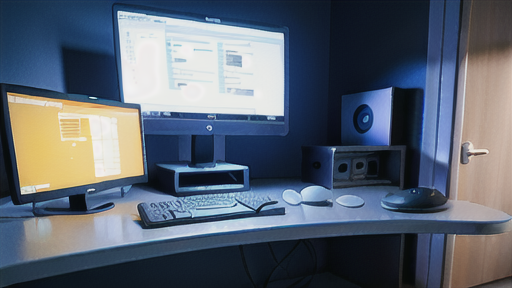
デスクトップPCの特徴は、ノートPCやタブレットなどのモバイルPCと比べて、より大きな画面サイズと高い処理能力を備えていることです。また、拡張性が高く、メモリーやストレージ容量を増やしたり、グラフィックボードやサウンドカードなどの拡張カードを追加したりすることができます。デスクトップPCは、主にビジネスやクリエイティブな作業に使用されます。その広い画面サイズと高い処理能力は、スプレッドシートやプレゼンテーション資料の作成、ビデオ編集や画像処理などの作業に適しています。また、拡張性が高いので、より多くのプログラムやデータを扱う必要がある場合にも対応できます。デスクトップPCのデメリットは、モバイルPCと比べて持ち運びが不便なことと、消費電力が大きいことです。しかし、そのデメリットを補って余りあるメリットを備えているため、ビジネスやクリエイティブな作業で使用されることが多いです。デスクトップPCを購入する際には、用途に合わせて適切なモデルを選択することが大切です。ビジネス用に使用する場合は、処理能力の高いモデルを選ぶ必要があります。クリエイティブな作業に使用する場合には、大画面サイズと高いグラフィック性能を備えたモデルを選ぶ必要があります。
パソコン関連の用語

セーフモードとは?その動作と活用方法を紹介

セーフモードとは、コンピューターのオペレーティングシステム(OS)の起動モードのひとつです。コンピューターになんらかの不具合が生じて正常に起動しないときに、必要最小限のドライバーだけで起動し、原因の究明や修復をおこなうモードです。このモードでは必要最低限の機能のみが有効になり、不要なサービスやプログラムは起動しません。そのため、コンピューターの不具合の原因となっているプログラムやサービスを特定し、修復することが容易になります。セーフモードは、コンピューターが正常に起動しない場合に最初に試すべきトラブルシューティング方法のひとつです。セーフモードで起動することで、コンピューターの不具合の原因を特定し、修復することができる可能性があります。
パソコン関連の用語

IT用語|activeが意味するもの

コンピューターにおいて、アクティブとは、周辺機器やアプリケーションソフトが動作している状態のことです。アクティブな状態とは、例えば、プリンターが印刷中である、ハードディスクが読み書きを行っている、アプリケーションソフトが実行されているなどです。アクティブな周辺機器やアプリケーションソフトは、通常はユーザーが操作することができ、操作画面上のウィンドウが操作可能な状態にあります。このような状態にあるウィンドウを「アクティブウィンドウ」といいます。アクティブウィンドウは、通常は他のウィンドウよりも前面に表示され、タイトルバーが強調表示されます。アクティブでない周辺機器やアプリケーションソフトは、通常はユーザーが操作することができず、操作画面上のウィンドウは操作不能な状態にあります。このような状態にあるウィンドウを「インアクティブウィンドウ」といいます。インアクティブウィンドウは、通常は他のウィンドウよりも後ろに表示され、タイトルバーが強調表示されません。
パソコン関連の用語

等幅フォントとは?【IT用語解説】

等幅フォントとは、コンピューターで使われるフォントのうち、文字の幅をすべて一定に揃えたものです。一般に英数字は漢字やかな文字の半分の幅になります。固定幅フォントとも呼ばれます。また、欧文の場合はシングルスペースフォント、モノスペースフォントとも呼ばれます。等幅フォントは、文字を正確に揃えて表示する必要がある場合に使用されます。たとえば、プログラムのコードを表示したり、表やグラフを作成したりする場合です。また、等幅フォントは、視覚障害者にも読みやすいフォントとして使用されることがあります。
パソコン関連の用語

画面取り込みってなに?スクリーンショットの撮り方を解説

- IT用語『画面取り込み(スクリーンショット。)』 --# 画面取り込みとは? -#画面取り込みとは、パソコンやスマートフォンなどの画面に表示されている内容を画像ファイルとして保存する機能のことです。スクリーンショットとも呼ばれます。画面取り込みを行うことで、例えば、操作手順の解説書を作成したり、問題を報告したり、アイデアを共有したりすることができます。画面取り込みを行う方法は、パソコンやスマートフォンによって異なります。パソコンでは、通常、キーボードの「PrintScreen」キーを押すことで画面取り込みを行うことができます。スマートフォンでは、機種によって画面取り込みの方法が異なりますが、一般的には、電源ボタンと音量ダウンボタンを同時に押すことで画面取り込みを行うことができます。
パソコン関連の用語

リカバリーDVDの基礎知識と使い方

リカバリDVDとは、パソコンを工場出荷時の状態に戻すために使用するDVD-ROMのことです。 パソコンが故障したり、誤ってデータが消えてしまった場合などに使用します。リカバリDVDには、パソコンのOSやドライバ、アプリケーションソフトなどが収録されており、これらをパソコンにインストールすることで、パソコンを元の状態に戻すことができます。リカバリDVDは、パソコンを購入したときに付属していることが多いです。また、パソコンのメーカーのウェブサイトからダウンロードすることもできます。リカバリDVDを作成しておくことで、パソコンが故障したときに備えることができます。リカバリDVDを作成するには、パソコンに付属のリカバリメディア作成ツールを使用します。リカバリメディア作成ツールは、パソコンのメーカーによって異なりますが、基本的には同じような手順で作成することができます。リカバリメディア作成ツールを起動したら、リカバリDVDを作成するメディアを選択します。メディアは、DVD-ROMやUSBメモリなどを使用することができます。メディアを選択したら、リカバリDVDの作成を開始します。リカバリDVDの作成には、時間がかかることがあります。リカバリDVDが作成できたら、パソコンが故障したときに備えて、大切に保管しておきます。リカバリDVDを保管する場所は、パソコン本体とは別の場所が望ましいです。リカバリDVDをパソコン本体と一緒に保管しておくと、パソコンが故障したときにリカバリDVDが取り出せなくなる可能性があります。
パソコン関連の用語

Acrobatとは?便利なPDF作成・編集ソフトをご紹介します!

Adobe Acrobatとは、アドビシステムズが開発したPDF形式の電子文書を作成・編集するためのソフトウェアです。PDF形式は、異なる環境においても元のレイアウトの通りに表示や印刷ができるため、ビジネスや教育の現場で広く活用されています。Acrobatには、様々な特徴と機能があります。まず、PDF文書の作成・編集機能が充実しています。テキストや画像の挿入、フォントやレイアウトの変更、電子署名の追加など、様々な操作を行うことができます。また、PDF文書の閲覧・注釈機能も充実しています。拡大・縮小や回転、テキストの検索やハイライト、注釈の追加など、様々な操作を行うことができます。さらに、AcrobatにはPDF文書のセキュリティ機能も充実しています。パスワード保護や暗号化、電子署名など、様々なセキュリティ対策を行うことができます。また、PDF文書の変換機能も充実しています。PDF文書を他の形式に変換したり、他の形式の文書をPDF文書に変換したりすることができます。Acrobatは、ビジネスや教育の現場で広く活用されているソフトウェアです。その特徴と機能を理解することで、より効率的にAcrobatを活用することができます。
パソコン関連の用語

進化を遂げたPC/AT互換機 – DOS/V機とは?

DOS/V機とは、日本語を扱うことができるDOS/Vというオペレーティングシステムを搭載したPC/AT互換機の総称です。DOS/Vは、アスキーが開発し、1983年に発売されました。DOS/Vは、MS-DOSをベースとしており、日本語の文字コードをサポートしたことにより、日本語の表示や入力ができるようになりました。また、DOS/Vは、グラフィカルユーザーインターフェイス(GUI)をサポートしており、アイコンやウィンドウを使用することができました。DOS/V機は、1980年代後半から1990年代前半にかけて、日本のパソコン市場で主流となりました。しかし、1990年代後半に、Microsoft Windowsが普及し始め、DOS/V機は徐々に衰退していきました。現在では、DOS/V機はほとんど使用されていません。
パソコン関連の用語

スタートボタンのいろは

スタートボタンとは、Windowsオペレーティングシステムのタスクバーにあるボタンです。通常、タスクバーは画面の下部に表示され、左端と右端にスタートボタンがあります。スタートボタンは、アプリケーションの起動、各種設定のためのメニューの表示、コンピューターの終了や再起動の実行など、さまざまな操作を行うことができます。スタートボタンは、マウスまたはキーボードのショートカットキー(通常は「Windows」キー)で操作できます。スタートボタンの配置は、タスクバーの設定で変更することができます。タスクバーを画面上部に表示する場合は、スタートボタンが画面上部の左端または右端にあることになります。スタートボタンの配置を左右どちらかに固定したい場合は、タスクバーの設定で「スタートボタンの位置を固定する」オプションをオンにすればよいです。
パソコン関連の用語

簡単解説!『cut』のIT用語における意味と使い方

IT用語『cut』とは、コンピュータの操作画面において、指定した文字列や画像などを削除することです。 「切り取り」とも呼ばれ、指定したデータを削除し他の位置に転写する操作を「カットアンドペースト」といいます。通常、テキストエディタや画像編集ソフトなど、データを編集するためのソフトウェアでは、マウスで範囲を選択するか、キーボードのショートカットキー(例えば、Windowsでは「Ctrl」+「X」など)を使用することで、カットすることができます。カットされたデータは、すぐに他の位置に貼り付けるか、一時的にクリップボードに保存することができます。クリップボードは、コンピュータの一時的な記憶領域であり、コピーやカットしたデータを一時的に保存しておくことができます。クリップボードに保存されたデータは、後で別の場所に貼り付けることができます。
パソコン関連の用語

BIOSとは? 基本的なプログラムの役割をわかりやすく解説

BIOS(バイオス)とは、コンピュータに接続された周辺機器を制御する基本的なプログラムです。コンピュータを起動すると、このプログラムが実行され、キーボード、ディスクドライブ、ビデオカードなどのハードウェアの基本設定とデータの入出力を行います。BIOSは、コンピュータのハードウェアとソフトウェアをつなぐ役割を果たしており、コンピュータを正常に動作させるために不可欠なものです。BIOSの概要BIOSは、コンピュータが起動したときに最初に実行されるプログラムです。BIOSは、ハードウェアの基本設定を読み込んで、コンピュータを起動する準備を行います。また、BIOSは、キーボードやマウスなどの入力機器からデータを受け取り、ディスプレイやスピーカーなどの出力機器にデータを送り出します。BIOSは、コンピュータのマザーボードに搭載されているチップに格納されています。BIOSのチップは、CMOS(コンプリメンタリ・メタル・オキシド・セミコンダクタ)という半導体メモリを使用しており、電源を切ってもデータが保持されます。これは、コンピュータのハードウェア設定を永続的に保存しておくことができるため、コンピュータを再起動してもハードウェア設定が失われることはありません。
パソコン関連の用語

シリアルナンバーとは? 意味と役割を解説

シリアルナンバーとは、コンピューターのソフトウェアやハードウェアの製品に付与される識別番号のことです。製品ごとに固有の番号を持ち、数字だけでなく、アルファベットや記号などを含むこともあります。シリアルナンバーは、インストール時における利用者情報の登録や認証、不正コピーの防止に用いられています。シリアルナンバーは、ソフトウェアやハードウェアのパッケージに記載されていることが多いです。また、製品の本体に記載されていることもあります。シリアルナンバーは、製品を購入したときに、メーカーや販売店から発行されます。シリアルナンバーは、製品のサポートを受けるために必要となることがあります。ソフトウェアやハードウェアに不具合が発生した場合、メーカーや販売店に問い合わせる際にシリアルナンバーを聞かれることがあります。また、シリアルナンバーは、製品のライセンス認証を行うためにも必要となることがあります。シリアルナンバーは、製品のセキュリティを確保するために重要な役割を果たしています。不正コピーを防ぐために、シリアルナンバーが使用されています。シリアルナンバーがなければ、ソフトウェアやハードウェアを不正コピーすることが容易になってしまいます。
パソコン関連の用語

「エンターキー」の別称『return key』とは?使用できる時の入力を解説

return key(「エンターキー」の別称。「Returnキー」とも書く。)とは、コンピュータのキーボード上にあるキーのことで、通常はキーボードの右下に位置しています。リターンキーとも呼ばれ、入力した文字列を確定したり、改行したりする際に押すキーです。リターンキーは、キーボード入力の基本的なキーの一つであり、文書作成やメールの送信など、さまざまな場面で使用されます。リターンキーは、キーボード入力の基本的なキーの一つであり、文書作成やメールの送信など、さまざまな場面で使用されます。リターンキーは、一般的に「Enter」と書かれていますが、機種によっては「Return」と書かれていることもあります。また、リターンキーは、キーボードの左下にある「Shift」キーと組み合わせることで、改行せずに文字を入力することができます。リターンキーは、多くの場合、キーボードの右下に位置していますが、機種によっては、キーボードの右上や中央にあることもあります。リターンキーの位置は、キーボードの配列によって異なります。
パソコン関連の用語

一太郎とは何か?その特徴と歴史を解説

一太郎とは、ジャストシステムが開発した日本語ワープロソフトのシリーズ名であり、登録商標です。1983年に初代が発売され、以来、日本語ワープロソフトの代名詞として親しまれてきました。その特徴は、日本語入力システム「ATOK」を搭載していることで、日本語の入力効率が高く、正確な文章を作成できます。また、豊富なテンプレートやデザイン機能を備えているため、ビジネス文書からプレゼンテーション資料まで、幅広い用途に使用できます。一太郎は、長年にわたって日本語ワープロソフトのトップシェアを維持してきましたが、近年は、Microsoft WordやGoogleドキュメントなどのクラウド型ワープロソフトの台頭により、シェアを落としています。しかし、日本語ワープロソフトとしての機能は依然としてトップクラスであり、ビジネスシーンを中心に、多くのユーザーに支持され続けています。
パソコン関連の用語

ペインティングソフトとは?用途と使い方を解説

ペインティングソフト(「ペイントソフト」の別称。)とは、コンピュータ上で画像を作成したり編集したりできるソフトウェアのことです。基本的な機能として、図形や線、テキストなどを描画したり、画像の切り抜きや回転、色の変更などを行うことができます。また、多くのペインティングソフトには、画像をリアルタイムで編集できるプレビュー機能や、複数のレイヤーに分けて画像を編集できる機能が備わっています。また、近年では人工知能(AI)を搭載したペインティングソフトが登場しており、ユーザーが指示した内容に合わせて画像を自動的に生成したり、画像から不要な部分を自動的に削除したりする機能を備えています。ペインティングソフトは、イラストレーターやグラフィックデザイナー、写真家など、様々な分野のクリエイターが利用しています。また、一般の人でも、ペインティングソフトを使って、年賀状やポスターなどの印刷物を作成したり、SNSに投稿する画像を編集したりすることができます。ペインティングソフトは、その使いやすさと、多様な機能を備えていることから、幅広い層の人に利用されているソフトウェアです。
パソコン関連の用語

圧縮ファイルとは?その種類とメリット

圧縮ファイルとは、ファイルの内容の実質的な変化なくして、容量を縮小させたファイルです。多くの場合、これによって保存スペースを節約したり、ネットワーク üzerinden共有したりすることができます。圧縮ファイルを作成するには、圧縮ユーティリティを使用します。圧縮ユーティリティには様々な種類があり、それぞれ異なる圧縮アルゴリズムを使用しています。最も一般的な圧縮アルゴリズムとしては、ZIP、RAR、およびLHAがあります。圧縮ファイルを作成するには、まず圧縮ユーティリティをコンピュータにインストールする必要があります。圧縮ユーティリティをインストールしたら、圧縮したいファイルまたはフォルダを選択し、圧縮ユーティリティのメニューから圧縮オプションを選択します。圧縮オプションを選択したら、圧縮ファイルの名前と保存場所を指定します。圧縮プロセスが完了したら、圧縮ファイルが指定した場所に作成されます。圧縮ファイルを開くには、圧縮ユーティリティを使用する必要があります。圧縮ユーティリティをインストールしたら、圧縮ファイルをダブルクリックするか、圧縮ユーティリティのメニューから圧縮ファイルを開くオプションを選択します。圧縮ファイルを開いたら、圧縮されたファイルまたはフォルダをコンピュータの任意の場所に抽出することができます。
パソコン関連の用語

初期設定ってなに?

初期設定とは、コンピュータやアプリケーションソフトなどを最初に使用するための設定作業のことです。 使用する言語、時刻、アカウントを設定するためのユーザー名やパスワード、インターネット接続、電子メールなどについての設定を行います。初期設定は、購入直後の製品にあらかじめ組み込まれた基本的な設定値のことを指すこともあります。初期設定は、製品を初めて使用する際に必ず行う必要があります。初期設定を行うことで、製品を適切に使用するための環境を整えることができます。初期設定は、製品のマニュアルを参考にしながら行うのが一般的です。しかし、マニュアルがわかりにくい場合や、設定が複雑な場合は、製品のサポート窓口に問い合わせて初期設定をしてもらうこともできます。