マウス

パソコン関連の用語

マウスホイールを知る~その歴史と機能を紹介~

マウスホイールの歴史は、1990年代初頭にさかのぼります。当時、コンピューターのマウスは、ボールが転がることで動作していましたが、ボールが汚れたり、マウスを精密に操作しにくいという問題がありました。そこで、ボールの代わりに、光学センサーを搭載したマウスが開発されました。光学センサーは、マウスのパッドを照射し、その反射光を読み取ることで、マウスの動きを検出します。光学センサーは、ボール式マウスよりも精密に操作することができ、また、ボールが汚れる心配もありません。マウスホイールが最初に搭載されたのは、マイクロソフトの「IntelliMouse」でした。IntelliMouseは、1996年に発売され、すぐに大ヒット商品となりました。IntelliMouseは、光学センサーを採用しただけではなく、マウスホイールを備えていたことが大きな特徴でした。マウスホイールは、マウスの本体の中央にあり、指で回転させることで、画面をスクロールしたり、ズームしたりすることができます。マウスホイールは、非常に便利な機能であり、すぐにユーザーに受け入れられました。IntelliMouseの成功により、他社もマウスホイールを搭載したマウスを発売するようになりました。今では、マウスホイールは、ほとんどのマウスに搭載されており、なくてはならない機能となっています。マウスホイールは、コンピューターを操作する際の負担を軽減し、作業効率を向上させるのに役立っています。
設備・パーツ関連の用語

USBとは?その特徴と種類について

USBとは、『universalserialbus』の略語で、コンピューターとプリンター、マウスなどの周辺機器を接続するためのインターフェースの規格です。1996年に初代となる転送速度最大12MbpsのUSB1.0が登場し、2000年には転送速度最大480MbpsのUSB2.0が登場しました。また、2010年には転送速度最大5GbpsのUSB3.0が、2013年には転送速度最大10GbpsのUSB3.1Gen2が登場しました。USBは、周辺機器との接続やデータ転送に広く利用されています。
設備・パーツ関連の用語

tilt wheelの魅力と活用法

tilt wheelとは、マウスの左右のボタンの間に取り付けられたスクロールホイールの一種です。縦方向の回転だけでなく、左右に傾くボタンとしても機能します。ウィンドウ上の画面操作をおこなうときに、横方向のスクロールなどが素早くおこなえるのが特徴です。tilt wheelは、主にグラフィックデザインや動画編集などのクリエイティブな作業をする人たちが使用しています。また、ゲームをプレイするときにも便利です。例えば、シューティングゲームでは、tilt wheelを傾けることで銃を左右に動かすことができます。また、レースゲームでは、tilt wheelを傾けることで車を左右に曲げることができます。tilt wheelは、マウスの機能を拡張する便利なデバイスです。クリエイティブな作業やゲームをプレイする人におすすめです。
設備・パーツ関連の用語

マウスカーソルの用語と歴史

マウスカーソルとは、コンピュータの画面上でマウスの動きに合わせて移動する小さな矢印やその他の記号のことです。ユーザーがコンピューターとインタラクティブに操作するのを助けるために使用され、通常はマウスの動きを追いかけて、ユーザーが画面上のオブジェクトを選択したり、操作したり、移動させたりするのを可能にします。マウスカーソルの形状や色は、オペレーティングシステム、ソフトウェア、ユーザーの好みなど、様々な要因によって異なります。マウスカーソルは、コンピュータの画面上でアクティブな場所をユーザーに示すために使用され、ユーザーがコンピューターとインタラクティブに操作するのを助けるために使用されます。マウスカーソルは、通常は矢印の形をしていますが、ユーザーがテキストを入力しているときにはテキストカーソルに変形したり、リンクの上に置かれたときには手が現れたり、ファイルがロードされているときにはロード中のシンボルに変わったりすることもあります。 マウスカーソルの形状や色は、オペレーティングシステム、ソフトウェア、ユーザーの好みなど、様々な要因によって異なります。
設備・パーツ関連の用語

赤外線マウスの仕組みと種類

赤外線マウスは、光学式マウスの一種で、コンピューターの画面上で任意の位置を指定するために使用されます。上部にボタンがあり、下部に赤外線で動きを検出するセンサーがあります。赤外線マウスの仕組みは、以下のように説明できます。1. マウスの内部にある赤外線 LED が光を照射します。2. 照射された光は、マウスの底面のセンサーに反射します。3. センサーは、反射した光を電気信号に変換します。4. 電気信号は、マウスのケーブルを通じてコンピューターに送信されます。5. コンピューターは、電気信号を処理して、マウスの動きを検出します。赤外線マウスは、ボールマウスよりも精度が高く、メンテナンスが容易です。そのため、現在ではボールマウスよりも広く使用されています。
設備・パーツ関連の用語

ポインティングデバイスとは?種類や使い方を解説

ポインティングデバイスとは、コンピューターの画面上で任意の位置を指定するために用いる入力装置のことです。マウス、タッチパッド、トラックボールなどがあり、GUIの操作環境において直感的な操作を可能にします。ポインティングデバイスは、コンピューターの画面上でカーソルを移動させることで、さまざまな操作を行うことができます。例えば、アイコンをクリックしてプログラムを起動したり、ファイルを開いたり、文字を入力したり、絵を描いたりすることができます。ポインティングデバイスは、コンピューターの操作に欠かせない入力装置です。さまざまな種類のものがあるので、自分の使用目的に合ったものを選ぶようにしましょう。
設備・パーツ関連の用語

スクロールホイールとは?操作性向上の便利アイテムを徹底解説

スクロールホイールの役割と機能スクロールホイールは、マウスの左右のボタンの間に取り付けられた、回転する円盤状のものです。コインほどの大きさで、指先で回転させて使うことができます。マウスを動かすことなく、回転操作によってウィンドウ上でスクロール操作などを行うことができるため、操作性が向上します。スクロールホイールは、Webページや文書を上下にスクロールしたり、画像や地図を拡大・縮小したりするのに便利です。また、ゲームをプレイする際にも、スクロールホイールを使って視点を変えたり、武器を切り替えたりすることができます。スクロールホイールは、マウスの操作性を向上させるために欠かせない機能です。
設備・パーツ関連の用語

スクロールバーとは?その役割と使い方

スクロールバーとは?スクロールバーとは、コンピューターや携帯電話などの画面において、ウィンドウの表示領域を左右(スクロール)するための操作部分のことをいいます。一般的に、ウィンドウの右端・下端にあり、マウスで操作します。スクロールバーの種類スクロールバーには、大きく分けて、縦スクロールバーと横スクロールバーの2種類があります。縦スクロールバーは、画面を上下にスクロールするための操作部分で、横スクロールバーは、画面を左右にスクロールするための操作部分です。スクロールバーの使い方スクロールバーを使うには、マウスのポインタをスクロールバーに合わせ、ドラッグします。ドラッグすると、画面がスクロールし、表示される部分が変わります。また、スクロールバーの上端・下端をクリックすると、画面をそれぞれ一番上・一番下までスクロールすることができます。スクロールバーの用途スクロールバーは、長い文章や大きな画像を閲覧するときなどに、画面をスクロールして表示する部分を変えるために使用します。また、スクロールバーは、画面に表示される情報量を調整するために使用することもできます。例えば、Webブラウザでスクロールバーを下にドラッグすると、画面に表示されるWebページの情報量が増えます。
設備・パーツ関連の用語

マウスオーバーの意味と使い方を解説

マウスオーバーとは?マウスオーバーとは、コンピューターの操作画面で、マウスカーソルをアイコンや画像、リンク、メニューなど様々な操作対象の上で移動させて、マウスカーソルの有無を検知して実行される何らかの処理のことです。例えば、テキスト上にマウスカーソルが移動すると、文字の色が変化してリンクであることを示す、というケースが挙げられます。マウスオーバーは、ユーザーに情報やオプションを示したり、操作を簡単にするために使用されます。
パソコン関連の用語

メニューバーって何?知っておきたい компьютер操作の基礎知識

メニューバーとは、コンピューターの操作画面における、ウィンドウ上部の操作項目が表示される部分のことです。タイトルバーの下に位置しており、一般的にそのウィンドウを使用するアプリケーションソフトを操作するための命令や機能がプルダウンメニューで表示され、それをマウスで選択することで実行します。メニューバーは、画面上部の余白を節約するため、ウィンドウのサイズを最小化したり、最大化したりすることで、常に表示されているとは限りません。また、メニューバーに表示される操作項目は、アプリケーションソフトによって異なる場合があります。
パソコン関連の用語

シングルクリックとは?ダブルクリックとの違いも解説

シングルクリックとは、コンピュータのマウスやトラックパッドなどの入力デバイスを1回だけクリックすることです。通常、シングルクリックはオブジェクトを選択したり、リンクを開いたり、ボタンをクリックしたりするために使用されます。シングルクリックは、ダブルクリックとは異なります。ダブルクリックは、入力デバイスを2回連続して素早くクリックすることです。ダブルクリックは通常、オブジェクトを開いたり、ファイルを編集したり、アプリケーションを実行したりするために使用されます。シングルクリックとダブルクリックの違いを明確にすることが重要です。なぜなら、シングルクリックとダブルクリックのどちらが使用されるかは、行いたいタスクによって異なるからです。例えば、ファイルを編集したい場合はダブルクリックを使用しますが、ファイルを選択したい場合はシングルクリックを使用します。また、シングルクリックは、右クリックとも異なります。右クリックは、入力デバイスの右ボタンをクリックすることです。右クリックは通常、コンテキストメニューを開いたり、プロパティを変更したり、オブジェクトを削除したりするために使用されます。シングルクリック、ダブルクリック、右クリックは、コンピュータを使用する上で重要な操作です。これらの操作を正しく理解することで、コンピュータをより効率的に使用することができます。
設備・パーツ関連の用語

マウスの中央のボタン活用術

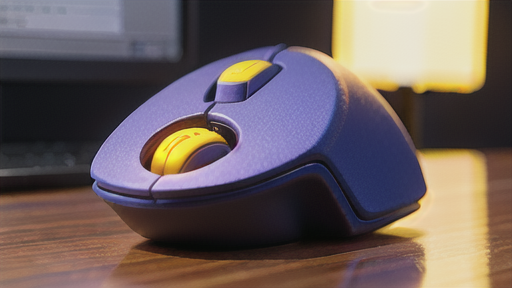
ホイールボタンとは、マウスの左右のボタンの間に取り付けられ、スクロールホイールとして機能するボタンです。ホイール部分を押し込むことでボタンとして機能し、ボタン操作を加えることで、ホイールの回転操作をスクロール以外の操作に割り当てることができます。これにより、操作性が向上し、より効率的にマウスを使用することが可能になります。例えば、ホイールボタンを押し込んだままホイールを回転させると、ウィンドウ表示の拡大や縮小を行うことができます。また、ホイールボタンに他の操作を割り当てることで、コピーや貼り付け、戻る、進むなどの操作をマウスだけで簡単に行うことができます。ホイールボタンは、様々なメーカーのマウスに搭載されており、その形状や機能は製品によって異なります。中には、ホイールボタンに複数の機能を割り当てられるものや、ホイールボタンの押し込み具合によって異なる操作を行うことができるものもあります。
パソコン関連の用語

ショートカットキーとは?その利点と使い方

ショートカットキーとは、あらかじめ設定された機能を呼び出すために押すキーの組み合わせ、またはそのキーのことです。ショートカットキーを使用することで、コピーやペーストをはじめ、メニューを表示してマウスで入力する一連の作業を省略することができます。一般的に、ショートカットキーはCtrlキーやAltキーと他のキーを組み合わせることが多く、ソフトやアプリケーションによって設定されているショートカットキーは異なります。例えば、Windowsでは「Ctrl」と「C」を同時に押すと「コピー」、 「Ctrl」と「V」を同時に押すと「貼り付け」を実行できます。ショートカットキーは、パソコンやアプリケーションをより効率的に操作するために役立つ機能です。覚えるのに多少時間がかかりますが、覚えてしまえば作業時間を短縮することができます。
パソコン関連の用語

コンピューターマウスのすべて

マウスとは、コンピューターの画面上で任意の位置を指定するために用いる入力装置のことです。手に収まるくらいの大きさで、上部にボタン、下部に動きを検出するボールがあり、コンピューターの画面上で任意の位置を指定するために使用します。GUIの操作環境において、直感的な操作を可能とします。ボールの代わりにレーザー光などを用いて光学的に動きを検出する光学式マウスや、コンピューターとの接続ケーブルを持たないワイヤレスマウスなどもあります。マウスは、ネズミに似ている形状をしていることからその名が付けられました。
パソコン関連の用語

アイコンとは?コンピューターの基本用語を解説!

IT用語『icon(コンピューターの操作画面上で、ファイル、アプリケーションソフト、特定の処理を小さい図柄で表現したもの。アイコンの上にマウスカーソルを重ね、クリックなどの操作により、ファイルを開いたり、アプリケーションソフトを起動したりすることができる。)』アイコンとは、コンピューターの操作画面上で、ファイル、アプリケーションソフト、特定の処理などを小さい図柄で表現したものです。アイコンの上にマウスカーソルを重ね、クリックなどの操作により、ファイルを開いたり、アプリケーションソフトを起動したりすることができるため、コンピューターの操作を視覚的にわかりやすくしてくれます。アイコンは、一般的に「目印」や「シンボル」の意味を持ち、パソコンの画面上では、ファイルやフォルダ、アプリケーションソフトなどの項目を視覚的に表現するのに使用されます。アイコンは、通常、小さい図柄で表示され、クリックすることで、その項目を開いたり、起動したりすることができます。
設備・パーツ関連の用語

マウスパッドとは?機能や種類、選び方

マウスパッドの役割は、マウスの操作性を向上させることです。マウスパッドを使用することで、マウスは滑らかに動き、光学式マウスの位置の検知が向上します。また、マウスパッドはデスクトップを保護する役割も果たします。マウスパッドを使用することで、マウスの動きによる傷や汚れからデスクトップを保護することができます。マウスパッドの機能は、マウスの操作性を向上させるためのさまざまな機能があります。滑り止め機能は、マウスパッドがデスクトップから滑らないようにする機能です。滑り止め機能により、マウスを安定して操作することができます。表面加工は、マウスパッドの表面の加工方法です。表面加工には、硬質タイプと布製タイプがあります。硬質タイプは、マウスの動きが滑らかで、光学式マウスの位置の検知が優れています。布製タイプは、マウスの動きが滑らかで、手触りが良いのが特徴です。
設備・パーツ関連の用語

IT用語『wheel(スクロールホイール。)』を解説

IT用語の「wheel(スクロールホイール.)」は、コンピュータのマウスやトラックパッドの表面に備えられた、回転可能なホイールのことです。ホイールを回すことによって、文書やウェブページを上下にスクロールすることができます。また、ホイールをクリックすることによって、ページの最上部や最下部まで移動したり、新しいタブを開いたりすることができます。スクロールホイールは、コンピュータを使用する上で非常に便利な機能です。スクロールバーを操作するよりも直感的に操作することができ、長文の文書やウェブページをスクロールする際に特に便利です。また、ホイールをクリックすることによって、ページ内の特定の場所に移動したり、新しいタブを開いたりすることもできます。
設備・パーツ関連の用語

タブレットとは?使い方や初心者におすすめの製品

タブレットとは、位置を検出するセンサーを内蔵したボードと、位置を指定するペンまたはマウス型の装置で構成されたコンピューターの入力装置の一種である。グラフィックタブレットとも呼ばれ、CAD・建築設計・デザインやイラストの描画などの作業に使用される。また、大型のものはデジタイザーと呼ばれる。タブレットは、1960年代に米国で開発された。当初は、軍事目的で使用されていたが、その後、一般にも普及した。タブレットを使用すると、コンピューター画面上の位置を正確に指定することができるため、描画や設計などの作業が効率的に行えるというメリットがある。また、タブレットは、持ち運びが容易なので、外出先での作業にも適している。
パソコン関連の用語

システム環境設定を徹底解説!便利に使いこなそう

システム環境設定とは、コンピューターやオペレーティングシステムの基本的な設定を行う機能をひとまとめにしたフォルダーのことです。 通常は、コンピューターのシステムメニューにある「システム環境設定」をクリックすると開くことができます。システム環境設定には、日付・時刻・言語・マウスの操作・ディスプレーの解像度などの設定が行えます。 また、ネットワークの設定やプリンターの追加・削除、ソフトウェアのインストール・アンインストールなども行うことができます。システム環境設定は、コンピューターを快適に使用するために必要な設定を行う重要なツールです。コンピューターを購入したばかりの場合や、トラブルが発生した場合などは、まずシステム環境設定を開いて設定を確認してみましょう。
パソコン関連の用語

知っておきたいIT用語『デバイス』

デバイスの種類とその役割コンピューターを構成するデバイスには、大きく分けて、内部デバイス外部デバイスの2種類があります。内部デバイスは、コンピューター本体の中に組み込まれており、コンピューターの心臓部となるCPUや、データを一時的に保持するメモリ、データを長期的に保存するハードディスクなどが含まれます。外部デバイスは、コンピューター本体の外側に接続されるデバイスで、ディスプレイやプリンター、キーボード、マウスなどが含まれます。外部デバイスを正しく動作させるためのソフトウェアを「デバイスドライバー」といいます。内部デバイスは、コンピューターの動作に不可欠なものであり、外部デバイスは、コンピューターの機能を拡張するためのものです。例えば、ディスプレイは、コンピューターで処理されたデータを画像として表示するためのデバイスであり、プリンターは、コンピューターで作成したデータを紙に印刷するためのデバイスです。キーボードやマウスは、コンピューターに入力を行うためのデバイスです。デバイスの種類は、コンピューターの用途によって異なります。例えば、ゲーム用のコンピューターには、グラフィック性能の高いグラフィックボードや、高速なストレージを搭載することが多いです。ビジネス用のコンピューターには、大容量のメモリや、セキュリティを強化するためのデバイスが搭載されることが多いです。
設備・パーツ関連の用語

ワイヤレスマウスとは?その特徴と選び方を解説

ワイヤレスマウスの特徴は、コードレスでパソコンに接続できる点です。ケーブルが不要なので、デスク周りがすっきりします。また、持ち運びにも便利なので、ノートパソコンと一緒に外出先で使用することもできます。ワイヤレスマウスは、赤外線や電波などの無線通信方式を利用してパソコンと通信しています。赤外線方式は、赤外線センサーを搭載したパソコン本体に受信機を接続することで、ワイヤレスマウスからの信号を受信します。電波方式は、電波を受信するアンテナをパソコン本体に内蔵することで、ワイヤレスマウスからの信号を受信します。ワイヤレスマウスは、有線マウスよりも遅延が大きい傾向があります。しかし、近年ではワイヤレスマウスの性能が向上しており、有線マウスと遜色ないほど遅延の少ないワイヤレスマウスも登場しています。ワイヤレスマウスを選ぶ際は、遅延の少なさも確認しておくことが大切です。ワイヤレスマウスは、有線マウスよりも価格が高い傾向があります。しかし、ワイヤレスマウスのメリットを考慮すると、価格差以上の価値があるといえるでしょう。
パソコン関連の用語

ダブルクリックの基礎知識と活用方法

ダブルクリックとは、コンピューターのマウスを操作する方法のひとつです。ボタンを押して離すクリックの動作を2度素早く繰り返すことで行います。ダブルクリックは、ファイルやフォルダーを選択して開いたり、アプリケーションソフトを起動したりする場合に行います。ダブルクリックを行うことで、ファイルやフォルダーを開いたり、アプリケーションソフトを起動したりする作業を素早く行うことができます。また、ダブルクリックは、複数選択やコピー、貼り付けなどの操作にも使用されます。ダブルクリックを行う方法は、マウスを2回素早く押すだけです。マウスを2回押す間隔は、0.5秒以内が目安です。マウスのボタンを押しすぎると、ダブルクリックと認識されない場合がありますので注意が必要です。ダブルクリックは、コンピューターの基本操作のひとつです。ダブルクリックをマスターすることで、コンピューターの操作をより効率的に行うことができます。
設備・パーツ関連の用語

マウスカーソルとは?その役割と使い方

マウスカーソルの役割は、コンピューターの画面上で、ユーザーが入力する位置を示すことです。マウスカーソルは通常、矢印の形をしており、マウスを動かすと画面上で移動します。テキストを入力する際には、マウスカーソルをテキストの挿入位置に移動させてクリックします。すると、キーボードから入力した文字が、マウスカーソルの位置に挿入されます。ウェブページを閲覧する際には、マウスカーソルをハイパーリンクの上に移動させると色が変わったり、手のようなアイコンが表示されたりします。これは、クリックするとそのリンク先のページに移動することを示しています。マウスカーソルは、ユーザーがコンピューターを操作する上で重要な役割を果たしています。マウスカーソルをうまく操作することで、コンピューターをより効率的に操作することができます。
設備・パーツ関連の用語

クリックの基本知識と正しい使い方

クリックとは、コンピューターのマウスを操作する方法のひとつである。ボタンを押して離すことを指し、2つボタンのマウスでは左側のボタンを押すことをクリックという。右側のボタンを押す場合は「右クリック」という。また、クリックを2度繰り返すことを「ダブルクリック」という。クリックは、コンピューターを操作する上で最も基本的な操作の一つである。ファイルやフォルダを開いたり、メニュー項目を選択したり、ボタンを押したりするためには、すべてクリックが必要となる。