ネットワーク関連の用語

メールアドレスとは?IT用語『eメールアドレス』について

- メールアドレスの仕組みメールアドレスは、コンピュータネットワーク上にある電子メールを送受信する際に、送信先と受信先を特定するために使用される文字列です。 メールアドレスは、主に2つの部分で構成されています。1つ目は、「ユーザー名」です。ユーザー名は、メールアドレスの「@」の前の部分にあり、メールアカウントの所有者を特定します。ユーザー名は、通常、本名、ニックネーム、またはメールアカウントの用途を説明する文字列を使用します。2つ目は、「ドメイン名」です。ドメイン名は、メールアドレスの「@」の後の部分にあり、メールアカウントの所有者が所属する組織またはネットワークを特定します。ドメイン名は、通常、組織の名前、ウェブサイトのアドレス、またはメールサービスプロバイダーの名前を使用します。メールアドレスは、メールサーバによって管理されており、メールサーバは、メールアドレスに関連付けられたメールアカウントを保存しています。メールが送信されると、メールサーバは、送信先のメールアドレスに基づいて、メールを受信先のメールアカウントに配信します。

設備・パーツ関連の用語

SDXCメモリーカードとは?その特徴と活用方法

SDXCメモリーカードとは、2009年にSDアソシエーションが発表した、SDメモリーカード、SDHCメモリーカードの上位規格です。32GB以上2TBまでの大容量化と毎秒100~300MBの高速化が図られており、高画素のデジタル一眼レフカメラや高精細画質のデジタルビデオカメラなどに利用されます。SDXCメモリーカードは、SDメモリーカードとSDHCメモリーカードと同じ形状ですが、容量と速度が異なるため、互換性はありません。SDXCメモリーカードを使用するには、SDXCメモリーカードに対応した機器が必要です。
パソコン関連の用語

Command keyとは?Mac初心者が知っておきたい使い方

Command keyとは?Command keyとは、アップルのMacパソコンのキーボードのキーのひとつで、キートップに四つ葉のクローバーに似た記号が記されている。修飾キーのひとつで、マウスを使わず、キーのみでソフトウェアの機能を呼び出すことができる。通常、Command keyと他のキーを組み合わせて使用し、ソフトウェアのメニューや機能を呼び出す。例えば、Command keyと「C」キーを同時に押すと、選択したテキストをコピーすることができる。また、Command keyと「V」キーを同時に押すと、コピーしたテキストを貼り付けることができる。Command keyは、Macパソコンのキーボードの左側にある。
設備・パーツ関連の用語

DVD-RAMの特徴と使い方

DVD-RAMとは、何度でもデータの書き込みと消去が可能で、書き換え耐用回数は約10万回という耐久性に優れたDVD規格です。 他の書き換え可能なDVDに比べ互換性が低いため、主にコンピューターのデータ記録に利用されます。記憶容量は直径12cmの場合、片面1層で4.7GB、両面1層で9.4GBです。DVD-RAMは「digitalversatilediskrandomaccessmemory」の頭文字から命名されました。DVD-RAMの仕組みは、DVD-RWに似た書き換え可能な光ディスクです。しかし、DVD-RAMはDVD-RWとは異なる記録方式を採用しており、より高い書き換え耐用回数を実現しています。DVD-RAMは、主にデータのバックアップやアーカイブ、ビデオ編集などに使用されます。また、一部のゲーム機やデジタルカメラでも使用されています。DVD-RAMは、他の書き換え可能なDVDよりも耐久性があるため、重要なデータの長期保存に適しています。
ネットワーク関連の用語

IMAP4とは何か?その特徴とPOP3との違い

IMAP4の特徴IMAP4は、IMAPの改良版です。IMAPは、電子メールの受信に使用するプロトコルのひとつで、OutlookExpressなどの電子メールソフトがIMAP4に対応しています。IMAP4は、IMAPよりも多くの機能を備えており、メールを効率的に管理することができます。IMAP4の特徴の一つは、メールをサーバーに保存できることです。これにより、複数のデバイスからメールにアクセスすることができます。また、IMAP4は、メールを検索する機能が充実しており、メールを素早く見つけることができます。さらに、IMAP4は、メールを分類する機能も備えており、メールを整理整頓することができます。IMAP4は、メールを効率的に管理したい人におすすめのプロトコルです。IMAP4に対応している電子メールソフトを利用すれば、メールをサーバーに保存したり、メールを検索したり、メールを分類したりすることができます。
ネットワーク関連の用語

インターネットサービスプロバイダーとは?その役割や種類を紹介

インターネットサービスプロバイダー(ISP)とは、個人や企業がインターネットにアクセスするためのサービスを提供する企業のことです。ISPは、インターネットへの接続に必要な機器やソフトウェアを提供し、インターネット上のウェブサイトやメールサーバーへのアクセスを可能にします。ISPを使用するには、まずISPと契約を結ぶ必要があります。契約を結ぶと、ISPからインターネットに接続するための機器やソフトウェアが提供されます。機器やソフトウェアを設置することで、インターネットにアクセスできるようになります。また、多くのISPは、インターネットへのアクセスを提供するだけでなく、電子メールやウェブホスティングなどの追加サービスも提供しています。ISPは、通常、月額制で料金を徴収しています。料金は、ISPによって異なりますが、一般的には、月額数千円程度です。また、ISPによっては、初期費用がかかることもあります。ISPを選ぶ際には、料金、提供されているサービス、サポート体制などを比較検討することが大切です。また、インターネットの利用状況に合わせて、最適なプランを選ぶことも大切です。
パソコン関連の用語

text fileの仕組みと活用法

テキストファイルとは、コンピューターで扱われる文字コードのみで構成されるファイルのことです。コンピューターの画面に表示される文字のほか、改行やタブなどの制御文字を含むこともあります。テキストファイルは、テキストエディタで作成・編集することができ、さまざまな用途で使用することができます。テキストファイルは、コンピューターで扱われるさまざまなファイル形式の中でも、最もシンプルで基本的なファイル形式です。テキストファイルには、文字コードのみが格納されているため、他のファイル形式に比べて軽量で、転送や保存が容易です。また、テキストファイルは、テキストエディタで編集することができるため、他のファイル形式に比べて編集が容易です。テキストファイルは、様々な用途で使用することができます。例えば、テキストファイルは、文書の作成・編集に使用することができます。また、テキストファイルは、プログラムのソースコードを記述するために使用することができます。さらに、テキストファイルは、データの保存や転送に使用することができます。
設備・パーツ関連の用語

電源ユニット(PSU)とは?その働きと選び方を徹底解説

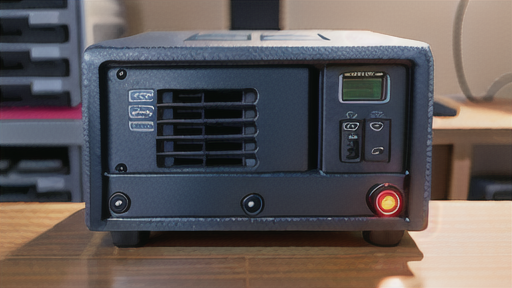
大見出しIT用語『PSU(電源ユニット。「powersupplyunit」の頭文字から。)』小見出し電源ユニット(PSU)とは電源ユニット(PSU)とは、パソコンに電力を供給する装置です。電源ユニットは、パソコンのケース内に設置されており、マザーボードやCPU、グラフィックボードなどのパソコンのパーツに電力を供給しています。電源ユニットには、ATX電源ユニットとSFX電源ユニットの2種類があります。ATX電源ユニットは、一般的なパソコンのケースに搭載されている電源ユニットです。SFX電源ユニットは、小型のパソコンのケースに搭載されている電源ユニットです。電源ユニットの容量は、パソコンのパーツの消費電力によって決まります。パソコンのパーツの消費電力が大きい場合は、大容量の電源ユニットが必要です。電源ユニットの容量は、電源ユニットに記載されているラベルに記載されています。
WEBサイト関連の用語

ヤフー!:アメリカを代表するポータルサイト

ヤフー!の歴史は、世界中の人々にサービスを提供してきた長い歴史を持っています。ヤフー!は、1994年にアメリカ合衆国のスタンフォード大学の学生ジェリー・ヤンとデビッド・ファイロによって開始されました。最初は、単なるリンク集でしたが、すぐに人気を博し、インターネット上最大のポータルサイトの1つへと成長しました。ヤフー!は、その後も進化を続け、検索エンジン、ニュース配信、音楽や動画の配信、ブラウザーメール、インターネットオークションなどのサービスを提供するようになりました。これらのサービスは、世界中の人々に利用され、ヤフー!はインターネット上最大の企業の1つとなりました。しかし、近年は他のインターネット企業の台頭によって、ヤフー!のユーザー数は減少しています。そのため、ヤフー!はリストラや事業の売却など、さまざまな改革を行っています。ヤフー!は、インターネットの歴史において重要な役割を果たしてきた企業です。そのサービスは、多くの人の生活に影響を与えてきました。今後ヤフー!がどのように発展していくのか、注目が集まっています。
パソコン関連の用語

クリーンブートについて

クリーンブートとは、コンピューターのオペレーティングシステム(OS)をインストールした後に追加されたデバイスドライバーやサービスプログラムなどを無効にして、最小限の機能構成でOSを起動することです。コンピューターになんらかの不具合が生じて正常に起動しないときに、障害要因を特定して、その対策を実施するためにおこなうことがあります。クリーンブートを実行すると、Windowsの起動に必要な基本的なドライバーやサービスのみがロードされ、サードパーティ製のソフトやドライバーなど、コンピューターの動作に影響を与える可能性のあるすべてのプロセスが停止されます。これにより、正常な起動を妨げている不具合の原因を特定しやすくなります。クリーンブートを実行するために最初に必要なのは、コンピューターが最低限のドライバーで起動する「セーフモード」にパソコンを再起動することです。「セーフモード」を起動するには、パソコンの電源を入れた直後にF8キーを押し続けます。すると、起動オプションのメニューが表示されます。その中から「セーフモード」を選択すると、パソコンはセーフモードで起動します。セーフモードで起動したパソコンで、クリーンブートを実行するには、スタートメニューの「検索」に、「msconfig」と入力して Enter キーを押します。すると、「システム構成」ユーティリティが表示されます。「サービス」タブをクリックし、「すべてのMicrosoftサービスを隠す」にチェックを入れて、すべてのサービスを無効にします。次に、「スタートアップ」タブをクリックし、「すべてのスタートアップ項目を無効にする」にチェックを入れます。最後に、「OK」ボタンをクリックして、パソコンを再起動します。パソコンが再起動すると、クリーンブートで起動します。この状態では、コンピューターの動作に影響を与える可能性のあるすべてのプロセスが停止されているため、不具合を引き起こしている要因を特定しやすくなります。不具合が解決したら、「システム構成」ユーティリティで無効にしたサービスやスタートアップ項目を再び有効にして、パソコンを通常モードで起動します。
ネットワーク関連の用語

IT用語の解説:Web Content Filter Serviseとは?

インターネットコンテントフィルタリングサービスとは、インターネット上のコンテンツをフィルタリングし、特定のコンテンツへのアクセスを制限するサービスです。このサービスは、企業や学校、家庭などで利用されており、児童ポルノや暴力、ヘイトスピーチなどの有害なコンテンツからユーザーを保護することを目的としています。コンテントフィルタリングサービスは、さまざまな方法で動作します。最も一般的な方法は、ブラックリストまたはホワイトリストを使用して、アクセスを許可または拒否するコンテンツを指定する方法です。ブラックリストには、アクセスを拒否するコンテンツのリストが記載されており、ホワイトリストには、アクセスを許可するコンテンツのリストが記載されています。コンテントフィルタリングサービスは、さまざまなレベルの保護を提供します。基本的なサービスは、児童ポルノや暴力などの最も有害なコンテンツのみをブロックします。より高度なサービスは、ヘイトスピーチやギャンブル、ソーシャルメディアなどのコンテンツもブロックすることができます。コンテントフィルタリングサービスには、さまざまな利点があります。このサービスは、ユーザーを有害なコンテンツから保護し、生産性を向上させ、ネットワークのセキュリティを強化するのに役立ちます。また、企業や学校、家庭がインターネットの使用ポリシーを施行するのにも役立ちます。ただし、コンテントフィルタリングサービスには、いくつかの欠点もあります。このサービスは、ユーザーが特定のコンテンツにアクセスすることを妨げる可能性があり、検閲とみなされる可能性があります。また、コンテントフィルタリングサービスは、誤って合法的で正当なコンテンツをブロックすることもあります。全体として、コンテントフィルタリングサービスは、ユーザーを有害なコンテンツから保護し、生産性を向上させ、ネットワークのセキュリティを強化するのに役立つ貴重なツールです。しかし、このサービスには、検閲や誤検出などの欠点もあります。コンテントフィルタリングサービスを使用するかどうかを決定する際には、これらの長所と短所を考慮することが重要です。
設備・パーツ関連の用語

共有プリンターとは?特徴とメリット・デメリットを解説

- IT用語「共有プリンター(ネットワークプリンター。)」-# 共有プリンターとは?共有プリンターとは、複数のコンピューターやデバイスから印刷できるプリンターのことです。オフィスや学校、家庭など、複数のユーザーがプリンターを使用する環境に適しています。共有プリンターには、有線と無線(Wi-Fi)の2種類があります。有線プリンターは、ネットワークケーブルでコンピューターやルーターに接続します。無線プリンターは、Wi-Fiを通じてコンピューターやルーターに接続します。共有プリンターを使用するには、まずプリンターをネットワークに接続する必要があります。有線プリンターの場合は、ネットワークケーブルをプリンターとルーターに接続します。無線プリンターの場合は、プリンターの電源を入れて、Wi-Fiのパスワードを入力します。プリンターがネットワークに接続できたら、コンピューターやデバイスにプリンタードライバーをインストールする必要があります。プリンタードライバーは、プリンターのメーカーのウェブサイトからダウンロードできます。プリンタードライバーをインストールしたら、プリンターをコンピューターやデバイスから認識することができます。印刷を行うときは、印刷したいファイルを開いて、「印刷」コマンドをクリックします。プリンターを選択して、「印刷」ボタンをクリックすると、印刷が開始されます。
設備・パーツ関連の用語

ディスクとは?役割や種類を徹底解説!

-# IT用語『disk/disc(円盤状の記憶媒体にデータを記録する補助記憶装置の総称。ハードディスク、MO(光磁気ディスク)、フロッピーディスクなど。)』-ディスクとは?役割と仕組みを分かりやすく解説!-ディスクとは、円盤状の記憶媒体にデータを記録する補助記憶装置の総称です。ハードディスク、MO(光磁気ディスク)、フロッピーディスクなどがあります。 ディスクは、データやプログラムを一時的に保存する役割があり、コンピュータのメモリよりも大容量で、低価格でデータの保存が可能です。ディスクは、データの記録方式によって、大きく分けて2つの種類があります。1つ目は、磁気ディスクです。磁気ディスクは、磁気テープにデータを記録する方式で、ハードディスクやフロッピーディスクなどがこれに該当します。磁気ディスクは、データの読み書きが高速で、低価格で大容量のデータが保存できます。2つ目は、光ディスクです。光ディスクは、レーザー光を使ってデータを記録する方式で、CD-ROMやDVD-ROMなどがこれに該当します。光ディスクは、データの読み書きが高速で、大容量のデータが保存できます。また、光ディスクは、データの読み書きができない読み取り専用のディスクとして使用されることもあります。
設備・パーツ関連の用語

補助記憶装置とは何か?その役割と種類

補助記憶装置とは、コンピューターのプログラムやデータを長期的に保存する記憶装置のことです。電源を切っても記憶内容が消去されるメインメモリーの代わりに、データを保存するために使用されます。また、補助記憶装置は、コンピューターの外部に置かれるものを特に「外部記憶装置」と呼びます。補助記憶装置の主な役割は、データを長期的に保存することです。メインメモリーは、コンピューターが現在処理しているデータのみを保存できますが、補助記憶装置は、コンピューターが現在処理していないデータも保存できます。これは、補助記憶装置がメインメモリーよりも大容量であるためです。また、補助記憶装置は、データを長期的に保存できるため、データのバックアップやアーカイブにも使用されます。
パソコン関連の用語

IT用語「UL」を徹底解説!

「UL(アップロード)」とは、データをインターネットや他のネットワークに送信して、サーバーやクラウドストレージ、他のコンピュータなどに保存することです。アップロードは、データのダウンロードとは対照的なものです。ダウンロードは、サーバーやクラウドストレージ、他のコンピュータなどからデータを自分のコンピュータに転送することです。アップロードには、さまざまな方法があります。最も一般的な方法は、Webブラウザを使用して、データをWebサイトやオンラインストレージサービスにアップロードすることです。また、FTP(File Transfer Protocol)クライアントソフトウェアを使用して、データをサーバーにアップロードすることもできます。さらに、電子メールでデータを添付して送信することも、アップロードの一種です。アップロードするデータのサイズは、インターネットの接続速度によって制限されます。接続速度が遅いと、大きなファイルをアップロードするのに時間がかかることがあります。また、アップロードできるデータのサイズは、サーバーやクラウドストレージサービスの容量によっても制限されます。アップロードは、さまざまな用途で使用されています。例えば、写真をオンラインアルバムにアップロードしたり、動画をYouTubeや他の動画共有サイトにアップロードしたり、ファイルをクラウドストレージサービスにアップロードして、他のコンピュータからアクセスしたりすることができます。
設備・パーツ関連の用語

不良セクターとは?原因や対処法を解説

不良セクター(物理的に損傷して、データの読み書きができなくなったセクター。)とは、ハードドライブやSSDなどの記憶媒体に発生する問題のことです。不良セクターがあると、データの読み書きができなくなり、データが失われたり、ハードドライブやSSDが故障したりする可能性があります。不良セクターは、ハードドライブやSSDの製造過程での不具合や、経年劣化、衝撃などの物理的な損傷によって発生します。また、ウイルスの感染や、停電などの電源供給の不具合でも発生する可能性があります。不良セクターが発生すると、ハードドライブやSSDのアクセス速度が低下したり、データが読み書きができなくなったり、エラーメッセージが表示されたりします。また、不良セクターが多数発生すると、ハードドライブやSSDが故障する可能性もあります。不良セクターが発生した場合、データのバックアップを取った上で、ハードドライブやSSDを交換する必要があります。また、不良セクターの発生を防ぐために、ハードドライブやSSDを衝撃や振動から保護したり、定期的にメンテナンスを行ったりすることが大切です。
WEBサイト関連の用語

検索エンジンスパムとは?その手口と対策

検索エンジンスパムとは、検索エンジンが生成する検索結果に含まれるウェブサイトの順位を不当な手段で操作することであり、そしてそのような行為を行うウェブサイトを指します。搜索エンジンスパムはSEOスパム、サーチエンジンスパムとも呼ばれ、検索結果の順位を不当に操作する迷惑行為とみなされます。検索エンジンスパムは様々な形態がありますが、その中でも代表的なものは、ブラックハットSEO、コンテンツスパム、リンクスパムなどです。ブラックハットSEOとは、検索エンジンのガイドラインに違反する手法を使って検索結果の順位を操作する方法です。コンテンツスパムとは、検索エンジンに誤解させるために作成されたコンテンツをウェブサイトに掲載する方法です。リンクスパムとは、検索エンジンのガイドラインに反するようなリンクをウェブサイトに集める方法です。
プログラム関連の用語

Windows Mail

Windows Mailとは、マイクロソフトが開発した電子メールソフトであり、同社のオペレーティングシステムである「Windows Vista」に付属しています。「Outlook Express」の後継であり、フィッシング詐欺や迷惑メールに対する対策が強化されています。日本語での一般的な呼び方は「Windowsメール」です。
モバイル関連の用語

ワンセグメント放送とは?仕組みや特徴を解説

ワンセグメント放送とは、地上デジタルテレビジョン放送の1つで、携帯電話やスマートフォンなどのモバイル機器で視聴できる放送のことです。ワンセグメント放送は、1つの周波数帯域(8MHz)を使用しており、通常の地上デジタルテレビジョン放送(フルセグ)の約1/7の解像度で放送されています。ワンセグメント放送は、携帯電話やスマートフォンなどのモバイル機器で視聴できるため、移動中や外出先でもテレビ番組を視聴することができます。また、ワンセグメント放送は、フルセグ放送よりも電波が弱くても視聴できるため、電波の届きにくい場所でも視聴することができます。
設備・パーツ関連の用語

動画データの圧縮方式H.264とは

H.264とは、ビデオデータの圧縮方式の一つです。圧縮効率が高く、低画質から高画質まで幅広い用途の動画に対応します。携帯電話向けのワンセグ、携帯型ゲーム機やデジタルオーディオプレーヤーの動画、HDTV相当のBlu-ray Disc(ブルーレイディスク)、デジタルビデオカメラのAVCHDなどで採用されています。ISO(イソ)の動画圧縮標準「MPEG-4」の一部として規定されているため、「H.264/MPEG-4AVC」または「MPEG-4AVC/H.264」と併記することが多いです。
パソコン関連の用語

オールインワンパソコンとは?

オールインワンパソコンは、ディスプレイ、CPU、ストレージ、キーボード、マウスなどの周辺機器がすべて一体型になったパソコンです。従来のデスクトップパソコンとは異なり、省スペースで設置でき、持ち運びも簡単です。また、あらかじめ必要なソフトウェアがインストールされており、すぐに使用を開始することができます。オールインワンパソコンは、主に家庭やオフィスで使用されています。家庭では、インターネットの閲覧、メールの送受信、動画の視聴、ゲームなど、さまざまな用途に使用されています。オフィスでは、文書作成、表計算、プレゼンテーション作成など、ビジネスに欠かせないアプリケーションを使用しています。オールインワンパソコンは、その利便性から、人気が高まっています。今後、さらに普及していくことが予想されます。
モバイル関連の用語

flickとは?タッチパネル操作の基本動作を解説します。

flick(フリック)操作とは?flickとは、タッチパネルの操作方法のひとつで、画面上の特定の箇所に指を触れた後、はじくように素早く動かすことです。「flick」は「軽く打つ」「はじきとばす」「ぱっと動かす」などの意味があります。例えば、画面上のアプリを起動したいとき、アプリのアイコンをflickすると、そのアプリが起動します。また、画面上のページをスクロールしたいとき、ページをflickすると、ページがスクロールします。flick操作は、画面上のアイコンやボタンを正確にタップすることが難しい場合などに便利です。また、画面上のページを素早くスクロールしたい場合にも便利です。
モバイル関連の用語

アナログ携帯電話とは何か。その歴史と特徴.

アナログ携帯電話とは、アナログ方式による携帯電話のことを指します。日本では、平成12年(2000)9月にすべてのサービスが終了した第1世代携帯電話のことをアナログ携帯電話と呼んでいました。アナログ携帯電話は、1980年代の初めに日本に登場し、1990年代には爆発的に普及しました。しかし、アナログ携帯電話は通話品質が低く、バッテリーの持ちが悪く、また、セキュリティも弱かったため、2000年代に入ると、デジタル携帯電話に置き換えられていきました。アナログ携帯電話は、当時の最先端技術であり、人々に大きな影響を与えました。アナログ携帯電話の登場によって、人々はいつでもどこでも電話をかけることができるようになり、コミュニケーションの手段が大きく広がりました。また、アナログ携帯電話は、ビジネスの効率化にも貢献し、経済の発展に寄与しました。
設備・パーツ関連の用語

タッチパッド:ノートパソコンの操作を簡単にする魔法の装置

タッチパッドのしくみは、センサーが指やその他のオブジェクトに適用される圧力と位置を検出することによって動作します。センサーには、指を検出するための静電容量式センサーと、指の移動を追跡するための光学センサーの2種類があります。静電容量式センサーは、ガラスやプラスチックなどの非導体表面に電気容量を測定することによって動作します。指をセンサーに置き込むと、指の身体容量がセンサーの容量に変化をもたらします。センサーは、この変化を検出し、指の位置を決定します。光学センサーは、指を照らす光と、指から反射される光の量を測定することによって動作します。指をセンサーに置き込むと、指は光を遮り、センサーへの光の量が減少します。センサーは、この変化を検出し、指の位置を決定します。タッチパッドの解像度は、ピクセル数で表されます。解像度が高いほど、タッチパッドはより正確になります。タッチパッドの解像度は、通常、1,024×768ピクセルから1,920×1,080ピクセルです。タッチパッドの感度は、指やその他のオブジェクトがどれだけ力を加える必要があるかを調節するものです。感度が高いほど、タッチパッドはより敏感になります。タッチパッドの感度は、通常、いくつかのレベルで調整可能です。