設備・パーツ関連の用語

デュアルモニタとは?そのメリットと選び方

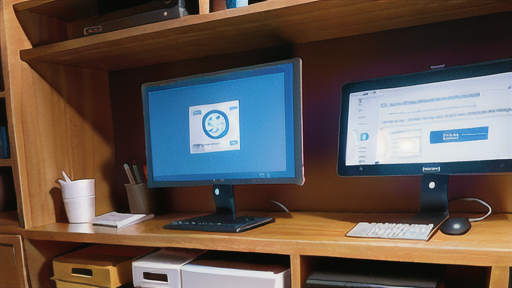
-デュアルモニタとは何か-デュアルモニタとは、2つのモニタをコンピュータに接続して使用することです。デュアルモニタを使用することで、作業領域を拡大することができ、生産性を向上させることができます。例えば、1つのモニタで文書を作成しながら、もう1つのモニタで資料を参照したり、1つのモニタで動画を見ながら、もう1つのモニタでチャットをしたりすることができます。デュアルモニタを使用するには、まず、2つのモニタをコンピュータに接続する必要があります。モニタには、DVI、HDMI、DisplayPortなどの接続端子があります。コンピュータにも、これらの接続端子がある必要があります。モニタを接続したら、コンピュータのディスプレイ設定で、2つのモニタを有効にします。デュアルモニタを使用すると、様々なメリットがあります。例えば、作業領域を拡大することで、作業効率を向上させることができます。また、複数のアプリケーションを同時に開いておくことができるので、作業の切り替えがスムーズになります。さらに、動画や画像をより大きな画面で楽しむことができます。デュアルモニタは、仕事やゲーム、動画鑑賞など、さまざまな用途で活躍します。作業効率を向上させたい人や、より快適にコンピュータを使いたい人は、デュアルモニタを導入してみてはいかがでしょうか。

パソコン関連の用語

IT用語『保存』の役割と保存方法

保存とは、アプリケーションソフトなどで作成や編集したファイル、データ、プログラムなどを、ハードディスクをはじめとする補助記憶装置に保存することです。一般にコンピュータの電源を切ると、メインメモリー上にあるデータは消去されてしまうため、別の記憶装置に残す必要があります。「保存」としては、ファイル名を新たに指定し保存する「新規保存」と、修正や追加などの作業をした後に同一のファイル名で保存する「上書き保存」があります。
サーバ関連の用語

システムダウンとは?原因と対策を徹底解説

システムダウンとは、動作中のコンピューターシステムの処理やサービスが突然止まってしまうことを意味します。システムダウンには様々な原因が考えられますが、主な原因としては以下のようなものが挙げられます。
  • 停電や電源の瞬断
  • システムに対する過剰な負荷
  • ハードウェアの故障
  • ソフトウェアの不具合
  • 人為的ミス
  • サイバー攻撃
停電や電源の瞬断は、システムダウンの最も一般的な原因の一つです。停電や電源の瞬断が発生すると、システムに電力が供給されなくなり、システムが停止してしまいます。システムに対する過剰な負荷は、システムダウンのもう一つの一般的な原因です。例えば、Webサイトのアクセス数が急増したり、データベースに大量のデータが格納されたりすると、システムに過剰な負荷がかかってシステムダウンが発生することがあります。ハードウェアの故障も、システムダウンの原因の一つです。ハードウェアの故障には、ハードディスクの故障、メモリの故障、CPUの故障など様々なものがあります。ハードウェアが故障すると、システムが正常に動作できなくなり、システムダウンが発生することがあります。ソフトウェアの不具合も、システムダウンの原因の一つです。ソフトウェアの不具合には、プログラムのエラー、バグなど様々なものがあります。ソフトウェアに不具合があると、システムが正常に動作できなくなり、システムダウンが発生することがあります。人為的ミスも、システムダウンの原因の一つです。例えば、システム管理者が誤ってシステムを停止したり、誤ってデータを削除したりすると、システムダウンが発生することがあります。サイバー攻撃も、システムダウンの原因の一つです。サイバー攻撃には、DoS攻撃、DDoS攻撃、マルウェア攻撃など様々なものがあります。サイバー攻撃を受けると、システムが正常に動作できなくなり、システムダウンが発生することがあります。
その他の用語

第3世代携帯電話とは?特徴と歴史を解説

第3世代携帯電話は、1990年代後半に最初に導入され、2G(第2世代)携帯電話よりも高速なデータ速度とより多くのサービスを備えたデジタル携帯電話技術です。最初の3Gネットワークは、ヨーロッパとアジアで2000年代初頭に導入されました。3Gネットワークの速度は最大2Mbpsで、これは2Gネットワークの速度の10倍です。このより速い速度により、3Gネットワークは、ビデオストリーミング、音楽ダウンロード、ビデオチャットなどのデータ集約型アプリケーションを可能にしました。3Gネットワークはまた、2Gネットワークよりも多くのサービスを提供しました。これらのサービスには、テキストメッセージング、モバイルインターネットアクセス、モバイル電子メールなどが含まれていました。3Gネットワークは、2010年代初めに4G(第4世代)携帯電話ネットワークによって取って代わられましたが、現在でも世界中の多くの人々によって使用されています。
設備・パーツ関連の用語

バッファーとは?その役割と種類を解説!

バッファーの役割とは?バッファーは、複数のコンピューター、周辺機器、ソフトウェアの間でデータのやりとりをするときに、相互の処理速度の差を補うために、データを一時的に保持しておく記憶領域のことです。ある機器に、その機器が処理可能な速度を超えてデータが入力されたときに、処理しきれないデータを一時的に保持しておき、処理可能な状態になってからそのデータを処理するようにします。バッファーを使用することで、データのやりとりの速度差によるデータの損失や破損を防ぐことができます。例えば、プリンターに大量のデータを印刷しようとすると、プリンターがデータを処理しきれずにデータが失われることがあります。しかし、バッファーを使用すれば、印刷データはバッファーに一時的に保持され、プリンターが処理可能な速度で印刷されるようにすることで、 data を失うのを防ぐことができます。また、バッファーは、複数の機器間でデータをやりとりするときの遅延を軽減する役割も果たします。例えば、ネットワーク上のサーバーからデータをダウンロードするとき、サーバーとクライアントの間のネットワーク速度が異なるために、データの転送に時間がかかることがあります。しかし、バッファーを使用すれば、サーバーからダウンロードしたデータはバッファーに一時的に保持され、クライアントが処理可能な速度でデータを受信するようにすることで、遅延を軽減することができます。
設備・パーツ関連の用語

外付けHDDとは?機能や使い方、選び方まで徹底解説

外付けHDD(外付けハードディスク。)とは、コンピューターとUSBケーブルや、Thunderboltケーブルなどで接続して使用するストレージデバイスのことです。ラップトップやデスクトップパソコンに内蔵されているHDD(ハードディスクドライブ)と同じように、データの保存や読み込みを行うことができます。外付けHDDは、内蔵HDDよりはるかに大容量で、数テラバイトから数十テラバイトのモデルが一般的です。また、内蔵HDDよりも価格が安く、手軽に大容量のストレージを手に入れることができます。外付けHDDは、大量の写真や動画、音楽、ゲームなどのデータを保存するのに適しています。また、内蔵HDDのバックアップ用に使用したり、複数のコンピューター間でデータを共有したりすることもできます。外付けHDDは、持ち運びがしやすいので、外出先でデータをアクセスしたい場合にも便利です。
設備・パーツ関連の用語

インクカートリッジとは?

- インクカートリッジの種類と特徴インクカートリッジには、顔料系と染料系の2種類があります。顔料系インクは、粒子の粗いインクで、発色が良く耐水性に優れています。ただし、粒子が粗いため、画質は染料系インクに劣ります。染料系インクは、粒子の細かいインクで、滑らかな画質が特徴です。しかし、耐水性に劣るため、水に濡れると滲んでしまいます。顔料系インクカートリッジは、その特性上、写真印刷やポスター印刷など、高画質が求められる用途に向いています。染料系インクカートリッジは、文書印刷やプレゼンテーション資料の印刷など、比較的画質が求められない用途に向いています。インクカートリッジには、カラーとモノクロの2種類があります。カラーインクカートリッジは、シアン、マゼンタ、イエロー、ブラックの4色のインクがセットになったカートリッジです。モノクロインクカートリッジは、ブラックのインクのみがセットになったカートリッジです。カラーインクカートリッジは、カラー印刷や写真印刷に使用します。モノクロインクカートリッジは、文書印刷やプレゼンテーション資料の印刷など、比較的画質が求められない用途に使用します。インクカートリッジには、純正品と互換品の2種類があります。純正品は、プリンターメーカーが製造販売しているインクカートリッジです。互換品は、プリンターメーカー以外のメーカーが製造販売しているインクカートリッジです。純正品は、プリンターと相性が良く、高品質な印刷物を得ることができます。ただし、互換品に比べて価格が高いというデメリットがあります。互換品は、純正品に比べて価格が安いというメリットがありますが、プリンターとの相性が悪く、印刷物の品質が低下する可能性があります。
パソコン関連の用語

Caps Lockキーとは?その役割と使い方

Caps Lockキーとは、パソコンのキーボードにある特殊キーの一つであり、アルファベットを大文字で入力し続ける際に使用するキーです。CapsLock英数またはCaps英数などと書かれたキーです。CapsLockキーは、コンピューターのキーボードにある特殊キーのひとつです。キートップに「CapsLock英数」または「Caps英数」などと書かれたキーです。
モバイル関連の用語

HSDPAとは?第3世代携帯電話の通信方式について解説

HSDPAとは、第3世代携帯電話の通信方式のひとつであるW-CDMAを拡張した高速データ通信規格です。基地局から通信端末への下り方向の規格で、最大通信速度は14.4Mbpsです。上り方向の高速化を担うHSUPAと合わせてHSPAと総称されます。HSDPAは、HSPAのダウンリンク部分であり、高速なデータ通信を可能にする技術です。HSDPAは、W-CDMAの通信方式を拡張することで、高速なデータ通信を実現しています。HSDPAは、携帯電話やスマートフォンなどのモバイル端末で高速なデータ通信を利用するために使用されています。
設備・パーツ関連の用語

IT用語『FDD』について

FDD(フロッピーディスクドライブ。「floppydiskdrive」の頭文字から。)とは、フロッピーディスクにデータを記録・読み出しする装置のことです。FDDの歴史は、1967年にIBMが、ハードディスクよりも上位の記憶装置として開発したのが始まりです。当初のFDDは、直径8インチのフロッピーディスクを使用しており、記憶容量は100キロバイト程度でした。その後、1970年代に直径5.25インチのフロッピーディスクが登場し、記憶容量は1メガバイト程度にまで向上しました。1980年代には、直径3.5インチのフロッピーディスクが登場し、記憶容量は2メガバイト程度にまで向上しました。FDDは、1990年代までパソコンの主要な記憶装置として使用されていましたが、その後、CD-ROMやDVD-ROMなどの光学式記憶装置や、USBメモリなどのフラッシュメモリに取って代わられました。現在では、FDDはパソコンに搭載されていることは少なくなり、博物館などで見ることができる程度になっています。
WEBサイト関連の用語

ホームページとは?概要と基礎知識を解説

ホームページとは、WWW(ワールドワイドウェブ)上で公開されるウェブサイトの入り口にあたるページを指すIT用語です。いわば、ウェブサイトの顔のような存在で、ユーザーが最初にアクセスするページのことを指します。ウェブサイト全体を指してホームページと呼ぶこともあります。ホームページは、ウェブサイトの第一印象を左右するため、ユーザーにとって使いやすいレイアウトであることが重要です。また、企業や店舗であれば、自社の商品やサービスをアピールする役割も担っています。そのため、ホームページを作成する際には、ターゲットとするユーザーのニーズを考慮して、情報をわかりやすく整理することが大切です。
パソコン関連の用語

Windows 95:革新的なオペレーティングシステム

Windows 95は、Microsoftが1995年にリリースしたパソコン向けオペレーティングシステムです。 Windowsシリーズの1つであり、32ビットのマイクロプロセッサ向けAPIであるWin32を実装しています。従来のWindows 3.1のGUI環境を大幅に改良したほか、音楽や動画の再生、 マルチタスクなどの機能を強化しました。 略して「Win95(ウィンきゅうご)」とも呼ばれています。Windows 95の革新的な機能は、主に以下の3つです。1. グラフィカルユーザーインターフェイス(GUI)の改良。Windows 95は、従来のWindows 3.1のGUI環境を大幅に改良し、より使いやすく洗練されたものにしました。2. 32ビット処理のサポート。Windows 95は、32ビットのマイクロプロセッサ向けAPIであるWin32を実装しており、32ビットアプリケーションの動作をサポートしています。これにより、従来のWindows 3.1よりも高速で効率的な処理が可能になりました。3. マルチタスク機能の強化。Windows 95は、従来のWindows 3.1よりも強力な マルチタスク機能を備えています。 複数のアプリケーションを同時に起動して実行することができ、各アプリケーション間で簡単に切り替えることができます。
プログラム関連の用語

ベータ版とは?開発途中にあるソフトウェアを理解

ベータ版は、正式にリリースされる前のソフトウェアの開発途中のバージョンです。多くの場合、ベータ版は、ソフトウェアの機能や使い勝手を評価するために、発売前に希望者や関係者に配布されます。ベータ版を試用することを「ベータテスト」といい、ベータテストの結果は、ソフトウェアの開発に活用されます。ベータ版は、正式版と比較して、バグや不具合が多いことが一般的です。これは、ベータ版がまだ開発途中の段階にあるためです。そのため、ベータ版を使用する際には、バグや不具合が発生する可能性があることを認識しておく必要があります。ベータ版は、ソフトウェアの開発に欠かせないものです。ベータ版を試用することで、ソフトウェアの開発者は、ソフトウェアのバグや不具合を早期に発見し、修正することができます。また、ベータ版のユーザーからフィードバックを得ることで、ソフトウェアの開発者は、ソフトウェアの機能や使い勝手を改善することができます。
設備・パーツ関連の用語

HDDとは何?その役割や構造について

HDD(ハードディスクドライブ「harddiskdrive」の頭文字から。)とは、コンピュータのデータストレージデバイスの一種です。磁気ディスクと呼ばれる円形の金属板を回転させ、その表面にデータを磁気的に記録する方式を採用しています。HDDは、コンピュータの主要なストレージデバイスとして、オペレーティングシステムやアプリケーション、ユーザーデータなどを保存するために使用されてきました。また、外部ストレージデバイスとして、データのバックアップやファイルの転送などにも使用されてきました。HDDは、近年、より高速で容量の大きなソリッドステートドライブ(SSD)に置き換えられています。しかし、HDDは依然として大容量のデータを低コストで保存できるため、データのアーカイブや大規模なファイルの保存など、さまざまな用途で使用されています。
設備・パーツ関連の用語

反射原稿とは?特徴や種類、使い方を解説

反射原稿とは、原稿の表面に光を照射し、その反射光を読み取る原稿のことです。紙に印刷された文字原稿、印画紙にプリントされた写真、手書きの手稿などを指し、表面に印字や画像が印刷・記載された原稿のことです。反射原稿は、スキャナーやファクシミリなどの機械で読み取ることができます。機械は、原稿に光を照射し、反射光を読み取ってデジタルデータに変換します。このデジタルデータは、コンピュータやプリンターなどの機器で処理することができます。
ネットワーク関連の用語

ブロードバンドって何?その意味と歴史をわかりやすく解説!

ブロードバンドとは、高速・大容量のインターネット接続サービスであり、一般的には0.5~1Mbps以上の通信速度を持つものを指します。日本では、平成12年(2000)頃から普及し始め、ADSLやFTTHなどのサービスが代表的です。(反対 ナローバンド)。ブロードバンドは、動画や音楽のストリーミング、オンラインゲーム、大容量ファイルのダウンロードなど、さまざまな用途に利用することができます。ブロードバンドの速度は、通信方式によって異なります。ADSLは電話回線を利用したブロードバンドサービスで、速度は最大24Mbpsです。FTTHは光回線を利用したブロードバンドサービスで、速度は最大1Gbpsです。また、最近では、WiMAXやLTEなどの無線ブロードバンドサービスも普及しており、速度は最大数十Mbps程度です。ブロードバンドの導入により、インターネットの利用がより便利になりました。ブロードバンドを利用することで、動画や音楽をよりスムーズに視聴したり、オンラインゲームをより快適にプレイしたり、大容量ファイルをより高速にダウンロードしたりすることができます。また、ブロードバンドは、テレワークやオンライン学習にも欠かせない存在となっています。
WEBサイト関連の用語

アフィリエイトプログラムとは?IT用語『associate program』の意味解説

アフィリエイトプログラムとは、商品やサービスを販売している企業が、その商品の宣伝や販売を他のウェブサイトやブログの所有者(アフィリエイター)に委託し、アフィリエイターが宣伝や販売に成功したに応じて報酬を支払う仕組みです。アフィリエイトプログラムは、企業が自社の商品やサービスの販売を拡大するための効果的な方法であり、アフィリエイターにとっては、自分のウェブサイトやブログを通じて収入を得るための良い方法となります。アフィリエイトプログラムに参加するためには、まずアフィリエイトプログラムを提供している企業を探し、アフィリエイトプログラムに登録する必要があります。アフィリエイトプログラムに登録すると、企業からアフィリエイトリンクが発行されます。アフィリエイトリンクは、企業のウェブサイトやブログに埋め込まれたリンクであり、このリンクから商品やサービスを購入した顧客は、アフィリエイターに報酬が支払われます。アフィリエイトプログラムの報酬には、固定報酬と成果報酬の2種類があります。固定報酬とは、アフィリエイターが商品やサービスを販売した際に、一定の金額が報酬として支払われる仕組みです。成果報酬とは、アフィリエイターが商品やサービスを販売した際に、商品の販売価格の一定割合が報酬として支払われる仕組みです。アフィリエイトプログラムは、企業とアフィリエイターの双方にとってメリットのある仕組みです。企業は、自社の商品やサービスの販売を拡大することができ、アフィリエイターは、自分のウェブサイトやブログを通じて収入を得ることができます。
パソコン関連の用語

ログオンとは何か?ログインとの違い

ログオンとはログオンとは、コンピューターシステムにアクセスするためにユーザーが資格情報を提供して、認証を受けることです。ログオンは、ユーザー名とパスワードを入力して行うのが一般的ですが、指紋認証や顔認証など、生体認証を用いて行う場合もあります。ログオンに成功すると、ユーザーはシステムにアクセスできるようになり、各種の操作を行うことができます。ログオンは、コンピューターシステムのセキュリティを確保するために重要な役割を果たしています。ログオンにより、不正なユーザーがシステムにアクセスすることを防ぎ、ユーザーの個人情報やデータが保護されます。また、ログオンすることで、ユーザーの操作履歴を記録することができるため、システムのトラブル発生時に原因を調査するのに役立ちます。
パソコン関連の用語

ホットリブートとは?簡単に解説

IT用語「ホットリブート」とは、コンピュータを再起動せずにオペレーティングシステム(OS)のみを再起動する行為です。「ウォームブート」の別称としても知られており、システムが動作している状態のまま、OSの再起動を行うことを指します。ホットリブートは、システムの不具合を回復したり、OSを更新したりするために実施されます。また、ホットリブートは、システムの安定性を維持するためにも重要な役割を果たします。ホットリブートを行う方法は、OSによって異なりますが、一般的には、再起動ボタンを押すか、コマンドを実行することで実施できます。ホットリブートの実行後は、システムが再起動し、新しいOSが起動します。
プログラム関連の用語

ソースコードとは何か?仕組みや種類を初心者向けに解説

ソースコードとは、人間がコンピューターに命令を与えるために使うプログラミング言語で書かれた一連の命令(プログラム)です。コンピューターは、ソースコードを直接実行することはできません。そのため、コンパイラーやアセンブラーなどのツールを使って、ソースコードをコンピューターが直接実行できる形式(機械語)に変換する必要があります。変換された機械語のことをオブジェクトコードと呼びます。ソースコードは、人間が理解しやすいように設計されているため、コンピューターにとっては理解しにくくなっています。そのため、コンピューターがソースコードを実行できるようにするには、コンパイラーやアセンブラーなどのツールを使って、ソースコードを機械語に変換する必要があります。ソースコードは、プログラミング言語によって記述されます。プログラミング言語には、C言語、C++、Java、Python、Rubyなど、さまざまなものがあります。それぞれのプログラミング言語には、独自の構文とルールがあり、コンピューターに命令を与える方法が異なります。ソースコードは、テキストファイルに保存されます。テキストファイルは、コンピューターが理解できる形式でデータを保存するファイルです。ソースコードをテキストファイルに保存することで、コンピューターがソースコードを読み込んで実行することができます。ソースコードは、プログラミングの基礎であり、コンピューターに命令を与えるための重要なツールです。ソースコードを理解することで、コンピューターがどのように動作しているのかを知ることができます。また、ソースコードを自分で書くことで、コンピューターに新しい命令を与えることができます。
設備・パーツ関連の用語

microSDHCメモリーカード:高速大容量化規格

microSDHCメモリーカードは、2GB以上の容量を持つメモリーカードの規格です。2007年にSDメモリーカードに関する業界団体SDアソシエーションが発表しました。「SDHC」は「SDhigh-capacity」の略です。「microSDHCカード」とも呼ばれます。microSDHCメモリーカードは、microSDメモリーカードと同サイズですが、高速大容量化が図られています。そのため、携帯電話やデジタルオーディオプレーヤーなど、小さな機器に大容量のデータを保存するのに適しています。microSDHCメモリーカードは、SDHC対応の機器で使用できます。また、microSDアダプタを使用すれば、SDHC対応ではない機器でも使用できます。microSDHCメモリーカードは、大容量のデータを保存できるため、デジタルカメラやビデオカメラ、ゲーム機など、さまざまな機器で使用されています。また、携帯電話やデジタルオーディオプレーヤーなどの小さな機器でも使用できるため、幅広く普及しています。
ネットワーク関連の用語

知っとこ!IT用語『AP』の意味をわかりやすく解説!

AP(アクセスポイント)とは、無線LAN(Wi-Fi)の電波を飛ばしたり、有線LANを無線LANに変換して飛ばしたりする機器のことです。無線LANを利用するには、APを設置する必要があります。APは、家庭、オフィス、公共施設など、さまざまな場所で使用されています。APは、電波の種類や通信速度、接続台数など、さまざまな規格があります。例えば、電波の種類には、2.4GHz帯と5GHz帯があり、通信速度には、11a、11b、11g、11n、11acなどがあります。接続台数には、数十台から数百台まで対応したものがあります。APを設置する際には、電波の届く範囲や接続する機器の数などを考慮する必要があります。また、APの設置場所も重要です。電波の届く範囲を広くするためには、高い場所に設置したり、障害物を避けて設置したりする必要があります。APは、無線LANを利用するのに欠かせない機器です。APを正しく設置することで、快適に無線LANを利用することができます。
設備・パーツ関連の用語

テンキーとは?用途とメリット

テンキーとは、コンピューターのキーボードにある数字入力に特化した部分であり、テンキーボードとも呼ばれます。通常、キーボードの右側に配置されており、数字キーと四則演算キーを備えています。テンキーは、ノートパソコンや小型のキーボードなど、スペースを節約するためにテンキーが搭載されていないキーボードに接続して使用することができます。テンキーは、数字入力を素早く正確に行う必要がある場合に便利です。例えば、会計やデータ入力などの作業を行う場合に役立ちます。また、ゲームをプレイする際にも、テンキーを使用してコマンド入力をしたり、キャラクターを操作したりすることができます。
ネットワーク関連の用語

DHCPとは?その役割と設定方法を解説

DHCP(Dynamic Host Configuration Protocol)とは、コンピューターがインターネットに接続する際に必要な情報を自動的に割り当てるためのプロトコルです。DHCPは、ネットワーク上での識別に必要なIPアドレスなどの情報を一時的に割り当てます。この割り当てを行うサーバーをDHCPサーバーといいます。DHCPサーバーは、ネットワーク上のコンピューターにIPアドレスを割り当てる際に、IPアドレスプールと呼ばれるアドレスのプールを使用します。IPアドレスプールは、DHCPサーバーが管理するIPアドレスの集合体です。コンピューターがネットワークに接続すると、DHCPサーバーにIPアドレスを要求します。DHCPサーバーは、IPアドレスプールからIPアドレスを割り当ててコンピューターに返信します。コンピューターは、割り当てられたIPアドレスを使用してネットワーク上の他のコンピューターと通信を行います。DHCPは、ネットワーク上のコンピューターのIPアドレスを自動的に割り当てることで、ネットワーク管理者の負担を軽減します。また、DHCPは、コンピューターがネットワークに接続する際に必要な情報を自動的に割り当てることで、コンピューターユーザーの利便性を向上させます。