設備・パーツ関連の用語

メインメモリとは?その役割や仕組みを徹底解説

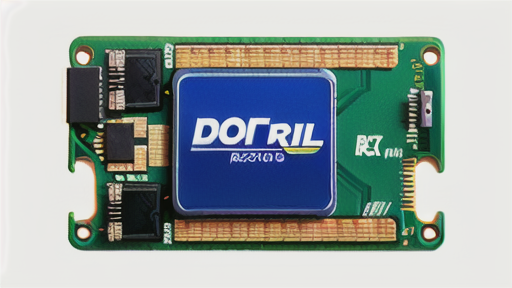
メインメモリは、コンピュータ内でCPUが直接データの読み書きを行う記憶装置です。CPUが処理するプログラムやデータ、またはハードディスクなどの補助記憶装置から読み込んだデータを一時的に保持する役割を果たし、主記憶装置や主メモリとも呼ばれます。メインメモリの大きな特徴は、高速なアクセスが可能なことです。補助記憶装置に比べて、データの読み書き速度が非常に速いため、CPUが処理するデータやプログラムを一時的に保存しておくのに適しています。また、メインメモリは揮発性メモリであり、電源を切るとデータが消去されてしまうという特徴もあります。そのため、永続的にデータを保存したい場合は、補助記憶装置を使用する必要があります。メインメモリの容量は、コンピュータの性能に大きく影響します。メインメモリの容量が多いほど、一度に処理できるデータ量が多くなり、処理速度が向上します。また、メインメモリの容量が大きいと、複数のプログラムやデータを同時に実行しても、処理速度が低下しにくくなります。
その他の用語

オクターブとは?情報通信やコンピューター科学の分野で用いられる情報量の単位

オクターブの定義と概要オクターブとは、8ビット、または1バイトに相当する情報量の単位です。コンピューター業界では一般的にハードウェアの性能や容量を比較する際に使用されます。例えば、プロセッサーのクロック周波数はオクターブで表され、メモリのサイズはメガオクターブ(MB)やギガオクターブ(GB)で表されます。また、オクターブはデータ転送速度やネットワーク帯域幅を測定する際にも使用されます。オクターブは、1960年代にベル研究所のエンジニアたちが開発した情報量の単位です。彼らは、コンピューターの性能をより正確に測定するために、従来のビットやバイトよりも大きな単位が必要であると考えました。そこで、8ビット、または1バイトに相当する情報量の単位としてオクターブを定義したのです。オクターブは、コンピューター業界で広く使用されている情報量の単位です。コンピューターのハードウェアやソフトウェアの性能や容量を比較する際に使用されるほか、データ転送速度やネットワーク帯域幅を測定する際にも使用されます。
WEBサイト関連の用語

ブログパーツってなに?種類と使い方をわかりやすく解説

- IT用語「blog accessory(「ブログパーツ」の別称。)」ブログパーツとは、ブログに何かしらの機能を追加するのに役立つ、HTMLやJavaScriptで書かれた小さなプログラムのことです。ブログパーツは、ブログの外観や機能をカスタマイズしたり、ブログの読者とインタラクティブにコミュニケーションをとったりするために使用することができます。ブログパーツは、ブログのサイドバーやヘッダー、フッターなどに追加することができます。ブログパーツは、ブログのオーナーが自分で作成したり、インターネット上からダウンロードしてインストールしたりすることができます。また、ブログパーツは、ブログパーツプロバイダーから提供されているものを使用することもできます。ブログパーツは、ブログをより便利で使いやすいものにするために使用することができます。ブログパーツを使用することで、ブログの読者はブログのコンテンツをより簡単に検索したり、ブログの作者とコミュニケーションをとったり、ブログのコンテンツをソーシャルメディアで共有したりすることができます。
パソコン関連の用語

クリーンブートについて

クリーンブートとは、コンピューターのオペレーティングシステム(OS)をインストールした後に追加されたデバイスドライバーやサービスプログラムなどを無効にして、最小限の機能構成でOSを起動することです。コンピューターになんらかの不具合が生じて正常に起動しないときに、障害要因を特定して、その対策を実施するためにおこなうことがあります。クリーンブートを実行すると、Windowsの起動に必要な基本的なドライバーやサービスのみがロードされ、サードパーティ製のソフトやドライバーなど、コンピューターの動作に影響を与える可能性のあるすべてのプロセスが停止されます。これにより、正常な起動を妨げている不具合の原因を特定しやすくなります。クリーンブートを実行するために最初に必要なのは、コンピューターが最低限のドライバーで起動する「セーフモード」にパソコンを再起動することです。「セーフモード」を起動するには、パソコンの電源を入れた直後にF8キーを押し続けます。すると、起動オプションのメニューが表示されます。その中から「セーフモード」を選択すると、パソコンはセーフモードで起動します。セーフモードで起動したパソコンで、クリーンブートを実行するには、スタートメニューの「検索」に、「msconfig」と入力して Enter キーを押します。すると、「システム構成」ユーティリティが表示されます。「サービス」タブをクリックし、「すべてのMicrosoftサービスを隠す」にチェックを入れて、すべてのサービスを無効にします。次に、「スタートアップ」タブをクリックし、「すべてのスタートアップ項目を無効にする」にチェックを入れます。最後に、「OK」ボタンをクリックして、パソコンを再起動します。パソコンが再起動すると、クリーンブートで起動します。この状態では、コンピューターの動作に影響を与える可能性のあるすべてのプロセスが停止されているため、不具合を引き起こしている要因を特定しやすくなります。不具合が解決したら、「システム構成」ユーティリティで無効にしたサービスやスタートアップ項目を再び有効にして、パソコンを通常モードで起動します。
プログラム関連の用語

IT用語『実装』とは?

実装とは、コンピューターのハードウェアやソフトウェアに新たな部品や機能を組み込んで使えるようにすることです。 インプリメント、インプリメンテーションとも呼ばれます。実装は、ソフトウェア開発において重要なステップであり、ソフトウェアを実際に使用可能にするためには必要不可欠です。実装には、さまざまな方法があります。最も一般的な方法は、プログラミング言語を使ってコードを書くことです。コードは、コンピューターが理解できる命令であり、コンピューターに新しい部品や機能を追加するために使用されます。また、既存のコードを修改して新しい機能を追加することもできます。さらに、ハードウェアを追加してコンピューターの機能を拡張することもできます。
ネットワーク関連の用語

インターネットVPNのメリットとセキュリティ

インターネットVPNは、インターネットをあたかも専用の通信回線のように利用する技術、またはサービスです。VPNの一種であり、データの暗号化やパケットに施すカプセル化という技術などを用いて、専用の通信回線と同等の安全性を確保します。VPNでは他にIP-VPNが広く普及しています。インターネットVPNの仕組みは、インターネット上に仮想的なトンネルを作成し、そのトンネル内を流れるデータは暗号化されるというものです。暗号化されたデータは、トンネルの出口で復号され、元のデータが取り出されます。インターネットVPNを使用することで、インターネットを介して安全にデータを送受信することが可能になります。インターネットVPNの特徴は、インターネット回線を利用するため、専用線を使用するよりもコストが安価であることです。また、インターネットに接続できる場所であればどこからでも利用できるというメリットもあります。
ネットワーク関連の用語

HTTPとは?仕組みや役割をわかりやすく解説

HTTP(Hypertext Transfer Protocol)とは、コンピューターネットワークにおいて、ウェブサーバーとウェブブラウザーの間でデータ転送を行うためのプロトコルです。HTMLで記述されたハイパーテキストのほか、画像・音声・動画などのデータ転送にも用いられます。HTTPの仕組みは、クライアントとサーバーの2つの要素で構成されています。クライアントは、ウェブブラウザーなどのHTTPを介してデータを送受信するプログラムです。サーバーは、HTTPを介してデータを送受信するプログラムが動作するコンピューターです。クライアントがサーバーにデータを送信すると、サーバーはデータを受信して処理を行います。処理が完了すると、サーバーはクライアントにデータを送信します。このデータには、HTMLファイルや画像ファイル、音声ファイル、動画ファイルなどが含まれます。クライアントは受信したデータをレンダリングして、ユーザーに表示します。レンダリングとは、HTMLファイルや画像ファイル、音声ファイル、動画ファイルなどのデータを画面に表示する作業のことです。
設備・パーツ関連の用語

IT用語『wheel(スクロールホイール。)』を解説

IT用語の「wheel(スクロールホイール.)」は、コンピュータのマウスやトラックパッドの表面に備えられた、回転可能なホイールのことです。ホイールを回すことによって、文書やウェブページを上下にスクロールすることができます。また、ホイールをクリックすることによって、ページの最上部や最下部まで移動したり、新しいタブを開いたりすることができます。スクロールホイールは、コンピュータを使用する上で非常に便利な機能です。スクロールバーを操作するよりも直感的に操作することができ、長文の文書やウェブページをスクロールする際に特に便利です。また、ホイールをクリックすることによって、ページ内の特定の場所に移動したり、新しいタブを開いたりすることもできます。
設備・パーツ関連の用語

マザーボードとは?その役割と機能を解説!

IT用語『main board(「マザーボード」の別称。)』とは、コンピュータの主要な構成部品の一つであり、コンピュータの基盤となる基板のことです。マザーボードには、CPUやメモリ、ストレージ、拡張ボードなどを接続するコネクタやスロットが備わっており、これらの部品を接続することでコンピュータが動作します。マザーボードは、コンピュータの性能や機能を左右する重要な部品であり、マザーボードの性能や機能によって、コンピュータの性能や機能が決まります。また、マザーボードは、コンピュータのトラブルの原因となることもあるため、マザーボードの故障や不具合が発生した場合は、早急に対処することが重要です。
WEBサイト関連の用語

お気に入りについて

お気に入りとは、マイクロソフトのウェブブラウザーであるInternetExplorerにおけるブックマークの名称です。 ブラウザの機能として、閲覧中のウェブサイトを登録することで、簡単に再訪できるようにするものです。お気に入りに登録したウェブサイトは、ブラウザのツールバーにある「お気に入り」ボタンからアクセスすることができます。お気に入りの機能は、ウェブサイトを簡単に再訪できるようにすることで、ユーザーの利便性を向上させるものです。また、お気に入りに登録したウェブサイトをフォルダに分類することで、ウェブサイトを整理し、管理しやすくすることができます。お気に入りの役割は、ユーザーが閲覧したウェブサイトを記憶しておくことで、ユーザーの閲覧履歴を管理するものです。また、ユーザーがお気に入りのウェブサイトを簡単に再訪できるようにすることで、ユーザーの利便性を向上させるものです。
パソコン関連の用語

IT用語 – MS-DOSとは?

MS-DOSは、マイクロソフトが1981年に開発したパソコン向けオペレーティングシステム(OS)である。 パソコンの黎明期に広く使われ、事実上の業界標準(デファクトスタンダード)となった。MS-DOSはコマンドラインインターフェイス(CLI)を採用しており、キーボードからコマンドを入力して操作する。MS-DOSは、マイクロソフトの創業者であるビル・ゲイツとポール・アレンによって開発された。2人は、1975年にマイクロソフトを創業し、BASIC言語の開発・販売を行っていた。1980年、IBMは初のパーソナルコンピュータであるIBM PCを発表する予定だった。IBMは、PC用のOSを探しており、マイクロソフトに開発を依頼した。マイクロソフトは、当初は別のOSを提案したが、IBMはMS-DOSを採用した。MS-DOSは、IBM PCにプリインストールされて出荷され、広く普及した。1982年、マイクロソフトはMS-DOS 2.0を発売する。MS-DOS 2.0は、ハードディスクドライブのサポートや、サブディレクトリ機能などを追加した。1983年、マイクロソフトはMS-DOS 3.0を発売する。MS-DOS 3.0は、ネットワーク機能や、グラフィック機能などを追加した。1984年、マイクロソフトはMS-DOS 3.1を発売する。MS-DOS 3.1は、IBM PC/ATをサポートした。1985年、マイクロソフトはMS-DOS 3.2を発売する。MS-DOS 3.2は、3.5インチフロッピーディスクのサポートや、MS-DOSシェルを追加した。1986年、マイクロソフトはMS-DOS 3.3を発売する。MS-DOS 3.3は、日本語版を発売した。1987年、マイクロソフトはMS-DOS 4.0を発売する。MS-DOS 4.0は、MS-DOSシェルを強化し、グラフィック機能を追加した。1988年、マイクロソフトはMS-DOS 5.0を発売する。MS-DOS 5.0は、メモリ管理機能を強化し、ネットワーク機能を追加した。1991年、マイクロソフトはMS-DOS 6.0を発売する。MS-DOS 6.0は、ファイル管理機能を強化し、MS-DOSシェルを改良した。1993年、マイクロソフトはMS-DOS 6.2を発売する。MS-DOS 6.2は、MS-DOS 6.0のマイナーアップデートである。
設備・パーツ関連の用語

「故障許容力」とは?仕組みや種類、メリット・デメリットを解説

「故障許容力」とは?「故障許容力」とは、システムが部分的に故障しても、全体として機能し続ける能力のことである。これは、冗長性(ある機能を複数のコンポーネントで実行すること)や耐障害性(あるコンポーネントが故障しても、システムが機能し続けること)によって実現される。
「故障許容力」の高いシステムは、航空宇宙、医療、金融、通信など、ミッションクリティカルなアプリケーションで使用されている。
モバイル関連の用語

iPod miniとは?その豆知識

iPod mini(アイポッド・ミニ)は、Apple Incが開発・販売したデジタルオーディオプレーヤーである。2004年1月に初めて発表され、2005年に後継機種である「iPod nano」の登場により販売終了となった。iPod miniの概要と特徴iPod miniは、iPodファミリーの第3世代のモデルとして発表された。第2世代のiPodよりも小型・軽量であり、重量は約103グラム、サイズは8.4cm x 5.1cm x 1.3cmである。また、iPod miniは、それまでiPodに採用されていなかったクリップ式のデザインを採用しており、衣服やバッグなどに簡単に装着することができる。iPod miniは、4GBと6GBの2つのストレージ容量で販売された。また、iPod miniは、カラーバリエーションが豊富で、シルバー、ゴールド、ピンク、ブルー、グリーンの5色が用意されていた。iPod miniは、その小型・軽量なデザイン、クリップ式のデザイン、そして豊富なカラーバリエーションによって、多くのユーザーから支持を集めた。また、iPod miniは、第2世代のiPodよりも安価であり、デジタルオーディオプレーヤーの普及に貢献した。
ネットワーク関連の用語

インターネットを支えるグローバルアドレスとは?

グローバルアドレスとは?グローバルアドレスは、インターネットに接続されたコンピューターや機器を識別するために、一意的に割り当てられた番号です。インターネットプロバイダー(ISP)によって割り当てられ、インターネット上の他のコンピューターや機器と通信するために使用されます。グローバルアドレスは、32ビットの数字で構成され、ドットで区切られています。例えば、「192.168.1.1」のように表記されます。グローバルアドレスは、インターネットに接続されたすべてのコンピューターや機器に割り当てられているため、インターネット上の他のコンピューターや機器と通信するために必要です。グローバルアドレスがないと、インターネット上の他のコンピューターや機器と通信することはできません。
設備・パーツ関連の用語

DDR2 SDRAMの特徴とメリット

DDR2 SDRAMとは、コンピュータのメインメモリーに用いられるRAMの一種です。従来のDDR SDRAMを改良し、バス クロックを2倍に高めて動作するため、DDR SDRAMの約2倍、SDRAMの約4倍の高速化が図られています。2004年頃から普及し始め、現在では主流のRAMとなっています。DDR2 SDRAMは、DDR SDRAMと同じように、データ転送速度を2倍にすることで高速化を図っています。しかし、DDR2 SDRAMでは、バス クロックを2倍に高めています。これにより、DDR SDRAMの約2倍、SDRAMの約4倍の高速化が図られています。DDR2 SDRAMは、DDR SDRAMと互換性がなく、別々のマザーボードが必要です。
ネットワーク関連の用語

正しく知ろう!IT用語『netiquette』の意味と具体的なマナー

Netiquette(ネットワークエチケット)とは、インターネットや電子メールを利用した各種コミュニケーションにおける礼儀作法のことです。日常生活で常識とされているマナーに加え、機種依存文字や半角文字の使用を控えること、大容量のファイルをいきなり電子メールで送信しないことなど、ネットワーク特有のマナーがあります。Netiquetteは、ネットワークを快適に使用するために必要なルールです。このルールに従うことで、お互いに気持ちよくコミュニケーションをとることができます。
WEBサイト関連の用語

リスティング広告とSEOの違いとは?メリット・デメリットを比較

リスティング広告とは、ユーザーが検索サイトを利用したり、あるサイトを閲覧したりするときに、検索の際に入力したキーワードや閲覧しているサイトの内容に連動した広告を画面に表示する広告手法のことです。ユーザーが興味をもっている分野の広告を効果的に表示することができるため、広告主にとっては自社の商品やサービスをアピールするのに最適な方法です。リスティング広告は、検索エンジンやポータルサイト、ECサイトなど、さまざまなWebサイトで利用されています。検索エンジンでは、ユーザーが検索窓にキーワードを入力すると、検索結果とともに、関連する広告が表示されます。ポータルサイトやECサイトでは、ユーザーが特定のページを閲覧していると、そのページに関連する広告が表示されます。リスティング広告は、クリック課金制で、ユーザーが広告をクリックすると、広告主は広告配信会社に広告料を支払います。広告料は、広告の掲載位置や、ユーザーの検索キーワード、ユーザーが閲覧しているページの内容などによって異なります。
パソコン関連の用語

NetBSDとは?特徴やメリット、使い方

NetBSDとは、カリフォルニア大学バークレー校で開発されたBSDという一連のソフトウェアおよびオペレーティングシステムを元にした、パソコン向けに開発されたUNIX系オペレーティングシステムです。FreeBSDとは異なり、PC/AT互換機以外のハードウェアでの利用を念頭に置いてサポートなどが行われています。NetBSDはフリーウェアとして無償公開されており、ソースコードの改変や再配布が可能となっています。NetBSDは、1993年にカリフォルニア大学バークレー校の元学生であるクリス・デ・モーガン氏によって開発されました。当初は386BSDという名前でしたが、後にNetBSDと改名されました。NetBSDは、当初から移植性を重視して開発されており、様々なハードウェアで動作します。現在では、PC/AT互換機、Macintosh、Sparc、MIPS、ARMなど、様々なハードウェアで利用されています。NetBSDは、セキュリティ性にも優れています。デフォルトで様々なセキュリティ機能が有効になっており、攻撃からシステムを保護します。また、NetBSDはオープンソースソフトウェアであるため、セキュリティパッチが迅速に提供されます。NetBSDは、安定性にも優れています。長期にわたって安定して動作し、ダウンタイムを最小限に抑えることができます。そのため、サーバーや組み込みシステムなど、信頼性の高いオペレーティングシステムが必要とされる用途に適しています。
プログラム関連の用語

ウイルスの脅威を回避!ウイルスチェッカーの基礎知識

ウイルスチェッカーとは?その役割と重要性コンピュータのセキュリティ対策において、ウイルスチェッカーは不可欠な存在です。コンピュータウイルスとは、コンピュータに感染して情報を盗んだり、破壊したりするプログラムのことです。ウイルスチェッカーは、コンピュータウイルスを検出・駆除するプログラムです。ウイルスチェッカーは、通常、リアルタイムスキャン機能とスケジュールスキャン機能の2つのスキャンモードを持っています。リアルタイムスキャン機能は、コンピュータの使用中に常にバックグラウンドでスキャンを実行し、ウイルス感染を阻止します。スケジュールスキャン機能は、ユーザーが指定した時間にスキャンを実行する機能です。ウイルスチェッカーは、コンピュータのセキュリティ対策において非常に重要な役割を果たしています。ウイルス感染を防ぐことで、個人情報の漏えいやデータの破壊を防ぎます。また、ウイルス感染によるシステムの不具合を防ぐことで、コンピュータのパフォーマンスを維持します。ウイルスチェッカーは、無料のものから有料のものまで、さまざまな種類があります。無料のウイルスチェッカーには、Windows DefenderやAvira Free Antivirusなどがあります。有料のウイルスチェッカーには、ESET NOD32 AntivirusやKaspersky Internet Securityなどがあります。ウイルスチェッカーを選ぶ際には、スキャンモードや機能、価格などを比較して、自分の用途に合ったものを選ぶことが大切です。また、ウイルスチェッカーは常に最新の状態に保つことが重要です。ウイルスチェッカーを定期的にアップデートすることで、最新のウイルスに対応することができます。
設備・パーツ関連の用語

CMYKカラースペースとは?

CMYKカラースペースとは、印刷物における色の表現方法のひとつです。シアン(Cyan)、マゼンタ(Magenta)、イエロー(Yellow)、キー(Key)の4色を組み合わせて、様々な色を表現します。シアン、マゼンタ、イエローはそれぞれ青、赤、黄色のことで、キーは黒のことです。CMYKカラースペースは、印刷物において最も広く使用されているカラースペースです。CMYKカラースペースは、減法混色方式を採用しています。減法混色方式とは、光を吸収することで色を表現する方法です。シアン、マゼンタ、イエローの3色は、それぞれ青、赤、黄色を吸収します。キーは黒を表現し、他の3色をすべて吸収します。CMYKカラースペースでは、シアン、マゼンタ、イエロー、キーの4色を組み合わせて、様々な色を表現します。CMYKカラースペースは、印刷物において最も広く使用されているカラースペースです。その理由は、CMYKカラースペースが印刷物の色を忠実に再現できるからです。また、CMYKカラースペースは、印刷物の色を正確にコントロールすることもできます。そのため、印刷物においては、CMYKカラースペースが最も広く使用されています。
パソコン関連の用語

アウトボックスとは?役割や仕組みをわかりやすく解説

-アウトボックスとは?-アウトボックスとは、電子メールソフトにおける、送信メールを一時的に保管するフォルダーのことです。電子メールを送信すると、まずアウトボックスに保存されます。その後に、電子メールサーバーを通じて宛先に送信されます。宛先に送信された電子メールは、受信者の受信トレイに保存されます。アウトボックスは、電子メールを送信した後に、そのメールが正しく送信されたかどうかを確認するために使用することができます。また、送信したメールを誤送信だった場合に、取り消すためにも使用することができます。アウトボックスは、電子メールソフトによって、異なる名称で呼ばれることがあります。例えば、Microsoft Outlookでは「送信トレイ」、Mozilla Thunderbirdでは「送信済み」などです。
その他の用語

地上波デジタル放送って何?テレビ放送の新しい形

地上波デジタル放送とは、地上波テレビ放送をデジタルデータに変換して送信する放送方式のことです。 従来のアナログ放送とは異なり、高画質・高音質で番組を楽しむことができます。また、データ放送や双方向放送など、従来の放送ではできなかったサービスも提供することが可能です。地上波デジタル放送は、2011年7月24日に全国で開始されました。それまでは、アナログ放送が行われていましたが、デジタル放送への完全移行に伴い、アナログ放送は2011年7月24日をもって終了しました。地上波デジタル放送を受信するには、地デジ対応のテレビまたはチューナーが必要です。また、アンテナも地デジ対応のアンテナに交換する必要があります。地上波デジタル放送は、従来のアナログ放送に比べて、高画質・高音質で番組を楽しむことができます。また、データ放送や双方向放送など、従来の放送ではできなかったサービスも提供することが可能です。
設備・パーツ関連の用語

スキャナーとは?仕組みと種類を解説

IT用語『scanner(「イメージスキャナー」の略。「スキャナ」ともいう。)』スキャナーとは、原稿を光学的に読み取り、デジタルデータに変換する装置です。読み取ったデータは、コンピュータに取り込んで、画像処理ソフトなどで編集したり、印刷したりすることができます。スキャナーは、家庭用から業務用まで、さまざまな種類があります。家庭用のスキャナーは、主に写真や書類をスキャンするために使用されます。業務用のスキャナーは、より高性能で、大判の原稿や厚い原稿をスキャンすることができます。スキャナーは、原稿の読み取り方法によって、フラットベッドスキャナーとドキュメントスキャナーの2種類に大別されます。フラットベッドスキャナーは、原稿をガラス板の上に置き、スキャンヘッドが原稿の上を移動して読み取ります。ドキュメントスキャナーは、原稿をローラーで送り込んで読み取ります。スキャナーを選ぶ際には、スキャンする原稿のサイズや厚さ、解像度、スキャン速度などを考慮する必要があります。また、スキャナーには、原稿を自動的に給紙する機能や、両面スキャン機能、OCR機能など、さまざまな機能があります。これらの機能の有無や性能も、スキャナーを選ぶ際のポイントになります。
サーバ関連の用語

IT用語『suspend(スタンバイ)』とは

「suspend(スタンバイ)」とは、コンピュータのハードウェアをスリープ状態に移行して、電源消費量を削減する機能のことです。suspendは、電源を完全にオフにすることなく、システムの状態を一時的に保存できるため、コンピュータを素早く起動させたり、作業を中断したところから再開したりすることが可能です。suspendは、コンピュータの電源管理設定で行うことができます。suspendが有効になっている場合、コンピュータは一定時間使用されないと自動的にsuspend状態に移行します。また、ユーザーはキーボードのショートカットキーや電源ボタンを押すことで、手動でsuspend状態に移行させることもできます。suspend状態にあるコンピュータは、画面が消えて、ハードディスクの回転も停止しますが、メモリの内容は保持されているため、再開時にはすぐに作業を再開することができます。suspendは、ノートパソコンやタブレットなどのモバイルコンピュータで、バッテリーの消費を抑えるために有効な機能です。