パソコン関連の用語

タブブラウザとは?その使い方とメリット

タブブラウザとは、ひとつのウィンドウに複数のウェブページを切り替えて表示できるウェブブラウザーの総称です。従来は複数のページを開くとウィンドウの数が増え、使い勝手が悪かったのですが、タブブラウザならばひとつのウィンドウで済み、メモリーの節約にもなります。タブブラウザは、複数のタブを開いてそれぞれで異なるウェブページを表示できるため、複数のウェブサイトを同時に閲覧するのに便利です。また、タブをドラッグアンドドロップで移動したり、右クリックでタブを閉じたりすることもできます。タブブラウザは、Google Chrome、Mozilla Firefox、Microsoft Edgeなどの主要なウェブブラウザに搭載されています。また、Opera、Vivaldi、Braveなどの新しいウェブブラウザの中には、タブブラウザ機能を備えたものもあります。
パソコン関連の用語

ActiveXとは?特徴やメリット、使い方を解説

ActiveXとは、マイクロソフトが開発したインターネット関連技術の総称です。同社のウェブブラウザー、InternetExplorer内に他のアプリケーションソフトを組み込み、音声や動画の再生などを行うものです。ActiveXは、ActiveXコントロールとも呼ばれ、様々な種類のソフトウェアモジュールをウェブページに埋め込むことができます。これにより、ウェブページ上で音声や動画の再生や、ゲームの実行、データの処理などを行うことができます。ActiveXは、当初はInternetExplorer専用の技術でしたが、現在では他のウェブブラウザーでもサポートされています。しかし、セキュリティ上の問題が懸念されるため、使用には注意が必要です。
ネットワーク関連の用語

マルチキャストとは?

マルチキャストとは、通信ネットワークにおいて、特定の複数の相手に同内容のデータを送信する通信方式です。 宛先となる複数の端末をあらかじめグループとして登録しておき、そのグループ宛てにデータを送信することで、ネットワークの帯域を節約し、通信効率を高めることができます。マルチキャストは、テレビ番組の配信や、ゲームのオンライン対戦など、リアルタイムで複数の相手にデータを送信する必要があるような用途に適しています。また、企業のイントラネットや、大学のキャンパスネットワークなど、限られた範囲内でデータを配信する場合にも利用されています。マルチキャストは、TCP/IPネットワーク上で動作するプロトコルとして、IPマルチキャストが標準化されています。IPマルチキャストは、インターネット上でテレビ番組を配信するIPマルチキャスト放送や、ゲームのオンライン対戦など、リアルタイムで複数の相手にデータを送信する必要があるような用途に広く利用されています。
パソコン関連の用語

キーアサイン:キーボードの機能を割り当て

キーアサインとは、キーボードの各キーに特定の機能を結び付けることです。これにより、ユーザーはキーボード上のキーを押すだけで、そのキーに関連付けられた機能を簡単に実行できます。キーアサインは、多くのソフトウェアプログラムやオペレーティングシステムで利用可能であり、ユーザーは自分のニーズや好みに合わせてキーアサインをカスタマイズできます。最も一般的なキーアサインの例には、文書の保存、コピー、貼り付けなどがあります。これらの機能は通常、CtrlキーやAltキーなど、キーボード上の修飾キーと他のキーの組み合わせを押すことで実行できます。ユーザーは、これらのデフォルトのキーアサインを変更して、自分のニーズや好みに合った新しいキーアサインを作成できます。キーアサインは、生産性を向上させるために非常に役立つツールです。最も頻繁に使用される機能に簡単にアクセスできるようにすることで、作業をより効率的に行うことができます。また、キーアサインを使用すると、キーボードの他の機能を覚えなくても、新しい機能を簡単に実行できるようになります。キーアサインは、多くの異なるソフトウェアプログラムやオペレーティングシステムで利用可能です。キーアサインは、通常、ソフトウェアプログラムまたはオペレーティングシステムの「設定」メニューで変更できます。キーアサインを変更する手順は、ソフトウェアプログラムまたはオペレーティングシステムによって異なりますので、詳細については、ソフトウェアプログラムまたはオペレーティングシステムのマニュアルを参照してください。
パソコン関連の用語

プルダウンメニュー完全解説

プルダウンメニューは、コンピューターの操作画面で、ウィンドウ上部のメニューバーの操作項目をクリックすると表示される命令や機能の一覧です。ドロップダウンメニューとも呼ばれます。プルダウンメニューは、メニューバーに並んだ項目をクリックすると、その項目に関連するコマンドや機能が一覧表示されるという仕組みになっています。プルダウンメニューを使用することで、必要なコマンドや機能を素早く簡単に選択することができます。プルダウンメニューは、さまざまなソフトウェアで使用されています。例えば、Microsoft WordやExcelなどのオフィスソフト、インターネットブラウザ、グラフィックソフトなど、さまざまなソフトウェアで使用されています。
パソコン関連の用語

Windows 8とは?便利な機能から不満点まで徹底解説

Windows 8は、2012年にマイクロソフトが発売した、パソコンおよびタブレット端末向けのオペレーティングシステムです。Windowsシリーズのひとつで、Windows 7の後継として開発されました。従来のマウスとキーボードでの操作に加えて、タッチパネルによる操作に対応しました。それにともなって画面デザインや操作系の大幅な変更がなされたが、ユーザーからはとまどいの声が上がり、発売後1年でWindows 8.1にアップデートされました。略して「Win8(ウィンエイト)」ともいわれます。Windows 8には、さまざまな便利な機能が搭載されています。そのひとつが、「スタート画面」です。スタート画面は、アプリケーションやファイル、設定へのアクセスに使用できる、タイル状のインターフェイスです。従来の「スタートメニュー」よりも視覚的にわかりやすく、タッチ操作にも適しています。また、Windows 8には、「スナップ」という機能もあります。スナップを使用すると、2つのアプリを画面に並べて表示することができます。これにより、複数のアプリを同時に使用することができ、作業効率が向上します。さらに、Windows 8には、「チャームバー」という機能もあります。チャームバーは、画面の右端からスワイプして表示されるメニューで、設定や検索、共有などの機能にアクセスすることができます。これらの機能は、Windows 8をより使いやすく、便利なものにしています。
ネットワーク関連の用語

HTTPとは?仕組みや役割をわかりやすく解説

HTTP(Hypertext Transfer Protocol)とは、コンピューターネットワークにおいて、ウェブサーバーとウェブブラウザーの間でデータ転送を行うためのプロトコルです。HTMLで記述されたハイパーテキストのほか、画像・音声・動画などのデータ転送にも用いられます。HTTPの仕組みは、クライアントとサーバーの2つの要素で構成されています。クライアントは、ウェブブラウザーなどのHTTPを介してデータを送受信するプログラムです。サーバーは、HTTPを介してデータを送受信するプログラムが動作するコンピューターです。クライアントがサーバーにデータを送信すると、サーバーはデータを受信して処理を行います。処理が完了すると、サーバーはクライアントにデータを送信します。このデータには、HTMLファイルや画像ファイル、音声ファイル、動画ファイルなどが含まれます。クライアントは受信したデータをレンダリングして、ユーザーに表示します。レンダリングとは、HTMLファイルや画像ファイル、音声ファイル、動画ファイルなどのデータを画面に表示する作業のことです。
設備・パーツ関連の用語

HDMIって何?その仕組みと4K・8Kへの対応について解説

HDMI(High-Definition Multimedia Interface)とは、デジタル家電を接続するインタフェースの規格で、DVIを発展させたものです。1本のケーブルで映像・音声・制御信号を送受信できるため、接続が簡易になります。HDMIは、2002年にソニー、日立製作所、東芝、松下電器産業(現・パナソニック)の4社が中心となって策定した規格です。その後、多くの企業が参加し、現在では世界中で広く採用されています。HDMIの特徴は、以下の通りです。* 映像と音声を1本のケーブルで伝送できるため、配線がすっきりとする。* 高解像度の映像と、ハイレゾリューションの音楽を伝送できるため、高画質・高音質で楽しむことができる。* 著作権保護機能(HDCP)を搭載しているため、コンテンツの不正コピーを防ぐことができる。* 双方向通信が可能なため、機器間の制御や、リモコンの操作を行うことができる。HDMIは、テレビ、ブルーレイレコーダー、ゲーム機、パソコンなど、さまざまなデジタル家電に搭載されています。
その他の用語

キューブとは?その使い方と注意点を解説します。

キューブとは?ゲームキューブは任天堂が2001年11月21日に発売した据え置き型ゲーム機です。ゲームキューブは、ニンテンドー64の後継機として位置づけられており、グラフィック性能や処理能力が大幅に向上しています。また、ゲームキューブは、ゲームボーイアドバンスとの互換性があるという特徴も持っています。ゲームキューブは、スーパーマリオサンシャイン、ゼルダの伝説 風のタクト、どうぶつの森e+などの名作ゲームが数多く発売されており、現在でも根強い人気を誇っています。
プログラム関連の用語

違法コピーの解説と種類・罰則

違法コピーとは、ソフトウェアを使用する正当なライセンスを持たずに、または使用許諾契約書を守らずに、ソフトウェアを複製したり、コンピューターにインストールしたりすることです。また、そのようなソフトウェアのことを違法コピーと呼びます。CDやDVDなどの音楽・映像ソフト、およびゲームソフトに対しても使われます。違法コピーは、著作権法違反であり、刑事罰や民事罰を受ける可能性があります。違法コピーは、ソフトウェアの開発者や販売者に損害を与え、ソフトウェアの品質や安全性を低下させる可能性があります。また、違法コピーは、コンピューターにマルウェアやウイルスを感染させる可能性があります。
設備・パーツ関連の用語

「ペーパージャム」の原因と対処法

ペーパージャムとは、プリンターやコピー機の内部に用紙が詰まり、正常に動作しなくなる一般的な問題です。用紙の向きやサイズが間違っている、用紙トレイに用紙が多すぎる、用紙が湿気っている、印刷物に汚れやシワがある、プリンターやコピー機の内部に異物があるなどが原因で発生します。ペーパージャムが発生すると、プリンターやコピー機の動作が停止し、エラーメッセージが表示されることがあります。場合によっては、用紙が詰まって取り除くのが困難な場合もあります。ペーパージャムを防ぐためには、用紙の向きやサイズを正しく設定し、用紙トレイに適切な量の用紙をセットし、用紙が湿気っていないことを確認することが大切です。また、プリンターやコピー機の内部を定期的に清掃し、異物がないかを確認することも重要です。
パソコン関連の用語

圧縮ファイルとは?その種類とメリット

圧縮ファイルとは、ファイルの内容の実質的な変化なくして、容量を縮小させたファイルです。多くの場合、これによって保存スペースを節約したり、ネットワーク üzerinden共有したりすることができます。圧縮ファイルを作成するには、圧縮ユーティリティを使用します。圧縮ユーティリティには様々な種類があり、それぞれ異なる圧縮アルゴリズムを使用しています。最も一般的な圧縮アルゴリズムとしては、ZIP、RAR、およびLHAがあります。圧縮ファイルを作成するには、まず圧縮ユーティリティをコンピュータにインストールする必要があります。圧縮ユーティリティをインストールしたら、圧縮したいファイルまたはフォルダを選択し、圧縮ユーティリティのメニューから圧縮オプションを選択します。圧縮オプションを選択したら、圧縮ファイルの名前と保存場所を指定します。圧縮プロセスが完了したら、圧縮ファイルが指定した場所に作成されます。圧縮ファイルを開くには、圧縮ユーティリティを使用する必要があります。圧縮ユーティリティをインストールしたら、圧縮ファイルをダブルクリックするか、圧縮ユーティリティのメニューから圧縮ファイルを開くオプションを選択します。圧縮ファイルを開いたら、圧縮されたファイルまたはフォルダをコンピュータの任意の場所に抽出することができます。
パソコン関連の用語

IT用語『FAT32』とは何か

FAT32とは、マイクロソフトのオペレーティングシステム「Windows」が採用するファイルシステムのひとつです。 主としてWindows98・WindowsMeで使われ、Windows2000・WindowsXPでもサポートしています。ハードディスクを2の32乗(約43億)個に分割し、最大2TBまでの領域を管理できます。ハードディスクの大容量化に伴い、FAT16の後継として開発されました。「fileallocationtable32」の頭文字から。「FAT32ファイルシステム」ともいう。
その他の用語

《俗語》ググるとは?

ググるとは、インターネットの検索エンジン「Google」で情報を検索することを意味する俗語です。英語でも、同じ意味の動詞として「google」を使用する例があります。ググるという言葉は、Google社の検索エンジンの使い勝手の良さと、その人気から生まれました。Googleは、その優れた検索アルゴリズムにより、ユーザーが求める情報を素早く正確に提供することができ、世界中の人々に広く利用されています。ググるという言葉は、2000年代初頭にインターネット上で使われるようになり、その後、一般にも広く普及しました。今では、新聞やテレビ番組、さらには辞書などにも掲載されるほど、私たちの生活に溶け込んでいます。ググるは、インターネット上の情報を簡単に検索することができる便利なツールです。しかし、情報を検索する際には、検索結果を批判的に吟味し、信頼できる情報源から情報を得るようにすることが重要です。
設備・パーツ関連の用語

ホームキーとは何?使い方を解説

ホームキーとは?ホームキーとは、コンピューターのキーボードにあるキーのひとつで、キートップに「Home」と記されているのが一般的です。ホームキーは、カーソルを現在の位置から行頭と文書の先頭に移動させたり、ウィンドウの表示を先頭までスクロールさせたりする機能があります。ホームキーは、文書の編集や、ウィンドウの切り替えなどの操作に便利です。また、ホームキーは、多くのソフトウェアでショートカットキーとして割り当てられており、さまざまな操作を素早く実行することが可能です。ホームキーは、キーボードの左下隅にあることが多く、他のキーとは離れているため、誤って押してしまう心配が少ないのも特徴です。
WEBサイト関連の用語

バナー広告:クリックするとウェブサイトに誘導

バナー広告とは、インターネット上のウェブページに表示される広告のことです。画像や動画を用いて商品やサービスを紹介するもので、リンク(ハイパーリンク)が付されており、クリックすると広告主やオンラインショップのウェブサイトに誘導されます。バナー広告は、主にウェブサイトのヘッダー部分やサイドバー、フッター部分などに表示されます。また、記事の本文中や動画コンテンツの間に表示されることもあります。バナー広告は、ウェブサイトの運営者に広告掲載料を支払うことで掲載することができます。バナー広告は、ウェブサイトの訪問者に広告を認知してもらい、ウェブサイトに誘導することを目的としています。
パソコン関連の用語

メニューバーって何?知っておきたい компьютер操作の基礎知識

メニューバーとは、コンピューターの操作画面における、ウィンドウ上部の操作項目が表示される部分のことです。タイトルバーの下に位置しており、一般的にそのウィンドウを使用するアプリケーションソフトを操作するための命令や機能がプルダウンメニューで表示され、それをマウスで選択することで実行します。メニューバーは、画面上部の余白を節約するため、ウィンドウのサイズを最小化したり、最大化したりすることで、常に表示されているとは限りません。また、メニューバーに表示される操作項目は、アプリケーションソフトによって異なる場合があります。
パソコン関連の用語

セーフモードとは?その動作と活用方法を紹介

セーフモードとは、コンピューターのオペレーティングシステム(OS)の起動モードのひとつです。コンピューターになんらかの不具合が生じて正常に起動しないときに、必要最小限のドライバーだけで起動し、原因の究明や修復をおこなうモードです。このモードでは必要最低限の機能のみが有効になり、不要なサービスやプログラムは起動しません。そのため、コンピューターの不具合の原因となっているプログラムやサービスを特定し、修復することが容易になります。セーフモードは、コンピューターが正常に起動しない場合に最初に試すべきトラブルシューティング方法のひとつです。セーフモードで起動することで、コンピューターの不具合の原因を特定し、修復することができる可能性があります。
プログラム関連の用語

セットアッププログラムとは?コンピュータのインストーラーの役割

セットアッププログラムとは、コンピューターに新たに導入したハードウェアやソフトウェアを使用可能な状態にするためのプログラムです。コンピューターの初心者でも複雑な設定作業を簡単に行うことができます。セットアッププログラムは、ハードウェアやソフトウェアのドライバーや設定ファイルをインストールしたり、レジストリを更新したりするなどの作業を行います。セットアッププログラムを実行すると、画面上にウィザードが表示され、手順に従って設定を進めることができます。セットアッププログラムは、ハードウェアやソフトウェアのメーカーが提供していることが多く、メーカーのウェブサイトからダウンロードすることができます。また、ソフトウェアをパッケージ化したインストーラーには、セットアッププログラムが同梱されていることが多く、インストーラーを実行するとセットアッププログラムが自動的に実行されます。セットアッププログラムは、新しいハードウェアやソフトウェアを導入する際に重要な役割を果たします。セットアッププログラムを正しく実行することで、ハードウェアやソフトウェアを正しく使用することができるようになります。
サーバ関連の用語

ホストコンピューターとは?その役割と特徴を解説

IT用語『host(「ホストコンピューター」の略)』ホストコンピューターとは、ネットワークに接続されたコンピューターで、他のコンピューターやデバイスにサービスを提供するコンピューターのことです。ホストコンピューターは、ファイルやプリンターなどのリソースを他のコンピューターと共有したり、メールやウェブなどのサービスを提供したりすることができます。ホストコンピューターは、通常、他のコンピューターよりも処理能力が高く、メモリやストレージの容量が大きくなっています。ホストコンピューターは、ネットワークの管理やセキュリティを担う重要な役割を果たしています。ホストコンピューターは、ネットワーク上のコンピューターやデバイスの情報を管理し、ネットワークへの不正アクセスを防ぐためにセキュリティ対策を実施しています。ホストコンピューターは、企業や組織のネットワークに不可欠な存在です。ホストコンピューターがなければ、ネットワーク上のコンピューターやデバイスが互いに通信したり、サービスを利用したりすることができません。
設備・パーツ関連の用語

電源ユニット(PSU)とは?その働きと選び方を徹底解説

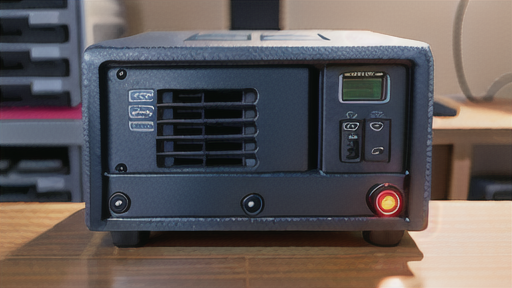
大見出しIT用語『PSU(電源ユニット。「powersupplyunit」の頭文字から。)』小見出し電源ユニット(PSU)とは電源ユニット(PSU)とは、パソコンに電力を供給する装置です。電源ユニットは、パソコンのケース内に設置されており、マザーボードやCPU、グラフィックボードなどのパソコンのパーツに電力を供給しています。電源ユニットには、ATX電源ユニットとSFX電源ユニットの2種類があります。ATX電源ユニットは、一般的なパソコンのケースに搭載されている電源ユニットです。SFX電源ユニットは、小型のパソコンのケースに搭載されている電源ユニットです。電源ユニットの容量は、パソコンのパーツの消費電力によって決まります。パソコンのパーツの消費電力が大きい場合は、大容量の電源ユニットが必要です。電源ユニットの容量は、電源ユニットに記載されているラベルに記載されています。
設備・パーツ関連の用語

ビデオキャプチャとは?仕組みやメリット解説

ビデオキャプチャとは、テレビやビデオデッキなどのアナログ映像信号を、コンピュータに取り込み、デジタルデータに変換し、動画ファイルとして保存することを指します。元々は、放送中の映像やビデオテープに収録された映像をパソコンに保存するために利用されていましたが、近年では、ビデオカメラやスマートフォンで撮影した映像をパソコンに取り込んで編集したり、インターネット上で配信したりするために使用されるケースが増えています。ビデオキャプチャを行うには、キャプチャボードやキャプチャソフトが必要です。キャプチャボードは、アナログ映像信号をデジタルデータに変換するハードウェアで、キャプチャソフトは、キャプチャボードで取り込んだデジタルデータを動画ファイルとして保存するためのソフトウェアです。キャプチャボードは、パソコンに内蔵されているものと、外付けのものがあります。外付けのキャプチャボードは、パソコンのUSB端子やThunderbolt端子などに接続して使用します。キャプチャソフトは、フリーソフトから有料ソフトまで、さまざまなものが存在します。ビデオキャプチャを行うメリットは、以下のようなものが挙げられます。放送中の映像やビデオテープに収録された映像をパソコンに保存できるため、後でいつでも視聴することができます。また、ビデオカメラやスマートフォンで撮影した映像をパソコンに取り込んで編集したり、インターネット上で配信したりすることもできます。さらに、キャプチャした映像を動画編集ソフトで編集すれば、不要な部分をカットしたり、テロップや音楽を追加したりして、より見やすい動画を作成することができます。
設備・パーツ関連の用語

PCカードリーダー/ライター~PCカードアダプターの別称~

PCカードリーダー/ライターとは、PCカード(パーソナルコンピュータカード)やメモリースティックなどのフラッシュメモリを読み書きする装置のことです。PCカードとは、ノートパソコンや一部のデスクトップパソコンに増設できる拡張カードの一種で、コンパクトフラッシュやスマートメディアなどのフラッシュメモリを装着することができます。PCカードリーダー/ライターは、PCカードやフラッシュメモリをパソコンに接続するためのインターフェースの役割を果たします。パソコン本体にPCカードスロットが搭載されていない場合や、スロットがあっても複数のカードを同時に使用したい場合などに、PCカードリーダー/ライターを使用します。PCカードリーダー/ライターは、USB接続のものや、Type-C接続のものなど、様々な種類があります。また、カードリーダー/ライターの中には、SDカードやmicroSDカードなど、複数の種類のフラッシュメモリに対応しているものもあります。
モバイル関連の用語

MIDとは?モバイル端末のコンセプト

MID(mobile internet device)とは、インテルが2007年に発表したモバイル端末のコンセプトです。 同社のAtom(アトム)プロセッサー搭載を前提とした、携帯してインターネットやメールを利用するための小型・軽量の情報端末です。タッチパネル式の液晶ディスプレイが装備され、無線LANや3G携帯電話回線によってインターネットに接続します。機能・サイズともに、ネットブックとスマートフォンの中間に位置します。MIDは、ネットブックよりも小型・軽量であるため、携帯性に優れています。また、スマートフォンよりも大型のディスプレイを搭載しているため、操作性にも優れています。しかし、ネットブックよりも性能が低く、スマートフォンよりも価格が高いため、普及には至りませんでした。