モバイル関連の用語

モバイルWi-Fiルーターとは?その仕組みや特徴、使い道について

モバイルWi-Fiルーターとは、携帯電話などの通信回線を利用してインターネットに接続する、持ち運びができる小型の無線LANルーターです。 多くは充電池を内蔵しており、電源のない屋内外どこでも無線LAN環境を得ることができ、複数の機器を同時にインターネットに接続することができるため、外出先でのインターネット利用に適しています。モバイルWi-Fiルーターは、携帯電話の通信回線を利用するため、携帯電話の電波が届く範囲であれば、どこでもインターネットに接続することができます。また、複数の機器を同時にインターネットに接続することができるため、ノートパソコンやスマートフォン、タブレットなど、複数の機器を持ち歩いていても、それぞれを個別にインターネットに接続する必要がなく、便利です。近年では、モバイルWi-Fiルーターの利用者が増加しており、様々なメーカーからさまざまな機種が販売されています。モバイルWi-Fiルーターを選ぶ際には、通信速度やバッテリーの持ち、価格などを比較検討することが大切です。
設備・パーツ関連の用語

マルチディスプレー:メリットとデメリット

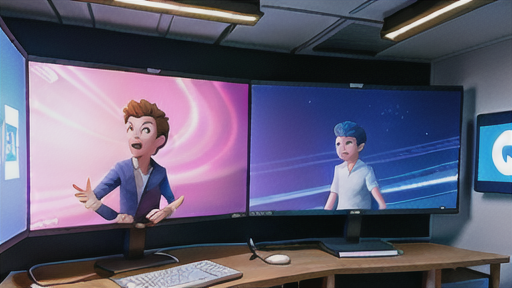
マルチディスプレとは、コンピュータに複数のディスプレイを接続して使用する構成のことである。複数のディスプレイを使用することで、作業領域を拡大し、一度に複数のアプリケーションやウインドウを表示することが可能となる。また、ゲームや動画鑑賞などのエンターテイメント用途にも適している。マルチディスプレを使用するメリットは、作業効率の向上である。複数のディスプレイを使用することで、作業領域が広がり、同時に複数のタスクを実行することができるようになる。例えば、メインのディスプレイで作業をしながら、サブのディスプレイで参考資料やメールをチェックするといったことが可能となる。また、ゲームや動画鑑賞などのエンターテイメント用途にも適している。マルチディスプレを使用する上での注意点は、ディスプレイの解像度や配置である。解像度の異なるディスプレイを接続した場合、ディスプレイ間のピクセル密度が異なるため、一部のアプリケーションやウインドウが正しく表示されないことがある。また、ディスプレイの配置も重要で、メインのディスプレイは正面に配置し、サブのディスプレイはメインのディスプレイの左右に配置するのが一般的である。
設備・パーツ関連の用語

EPROM(電気的に消去可能なROM)とは?

EPROMとは、データを消去することができる読み取り専用のメモリのことです。EEPROMとUV-EPROMの2種類があり、EEPROMは電気的にデータを消去することができますが、UV-EPROMは紫外線を照射してデータを消去します。どちらの種類のEPROMも、部分的なデータの書き換えはできないため、データを消去した後に、新たに書き込む必要があります。また、書き込みの回数には制限があります。EPROMは、1971年にインテル社によって開発されました。EPROMは、ROMよりも高価ですが、データを書き換えることができるため、ROMよりも柔軟に使用することができます。EPROMは、コンピュータ、携帯電話、デジタルカメラなど、さまざまな電子機器で使用されています。
モバイル関連の用語

IT用語『EUL(HSUPA。「enhanceduplink」から。)』について

EUL(HSUPA。「enhanceduplink」から。)は、3G携帯電話の無線通信規格であるW-CDMAのアップリンク速度を向上させる技術のこと。HSDPA(「highspeeddownlinkpacketaccess」から。)のアップリンク版ともいえる。W-CDMAでは、アップリンクとダウンリンクで同じ周波数帯域を使用しており、アップリンクとダウンリンクの通信速度は同じである。しかし、EULを使用することで、アップリンクの通信速度をダウンリンクの通信速度よりも高めることができる。EULは、HSDPAと同じように、OFDMA(「orthogonalfrequencydivisionmultipleaccess」から。)という変調方式を採用している。OFDMAは、周波数帯域を複数のサブキャリアに分割し、各サブキャリアにデータを割り当てて通信を行う方式である。OFDMAを採用することで、データ通信の速度を向上させることができる。EULは、HSDPAよりもアップリンクの通信速度が速いという特徴がある。そのため、EULは、動画や音楽などの大きなデータファイルをアップロードする必要がある場合に適している。また、EULは、オンラインゲームやビデオチャットなどの双方向通信を行う場合にも適している。
設備・パーツ関連の用語

フラットパネルディスプレーとは?徹底解説

IT用語『flat display(「フラットパネルディスプレー」の略。)』とは、ブラウン管や液晶など、薄い画面に情報を表示する技術のことです。ブラウン管に代わる薄型テレビやパソコンのディスプレイなど、様々な機器に使用されています。フラットパネルディスプレーの仕組みと種類フラットパネルディスプレーは、画面を構成する画素ごとに光を点灯させることで情報を表示します。画素を光らせる方法は、ディスプレイの種類によって異なります。最も一般的なフラットパネルディスプレーは液晶ディスプレイです。液晶ディスプレイは、液晶分子に電圧をかけて配列を変化させ、光を通すか遮るかを制御しています。液晶ディスプレイは、薄型で軽量、消費電力が少ないという特徴があり、パソコンやテレビ、スマートフォンなど様々な機器に使用されています。もう一つの一般的なフラットパネルディスプレーは有機ELディスプレイです。有機ELディスプレイは、有機化合物の発光を利用して情報を表示します。有機ELディスプレイは、液晶ディスプレイよりも画質に優れているという特徴があり、ハイエンドのスマートフォンやテレビに使用されています。他にも、プラズマディスプレイやFEDディスプレイなど、様々な種類のフラットパネルディスプレーがあります。プラズマディスプレイは、プラズマを発生させて光を放つことで情報を表示します。プラズマディスプレイは、画質に優れているという特徴があり、かつては大型テレビに使用されていましたが、現在は有機ELディスプレイに置き換えられています。FEDディスプレイは、電子を放出して光を放つことで情報を表示します。FEDディスプレイは、画質に優れており、消費電力が少ないという特徴がありますが、製造コストが高いという課題があり、現在はあまり普及していません。
設備・パーツ関連の用語

IT用語『二次記憶装置』とは?その種類と役割を解説

IT用語『二次記憶装置(「補助記憶装置」の別称。)』- 二次記憶装置とは?二次記憶装置とは、コンピュータの内部に保存されているデータやプログラムを一時的に保存しておく装置のことです。二次記憶装置には、ハードディスクドライブ(HDD)、フラッシュメモリ、光学メディアなどがあります。二次記憶装置は、コンピュータの内部に保存されているデータを一時的に保存しておくことで、コンピュータの処理速度を向上させる役割を果たしています。
設備・パーツ関連の用語

メインメモリとは?その役割や仕組みを徹底解説

メインメモリは、コンピュータ内でCPUが直接データの読み書きを行う記憶装置です。CPUが処理するプログラムやデータ、またはハードディスクなどの補助記憶装置から読み込んだデータを一時的に保持する役割を果たし、主記憶装置や主メモリとも呼ばれます。メインメモリの大きな特徴は、高速なアクセスが可能なことです。補助記憶装置に比べて、データの読み書き速度が非常に速いため、CPUが処理するデータやプログラムを一時的に保存しておくのに適しています。また、メインメモリは揮発性メモリであり、電源を切るとデータが消去されてしまうという特徴もあります。そのため、永続的にデータを保存したい場合は、補助記憶装置を使用する必要があります。メインメモリの容量は、コンピュータの性能に大きく影響します。メインメモリの容量が多いほど、一度に処理できるデータ量が多くなり、処理速度が向上します。また、メインメモリの容量が大きいと、複数のプログラムやデータを同時に実行しても、処理速度が低下しにくくなります。
設備・パーツ関連の用語

光ファイバーとは?その仕組みと活用方法

光ファイバーの構造と仕組み光ファイバーは、その名の通り、光を透過する繊維のことです。透過率が高い石英ガラスやプラスチックでできた極細の繊維で、光の信号を遠方まで伝送することができます。光ファイバーは、高速大容量の光通信をはじめ、医療用の内視鏡、光の干渉を利用した計測機器など、さまざまな用途に使用されています。光ファイバーは、中心部(コア)と、コアを覆うクラッド(被覆)の2つの層で構成されています。コアは、光を伝送する部分で、クラッドは、コアから光が漏れるのを防ぐ役割があります。光ファイバーの太さは、通常125µm(1µmは1mmの1000分の1)未満で、髪の毛よりも細いものもあります。光ファイバーの仕組みは、光の全反射を利用しています。全反射とは、光が媒質から別の媒質に移動する際に、入射角が臨界角を超えると、反射角が90度になり、光が反射して元の媒質に戻る現象です。光ファイバーでは、コアの屈折率がクラッドの屈折率よりも高いため、光はコアとクラッドの境界で全反射を起こして、コアの中に閉じ込められます。このため、光は光ファイバーの中を、ほとんど損失なく伝送されるのです。
プログラム関連の用語

逆コンパイラーとは?仕組みや利用目的を解説

- 逆コンパイラーとは何か逆コンパイラーとは、コンパイルされたコードを元のソースコードに戻すことができるコンピュータプログラムのことです。これは、プログラムの動作を理解したり、プログラムを修正したり、プログラムから新しいプログラムを作成したりするために使用されます。逆コンパイラーは、デコンパイラとも呼ばれています。逆コンパイラーは、コンパイラとは逆の動作をするプログラムです。コンパイラーは、ソースコードをコンパイルして、実行可能なコードを作成します。一方、逆コンパイラーは、実行可能なコードを逆コンパイルして、ソースコードに戻します。逆コンパイラーは、さまざまな言語のプログラムを逆コンパイルすることができます。しかし、逆コンパイラーは、すべての言語のプログラムを逆コンパイルできるわけではありません。また、逆コンパイラーは、コンパイルされたコードを完全に元のソースコードに戻すことはできません。
設備・パーツ関連の用語

RGBAで色の表現を広げる

RGBAとは、光の三原色である赤(red)・緑(green)・青(blue)を用いるRGBに、アルファ値という透過表現(透明度)に関する補助的なデータを加えたものです。アルファ値は0~255の範囲で指定され、0は完全に透明、255は完全に不透明を意味します。RGBAカラーモデルを使用すると、透明なオブジェクトや半透明なオブジェクトを表現することができます。RGBAは、コンピューターのディスプレーだけでなく、デジタル画像やビデオ、ウェブサイトなど、さまざまな用途で使用されています。例えば、デジタル画像やビデオでは、アルファ値を使用して背景を透明にし、他の画像やビデオに重ね合わせることができます。ウェブサイトでは、アルファ値を使用してメニューやボタンを透明にし、背景と調和させることができます。
パソコン関連の用語

IT用語『interface』の解説

インターフェースとは、コンピューターと周辺機器など、異なるシステムが相互に接続や通信を行う際に、データや情報などをやり取りするための規約や仕様のことです。インターフェースは、ハードウェア、ソフトウェア、ユーザーなど、さまざまなレベルで定義されており、ハードウェアインターフェース、ソフトウェアインターフェース、ユーザーインターフェースの3つに大別されます。ハードウェアインターフェースは、コンピューターと周辺機器を接続するためのインターフェースです。USB、シリアル、パラレルなど、さまざまな種類のハードウェアインターフェースがあります。ソフトウェアインターフェースは、ソフトウェア間の通信を可能にするインターフェースです。API(Application Programming Interface)、RPC(Remote Procedure Call)、メッセージングなど、さまざまな種類のソフトウェアインターフェースがあります。ユーザーインターフェースは、人間とコンピューター間のやり取りを可能にするインターフェースです。グラフィカルユーザーインターフェース(GUI)、コマンドラインインターフェース(CLI)、音声ユーザーインターフェース(VUI)など、さまざまな種類があります。
モバイル関連の用語

PSPってなに?特徴と歴史を解説

PSP(プレイステーションポータブル。 「PlayStationPortable」から。)は、ソニー・コンピュータエンタテインメントが開発および販売した携帯型ビデオゲーム機です。2004年12月12日に日本で発売され、その後、2005年3月に北米、2005年9月にヨーロッパで発売されました。PSPは、ソニーのPlayStation 2コンソールのポータブル版として開発されました。PlayStation 2のゲームの大半をプレイすることができ、また、独自のゲームも数多くリリースされました。PSPは、その携帯性と、ゲームの幅広いラインアップで人気を集め、全世界で8000万台以上を販売しました。PSPは、縦170mm、横74mm、厚さ18.6mmのサイズで、重量は260gです。4.3インチの液晶ディスプレイを搭載しており、解像度は480×272ピクセルです。CPUは333MHzのMIPS R4000で、メモリは32MBです。ストレージは、メモリースティック Duoを使用します。PSPには、ゲームをプレイするためのボタンや方向パッドのほか、ステレオイヤホンジャック、USBポート、ワイヤレスLAN機能が搭載されています。PSPは、ゲームをプレイする以外にも、音楽を聴いたり、動画を見たり、写真を閲覧したりすることができます。また、インターネットに接続して、Webサイトを閲覧したり、オンラインゲームをプレイしたりすることもできます。PSPは、携帯型ゲーム機としてだけでなく、マルチメディアプレイヤーとしても楽しむことができます。
設備・パーツ関連の用語

クラスタとは?基礎知識と役割を解説

- クラスタの定義と基礎知識クラスタとは、ハードディスクやフロッピーディスクなどの円盤状のデータ記録媒体の記録単位で、複数のセクターをまとめたものです。1クラスターあたりのセクター数は、記録媒体の種類やオペレーティングシステムによって異なります。クラスタのサイズは、たいていの場合、セクターの倍数(2のべき乗)に設定されます。 これは、クラスタがセクターの整数倍のサイズになっていることで、読み書きの効率が向上するためです。クラスタはディスクのフォーマット時に作成され、ファイルシステムによって管理されます。クラスタのサイズは、オペレーティングシステムやファイルシステムによって異なります。 たとえば、Windowsでは、NTFSファイルシステムを使用している場合、クラスタのサイズは通常4KB、FAT32ファイルシステムを使用している場合、クラスタのサイズは通常32KBです。Linuxでは、ext4ファイルシステムを使用している場合、クラスタのサイズは通常4KBです。クラスタのサイズは、ファイルシステムのパフォーマンスに影響を与えます。クラスタのサイズが大きいと、クラスタあたりのデータ量が多くなり、読み書きの回数が減るため、パフォーマンスが向上します。しかし、クラスタのサイズが大きすぎると、クラスタにデータが書き込まれるまで時間がかかり、パフォーマンスが低下することがあります。
パソコン関連の用語

Finalizeとは?ファイナライズを分かりやすく解説

Finalizeとは、CDやDVDなどの記録メディアにデータを記録する際に、これらの記録メディアを読み取り専用メディアとして利用できるように処理することです。ファイナライズ後のメディアにはデータを追加記録することができません。ファイナライズは、記録メディアの寿命を延ばし、データの消失を防ぐために重要な処理です。また、ファイナライズされたメディアは、どのコンピューターでも読み取ることができるため、データの互換性を確保することができます。ファイナライズは、記録メディアにデータを書き込む際に、ソフトウェア上で「ファイナライズ」または「クローズ」というボタンをクリックすることで実行できます。ファイナライズを実行すると、記録メディアに終了マークが書き込まれ、読み取り専用メディアとして利用できるようになります。
パソコン関連の用語

システムファイルとは?その役割と重要性を解説

システムファイルとは、コンピューターのオペレーティングシステム(OS)を動作させるために必要なファイル群のことです。OSのプログラムのほか、アプリケーションソフトの基本設定、周辺機器を制御するデバイスドライバーの設定、利用者の環境設定などが含まれます。システムファイルは、コンピューターのハードディスクドライブに保存されており、OSを起動するときに読み込まれます。システムファイルが削除されたり、損傷したりすると、OSが起動しなくなることがあります。そのため、システムファイルを保護することが重要です。システムファイルを保護するためには、以下のことに注意しましょう。* システムファイルのバックアップをとる。* システムファイルを削除したり、編集したりしない。* システムファイルをウイルスから保護する。* システムファイルを更新する。システムファイルのバックアップをとることで、システムファイルが損傷した場合に復元することができます。システムファイルを削除したり、編集したりしないことで、システムファイルの破損を防ぐことができます。システムファイルをウイルスから保護することで、システムファイルがウイルスに感染するのを防ぐことができます。システムファイルを更新することで、システムファイルのセキュリティを高めることができます。
ネットワーク関連の用語

ポート番号とは?その役割と使い方をわかりやすく解説

ポート番号とは、インターネットなどのTCP/IPを利用したコンピューターネットワークにおいて、IPアドレスの下位に設けられた補助的なアドレスのことです。範囲は0から65535までの16ビット識別番号が割り振られています。ポート番号は、コンピューター上のアプリケーションやサービスを識別するために使用されます。1台のコンピューターの中には、複数のアプリケーションが同時に動作している場合があります。例えば、Webブラウザ、メールクライアント、FTPクライアントなどが同時に起動している場合があります。これらのアプリケーションは、それぞれ異なるポート番号を使用して通信を行っています。ポート番号を使用することで、コンピューターは、どのアプリケーションにデータを転送すればよいのかを判別することができます。ポート番号は、主に2つの目的に使用されます。1つは、コンピューター上のアプリケーションやサービスを識別することです。もう1つは、コンピューター間でデータを転送することです。コンピューター上のアプリケーションやサービスを識別するためには、ポート番号を登録する必要があります。ポート番号の登録は、IANA(Internet Assigned Numbers Authority)という組織が行っています。IANAは、ポート番号をアプリケーションやサービスごとに割り当てています。コンピューター間でデータを転送するためには、ポート番号を使用する必要があります。データを送信するコンピューターは、送信先のコンピューターのIPアドレスとポート番号を指定してデータを送信します。データを受信するコンピューターは、データを受信した際に、ポート番号を確認して、どのアプリケーションにデータを転送すればよいのかを判別します。
その他の用語

IT用語『ペタバイト』とは?その容量と使い方を解説

ペタバイトとは、コンピューターで扱われる情報量や記憶媒体の記憶容量に関する単位のひとつです。1ペタバイトは1000テラバイト=1000兆(10の15乗)バイト、または1024テラバイト=約1126兆(2の50乗)バイトです。記号は「PB」です。一般に「ペタ」は「テラ」の1000倍の意で用いられますが、情報量をいう場合は2の累乗の1024倍の意でも用いられます。ペタバイトは、非常に大きな情報量を扱う場合に使用されます。例えば、1ペタバイトのハードディスクドライブには、約1126兆文字のテキストを保存することができます。また、ペタバイトは、動画や画像などの大容量データを扱う場合にも使用されます。例えば、1ペタバイトの動画ファイルは、約22時間分のフルHD動画を保存することができます。ペタバイトは、今後もますます使用されることが見込まれています。データの量が爆発的に増加しており、ペタバイト規模のストレージが必要なケースが増加しているからです。例えば、人工知能(AI)の開発や、ビッグデータの分析などでは、ペタバイト規模のデータを扱うことが一般的です。また、インターネットの普及により、動画や画像などの大容量データが大量に流通しており、ペタバイト規模のストレージが必要なケースが増加しています。
ネットワーク関連の用語

リモートログインって何?

リモートログインとは、ネットワークを介して遠隔地からコンピュータにログインすることです。これにより、ユーザーは、そのコンピュータが設置されている場所とは別の場所から、コンピュータを操作することができます。リモートログインは、さまざまな目的で使用することができます。例えば、自宅から会社のパソコンにアクセスして仕事をする、出張先からホテルの部屋のパソコンにアクセスしてメールをチェックする、学校から図書館のパソコンにアクセスして資料を調べるなどです。リモートログインには、さまざまな方法があります。最もよく使われている方法の一つが、遠隔デスクトッププロトコル(RDP)です。RDPは、マイクロソフトが開発したプロトコルで、Windowsオペレーティングシステムに組み込まれています。RDPを使用するには、RDPクライアントが必要です。RDPクライアントは、無料のソフトウェアとして入手できます。リモートログインを行うためには、いくつかの点に注意する必要があります。第一に、セキュリティ対策が必要です。リモートログインを許可すると、遠隔地からコンピュータにアクセスできるようになるため、不正アクセスを防ぐための対策が必要です。例えば、強力なパスワードを設定したり、ファイアウォールを有効にしたりすることが重要です。第二に、ネットワーク環境が必要です。リモートログインを行うためには、ネットワークに接続されている必要があります。有線LANや無線LAN、モバイル通信など、さまざまなネットワーク環境でリモートログインを行うことができます。
プログラム関連の用語

地域化って何?ローカライゼーションとの違いを解説!

地域化とは、ソフトウェアを特定の地域や言語に合わせて調整するプロセスです。 これにより、ソフトウェアを特定の地域のユーザーにとってより使いやすく、理解しやすいものにすることができます。地域化には、翻訳、国際化、ローカリゼーションが含まれます。翻訳とは、ソフトウェアのテキストを一つの言語から別の言語に変換することです。国際化とは、ソフトウェアを複数の言語や地域に対応できるようにすることです。これには、コードを変更して文字のエンコーディングや日付や時刻の書式を調整することが含まれます。ローカリゼーションとは、ソフトウェアを特定の地域の文化や習慣に合わせて調整することです。これには、メニューやアイコンを変更したり、特定の地域で使用される特有の形式や慣習をサポートしたりすることが含まれます。
設備・パーツ関連の用語

組み込みオペレーティングシステムの特徴と役割を解説!

組み込みオペレーティングシステム (embedded operating system) とは、マイクロコンピュータやマイクロプロセッサを搭載した組み込みシステムに搭載されるオペレーティングシステムのことです。組み込みシステムとは、特定の機能を備えたコンピュータシステムのことで、家電製品や自動車、産業機器など、さまざまな製品に搭載されています。組み込みオペレーティングシステムは、組み込みシステムのハードウェアを制御し、アプリケーションプログラムを実行するためのソフトウェアです。組み込みオペレーティングシステムには、リアルタイム性、省電力性、セキュリティ性などの特徴があります。リアルタイム性とは、システムが外部からの入力をリアルタイムで処理できることを意味し、省電力性とは、組み込みシステムが限られた電力で動作できることを意味します。セキュリティ性とは、組み込みシステムが外部からの攻撃から守られることを意味します。組み込みオペレーティングシステムには、さまざまな種類があります。代表的な組み込みオペレーティングシステムとしては、Linux、FreeBSD、VxWorks、QNX、Windows Embedded CEなどがあります。これらの組み込みオペレーティングシステムは、それぞれ特徴が異なり、用途に応じて使い分けられています。
設備・パーツ関連の用語

メインフレームとは?その歴史と役割

メインフレームの歴史は、1950年代にまでさかのぼります。最初のメインフレームは、真空中管とトランジスタを組み合わせたもので、非常に大きく、高価でした。これらの初期のメインフレームは、主に政府や大企業で使用され、主にデータ処理や科学計算に使用されていました。1960年代になると、メインフレームはより小型で安価になり、より多くの企業や組織で利用できるようになりました。また、新しいプログラミング言語やオペレーティングシステムの開発により、より使いやすくなっていきました。これにより、メインフレームはビジネスアプリケーションにも使用されるようになり、企業の基幹業務を支える重要なツールとなりました。1970年代と1980年代には、メインフレームは全盛期を迎え、多くの企業や組織で使用されていました。しかし、1990年代になると、より安価で高性能な小型のコンピューターが普及し始め、メインフレームの需要は縮小しました。しかし、大規模システムを利用する企業や官公庁を中心に、今もなお利用されています。
ネットワーク関連の用語

ユーザー名とは?ITの基本用語を解説します!

ユーザー名(コンピューターやネットワークサービスを利用する際、利用者の識別に用いられる名前)とは、コンピューターやネットワークサービスを利用する際に、利用者を識別するために使用される名前のことです。一般的には、アルファベットや数字を組み合わせた文字列で表され、パスワードとともに使用されます。ユーザー名は、ログインしてサービスを利用したり、ファイルを保存したりする際に使用されます。また、ユーザー名を使用することで、サービスプロバイダーは、利用者の行動を追跡したり、利用者に対してターゲティング広告を配信したりすることができます。ユーザー名は、身元確認の意の「identification」から「ユーザーID」「ID」とも呼ばれます。
モバイル関連の用語

nimocaとは?Suicaとの違いは?

nimocaは、株式会社ニモカが発行する、定期券やプリペイド式の電子マネーの機能を持つ非接触型ICカードです。 ソニーのFeliCa(フェリカ)技術を採用しており、機能はSuica(スイカ)と同様です。平成20年(2008)5月サービス開始。九州北部の私鉄である西鉄の鉄道・バス・商業施設用の非接触型ICカードとしてスタートしました。同22年(2010)3月、Suica(スイカ)、SUGOCA(スゴカ)、はやかけんと相互利用開始。同25年(2013)3月より、Suica(スイカ)をはじめとする他エリアの9種の非接触型ICカードと相互利用ができるようになりました。「nimoca」は「nicemoneycard」の略に「バスにも、電車にも、お買い物にも、いろいろ使えるオールラウンドなカード」の「にも」をかけた語で、西日本鉄道株式会社の登録商標です。
パソコン関連の用語

タイトルバーってなに?

タイトルバーとは、ウィンドウの上部にある帯状の部分のことです。一般的に、そのウィンドウを使用するアプリケーションソフトの種類を示すアイコンやファイル名などが表示されます。マウスカーソルをタイトルバーの上に乗せ、ボタンを押したまま移動(ドラッグ)させると、ウィンドウが移動します。また、マウスカーソルをタイトルバーの左右に移動させてダブルクリックすると、ウィンドウのサイズが最大または最小になります。Windowsの場合、タイトルバーをダブルクリックすると、ウィンドウのサイズが最大になります。