パソコン関連の用語

電子メールクライアントとは?

電子メールクライアントは、電子メールの受信、送信、管理を行うソフトウェアのことです。一般的に、電子メールクライアントは、ユーザーが電子メールアドレスとパスワードを入力してログインすることで使用を開始することができます。ログインすると、受信トレイに届いているメールが表示されます。メールを開くと、本文や添付ファイルを読むことができます。また、メールに返信したり、転送したり、削除したりすることもできます。電子メールクライアントには、さまざまな機能が搭載されています。例えば、メールの検索機能、迷惑メールのフィルタリング機能、スケジュール管理機能、連絡先管理機能などがあります。また、電子メールクライアントは、複数のアカウントを同時に管理できるものもあります。電子メールクライアントは、パソコンやスマートフォン、タブレットなど、さまざまなデバイスで使用することができます。パソコン用の電子メールクライアントには、Microsoft Outlook、Mozilla Thunderbird、Apple Mailなどがあります。スマートフォンやタブレット用の電子メールクライアントには、Gmail、Yahoo! Mail、Outlook.comなどがあります。
設備・パーツ関連の用語

IT用語「jam(「ペーパージャム」の略。)」とは?

IT用語の「jam」とは紙づまりのことであり、プリンターやコピー機などにおいて、用紙が正しく給紙されずに詰まってしまう現象を指します。「jam」単体での使用よりも「paper jam」と組み合わせたほうが多く用いられ、日本語では「ペーパージャム」と訳されます。ペーパージャムの原因としては、用紙のサイズや厚さが適切でないため、給紙口にうまく収まらずに詰まってしまうケースや、用紙にシワや折り目があるため、給紙途中で詰まってしまうケースなどが挙げられます。また、プリンターやコピー機の内部にホコリや汚れが溜まっている場合も、ペーパージャムの原因となることがあります。ペーパージャムの対策としては、用紙のサイズや厚さを適切に設定し、用紙にシワや折り目がないかどうかを確認する必要があります。また、プリンターやコピー機の内部を定期的に清掃して、ホコリや汚れを溜めないようにすることも大切です。さらに、プリンターやコピー機の取扱説明書に記載されている「ペーパージャム時の対処方法」に従うことで、ペーパージャムを解消することが可能です。
パソコン関連の用語

コンピューターが固まる – 原因と解決策

固まるの原因はさまざまであり、ソフトウェアの不具合やハードウェアの誤作動など、さまざまな原因が考えられます。ソフトウェアの不具合は、プログラムにバグが含まれている場合や、プログラムが正しく動作しない場合に発生することがあります。ハードウェアの誤作動は、メモリやハードディスクなどの部品が故障している場合や、機器の接続不良などが原因で発生することがあります。また、ウィルス感染やマルウェアの攻撃によっても、固まるが発生することがあります。
設備・パーツ関連の用語

RDBとは? データの構造化における表形式の関係データベースの特徴

リレーショナルデータベース(RDB)とは、データおよびデータ間の関連を、表の形式で表すことができるデータベースの代表的な形式の一つです。RDBは、エドガー・F・コッド氏が1970年に発表した「関係データモデル」に基づいており、データの一貫性と整合性を保証するデータ構造とデータ操作言語を備えています。RDBの主な特徴は、データの正規化とリレーションシップです。データの正規化とは、データを論理的に分割し、重複を排除することで、データの一貫性と整合性を確保する手法です。リレーションシップとは、データ間の関連性を表すものであり、主キーと外部キーによって実現されます。主キーは、各データレコードを一意に識別するためのキーであり、外部キーは、別のデータレコードを指すキーです。RDBは、さまざまな用途に使用されており、ビジネスや政府機関、医療機関など幅広い分野で利用されています。RDBは、データの一貫性と整合性を保証するデータ構造とデータ操作言語を備えているため、大量のデータを効率的に管理することができます。また、RDBは、データの正規化とリレーションシップによって、データの検索や更新を容易にすることができます。
パソコン関連の用語

SP(サービスパック)とは?その仕組みや役割、適用方法を解説

SP (サービスパック) とは、オペレーティングシステム (OS) やアプリケーションソフトウェアの更新プログラムの総称です。通常、SP は、バグの修正やセキュリティの強化、新機能の追加などのためにリリースされます。SP を適用することで、ソフトウェアを最新の状態に保ち、安定性やセキュリティを向上させることができます。SP は、通常、ソフトウェアの開発元からダウンロードしてインストールすることができます。また、一部のソフトウェアでは、自動更新機能が備わっており、SP がリリースされると自動的にダウンロードしてインストールされます。SP を適用する際には、事前にソフトウェアの互換性を確認することが重要です。一部の SP は、特定のバージョンのソフトウェアにのみ対応している場合があります。また、SP を適用すると、既存の設定やデータが失われる可能性があります。そのため、SP を適用する前に、必ずバックアップを作成しておきましょう。SP を適用することで、ソフトウェアを最新の状態に保ち、安定性やセキュリティを向上させることができます。また、SP には、新機能が追加されることもあります。SP の適用は、ソフトウェアを安全かつ快適に使用するために重要な作業です。
パソコン関連の用語

コンピューターの読み込みとは:仕組みと種類

コンピューターの読み込みとは、データをコンピューターに転送し、コンピューターが解釈できるようにすることです。読み込みは、ハードディスクドライブ、フラッシュドライブ、CD-ROM、DVDなどのさまざまなデバイスから行うことができます。また、ネットワークを介して読み込みを行うこともできます。コンピューターが読み込みを行うと、データはコンピューターのメモリに保存されます。その後、コンピューターはこのデータを使用してプログラムを実行したり、ファイルを表示したり、その他の操作を行うことができます。コンピューターの読み込みは、コンピューターを使用するために不可欠なプロセスです。読み込みがなければ、コンピューターはデータを処理することができず、プログラムを実行することができません。コンピューターの読み込み速度は、コンピューターのパフォーマンスに大きな影響を与えます。コンピューターの読み込み速度が遅いと、プログラムの起動やファイルの表示に時間がかかります。そのため、高速な読み込み速度を提供するストレージデバイスを使用することが重要です。
パソコン関連の用語

挿入とは?IT用語解説

- 挿入とは?* 挿入とは、文字を入力する際にカーソルで示した文字と文字の間に新しい文字を割り込ませて書き換えること、または表計算ソフトで、ワークシート上に新たな列や行などを追加することを意味します。* ワープロソフトやテキストエディタなどで、カーソルを移動させながら文字を入力していくと、カーソルがある位置に新しい文字が挿入されます。また、表計算ソフトなどで、新しい列や行を追加したい場合は、「挿入」というコマンドを選択して、追加したい位置を指定することで、新たな列や行が挿入されます。* 挿入は、文字を入力したり、表計算ソフトでワークシートを編集したりする際に、頻繁に行われる操作です。挿入することで、文字や数字、記号などを追加したり、列や行を移動させたり、表やグラフを挿入したりすることができます。
プログラム関連の用語

翻訳ソフトとは?

翻訳ソフトとは、コンピューターを使用して言語を自動翻訳するソフトウェアです。翻訳ソフトは、人工知能(AI)や機械学習(ML)などの技術を利用して、大量の文章を高速かつ正確に翻訳することができます。翻訳ソフトは、ビジネス、旅行、コミュニケーションなど、さまざまな場面で使用されています。翻訳ソフトは、テキストのみを翻訳するものから、音声や動画も翻訳するものまで、さまざまな種類があります。また、翻訳ソフトは、オンラインで利用できるものや、ソフトウェアとしてインストールして使用するものなど、さまざまな形態があります。翻訳ソフトは、近年急速に進化しており、翻訳の精度や速度が大幅に向上しています。翻訳ソフトは、今後も進化を続け、言語の壁を乗り越えるための重要なツールとして、ますます重要な役割を果たすことが期待されています。
ネットワーク関連の用語

マルチキャストとは?

マルチキャストとは、通信ネットワークにおいて、特定の複数の相手に同内容のデータを送信する通信方式です。 宛先となる複数の端末をあらかじめグループとして登録しておき、そのグループ宛てにデータを送信することで、ネットワークの帯域を節約し、通信効率を高めることができます。マルチキャストは、テレビ番組の配信や、ゲームのオンライン対戦など、リアルタイムで複数の相手にデータを送信する必要があるような用途に適しています。また、企業のイントラネットや、大学のキャンパスネットワークなど、限られた範囲内でデータを配信する場合にも利用されています。マルチキャストは、TCP/IPネットワーク上で動作するプロトコルとして、IPマルチキャストが標準化されています。IPマルチキャストは、インターネット上でテレビ番組を配信するIPマルチキャスト放送や、ゲームのオンライン対戦など、リアルタイムで複数の相手にデータを送信する必要があるような用途に広く利用されています。
パソコン関連の用語

ネットトップとは?特徴やメリット・デメリット

IT用語の「nettop(ネットでトップの略称。電子メールの閲覧や事務作業を主目として機能を絞り込んだ小型で低価格のデスクトップパソコンのこと。Windows、LinuxなどのPC用OSを搭載。主にビジネスシーン等で使用。マニアの間ではLinuxなどのオープンソースOSを入れて改造する楽しみ方も。)」小見出しの「 ネットトップとは? 」Nettop(ネットでトップの略)は、電子メールの閲覧や事務作業といった特定の用途に絞って設計され、ローエンドのPC用OSを搭載した小型で低価格のデスクトップパソコンのことです。AtomやAMDのGeode、VIAのNanoなど、省電力かつローエンドのプロセッサを搭載しており、低価格を実現するためにグラフィックカードやサウンドカードなどの増設スロットは搭載されていません。また、キーボードやマウスといった入力機器が本体に内蔵され、省スペースで設置することが可能なモデルも多数販売されています。
パソコン関連の用語

Windowsとは?その歴史と最新バージョンの特徴

Windowsの歴史は古く、1981年に最初のバージョンである「MS-DOS」が発売されたことにまで遡ります。 MS-DOSはコマンドラインベースのオペレーティングシステム(OS)でしたが、1985年に発売された「Windows 1.0」でグラフィカルユーザーインターフェース(GUI)が導入されました。このGUIは、マウスを使用してアイコンやウィンドウを操作できるもので、MS-DOSよりもはるかにユーザーフレンドリーでした。Windowsはその後、1987年に発売された「Windows 2.0」、1990年に発売された「Windows 3.0」と進化し、1995年に発売された「Windows 95」で爆発的なヒットとなりました。 Windows 95は、それまでのWindowsとは大きく異なり、32ビットアーキテクチャを採用し、インターネットへのアクセスを容易にしました。また、スタートメニューやタスクバーなどの新しい機能も導入され、Windowsの使い勝手が大幅に向上しました。Windowsはその後も進化を続け、1998年に発売された「Windows 98」、2000年に発売された「Windows 2000」、2001年に発売された「Windows XP」と続きました。 Windows XPは、安定性と高速性が評価され、長期間にわたって多くのユーザーに愛されました。2007年に発売された「Windows Vista」は、セキュリティの強化や新しいグラフィック機能の導入など、多くの新機能を搭載していましたが、システム要件が高く、動作が遅いため、ユーザーから不評を買いました。 そこで、2009年に発売された「Windows 7」では、システム要件を下げ、動作を高速化し、使い勝手を改善しました。Windows 7は、Windows XPに代わる新しい定番OSとして受け入れられ、多くのユーザーに愛用されました。2012年に発売された「Windows 8」は、タッチ操作を重視した新しいUIを採用し、従来のデスクトップUIと併用できるようになりました。 しかし、タッチ操作に慣れていないユーザーにとっては使いづらく、従来のデスクトップUIに戻したいという声が多くありました。そこで、2015年に発売された「Windows 10」では、タッチ操作と従来のデスクトップUIの両方をサポートし、ユーザーが自由に切り替えることができるようになりました。 Windows 10は、発売以来、定期的にアップデートが行われており、常に最新の機能やセキュリティを提供しています。現在は、Windows 11が最新バージョンとして提供されています。
設備・パーツ関連の用語

タワー型パソコンとは?種類と選び方

タワー型パソコンの特徴とメリットタワー型パソコンとは、本体が縦置きのデスクトップパソコンのことです。標準的なサイズのものを「ミドルタワー」、大型のものを「フルタワー」、小型のものを「ミニタワー」と呼びますが、サイズの基準値は定まっていません。ミドルタワーは、一般家庭やオフィスで使用されている標準的なサイズのパソコンです。フルタワーは、大型のグラフィックボードや複数のハードディスクを搭載できるサイズのパソコンです。ミニタワーは、省スペース性を重視した小型のパソコンです。タワー型パソコンのメリットは、拡張性が高いことです。内部に空きスペースがあるため、グラフィックボードやハードディスクなどの増設が容易です。また、冷却性能も高いです。本体が縦置きになっているため、熱がこもりにくく、安定した動作が期待できます。また、静音性に優れているのもメリットです。本体が縦置きになっているため、ファンからの音が気になることが少ないです。
パソコン関連の用語

丸め誤差 – コンピューターによる数値計算で見られる誤差

丸め誤差とは、コンピューターによる数値計算で見られる誤差のひとつです。切り上げや切り下げ、四捨五入など、ある桁数以上の数値を端数として省略することで生じます。これは、コンピューターが数値を有限のビット数で表現しているため、無限に続く小数を正確に表現することができないためです。丸め誤差は、数値計算の結果に影響を与える可能性があり、場合によっては大きな誤差が生じることもあります。例えば、小数点以下10桁の精度で計算を行う場合、小数点以下11桁目の数値が切り捨てられることで、結果に大きな誤差が生じる可能性があります。丸め誤差を避けるためには、より多くのビット数を使用して計算を行う必要があります。しかし、これにより計算時間が長くなるため、実用的な観点から必ずしも最適な方法ではありません。そのため、丸め誤差を発生させないように計算を行うためのさまざまな工夫がなされています。例えば、四捨五入を行うのではなく、端数を切り捨てずに保持する方法や、複数の異なる丸め方法を組み合わせて計算を行う方法などがあります。
設備・パーツ関連の用語

[解説]IT用語『磁気テープカセット』とは?読み方や意味を知ろう!

IT用語『磁気テープカセット(「磁気テープ」の別称)』-磁気テープカセットとは?-磁気テープカセットとは、磁気テープを収納するためのケースのことである。磁気テープとは、磁性体でコーティングされた薄いプラスチックテープであり、データの記録や保存に使用される。磁気テープカセットは、磁気テープを保護し、取り扱いを容易にするために使用される。磁気テープカセットは、さまざまな形状やサイズがあり、用途に応じて使い分けられる。
モバイル関連の用語

スレートPCのすべて

スレートPCとは、本体と液晶画面が一体で、キーボードを備えないタブレットPCのことです。スレートタブレットやピュアタブレットとも呼ばれ、「スレート」とは「石板」を意味します。スレートPCの特徴は、その薄さ、軽さ、携帯性の高さです。ノートパソコンよりも薄く、軽く、持ち運びが容易のため、外出先での使用に適しています。また、タッチスクリーンを搭載しているため、指で画面を直接操作することができ、直感的な操作が可能です。また、スレートPCは、バッテリー駆動時間が長いことも特徴です。
モバイル関連の用語

フリースポットとは?使い方や注意点

フリースポットとは、無線LANやBluetoothを利用してインターネットに接続するサービスを無料で提供する場所のことです。アクセスポイントは、ホテルや駅、空港、ファーストフード店などに設置されていることが多く、パソコンやスマートフォン、ゲーム機など、無線LANに対応した機器があれば利用できます。フリースポットは、外出先でインターネットを利用したいというニーズに応えるサービスとして、2000年代初頭から急速に普及しました。当初は、主にパソコンユーザーを対象としたサービスでしたが、スマートフォンの普及に伴い、近年ではスマートフォンユーザーの利用も増えています。
プログラム関連の用語

アプリケーションソフトとは?その機能と種類を解説

アプリケーションソフトとは、特定の用途・目的・業務のために作られたソフトウェアのことです。ワープロソフト・表計算ソフト・プレゼンテーションソフト・ウェブブラウザー・電子メールソフトなどがこれに当たります。和製語であり、「アプリケーションソフトウェア(applicationsoftware)」の略です。さらに短く略して「アプリ」「アプリケーション」とも呼びます。また、「アプリケーションソフトウェア」「アプリケーションプログラム」「応用ソフト」「応用プログラム」とも呼ばれています。アプリケーションソフトは、コンピュータをより便利かつ効率的に利用するために開発されたもので、ユーザーのニーズに合わせて様々な機能が搭載されています。例えば、ワープロソフトは文書の作成や編集に特化した機能を持ち、表計算ソフトは数値データの計算や分析に特化した機能を持ち、プレゼンテーションソフトはプレゼンテーション資料の作成や編集に特化した機能を持っています。アプリケーションソフトは、コンピュータをより便利かつ効率的に利用するために欠かせないツールであり、ビジネスや教育、エンターテイメントなど、様々な分野で使用されています。
パソコン関連の用語

コンピューターウイルスとは?種類と対策

コンピューターウイルスは、コンピューターシステムに被害を与える不正プログラムの総称です。他のコンピューターに自らの複製をコピーする「自己伝染機能」、一定期間が経過するなどの 特定の条件が満たされたときに作動する「潜伏機能」、プログラムやデータを破壊したり、コンピューターに不具合を起こさせたりする「発病機能」のうち、ひとつ以上の機能を有するもののことです。略して「ウイルス」とも呼ばれます。コンピューターウイルスは、電子メールやインターネット、ファイル共有プログラム、USBメモリなどのさまざまな経路を通じて拡散します。ウイルスに感染すると、コンピューターの動作が遅くなったり、クラッシュしたり、ファイルが破損したりするなどの被害を受ける場合があります。場合によっては、個人情報や機密情報が盗まれたり、ランサムウェアと呼ばれる悪意のあるソフトウェアに感染して、コンピューターをロックされたり、データを暗号化されたりすることもあります。コンピューターウイルスから身を守るためには、セキュリティソフトを導入し、ソフトウェアやオペレーティングシステムの更新を定期的に行うことが重要です。また、電子メールやインターネットの添付ファイルを開くときや、ファイル共有プログラムを使用するときには十分注意し、不審なメールやファイルは決して開かないようにしましょう。
設備・パーツ関連の用語

ファームウェアとは?役割と種類をわかりやすく解説

ファームウェアとは、各種ハードウェアを直接制御するためにあらかじめ組み込まれた基本的なソフトウェアのことです。ROM(ロム)などのLSIに書き込まれ、パソコンや周辺機器、家電製品に搭載されています。また、携帯電話やデジタルカメラなどには、製品出荷後も比較的容易に書き換えができるものもあります。ファームウェアの役割は、ハードウェアの動作を管理することです。具体的には、ハードウェアの初期化、入出力の制御、データの転送、エラー処理などを行います。ファームウェアは、ハードウェアが正常に動作するために不可欠なソフトウェアです。ファームウェアは、ハードウェアに組み込まれているため、ユーザーが直接操作することはできません。しかし、ファームウェアの更新を行うことで、ハードウェアの機能を向上させたり、バグを修正したりすることができます。ファームウェアの更新は、メーカーのウェブサイトからダウンロードしたファイルを使用するか、メーカーのサービスセンターに依頼して行うことができます。
WEBサイト関連の用語

WYSIWYGとは?IT業界でよく使われる用語の意味を詳しく解説

WYSIWYGとは、「What You See Is What You Get(あなたが見ているものが、あなたの手にするものである)」の頭文字をとった略語で、コンピューターの画面に表示されている内容が、そのまま印刷したり、ファイルに出力したりできることを意味する。WYSIWYGは、コンピュータ業界だけでなく、印刷業界、出版業界などでも広く使用されている。WYSIWYGの始まりは、1970年代に開発されたワードプロセッサ「Bravo」である。Bravoは、画面に表示されたテキストをそのまま印刷することができる機能を備えており、それまでのワードプロセッサに比べて格段に使い勝手がよかった。その後、1980年代に入ると、WYSIWYG機能を搭載したワープロソフトが続々と登場し、ワープロソフトの主流となっていった。1990年代に入ると、WYSIWYG機能は、インターネットの普及とともに、Webサイトの作成ツールにも搭載されるようになった。Webサイトの作成ツールは、HTMLやCSSなどのプログラミング言語を知らなくても、画面に表示された内容をそのままWebサイトに反映させることができるため、Webサイトの作成が容易になった。現在、WYSIWYG機能は、ワードプロセッサ、ワープロソフト、Webサイトの作成ツールなど、さまざまなソフトウエアに搭載されている。WYSIWYG機能は、コンピュータを操作する人にとって、使い勝手を向上させる重要な機能となっている。
設備・パーツ関連の用語

109キーボード徹底解説

- IT用語「109キーボード(ひゃくきゅうキーボード)」-# 109キーボードとは109キーボードは、日本語入力に対応したパソコンのキーボードレイアウトのことです。 日本語の入力に必要なキーがすべて揃っており、日本語を入力しやすくするために、キーの配置が工夫されています。109キーボードには、かな入力用のキーとローマ字入力用のキーの2種類があります。かな入力用のキーは、ひらがなやカタカナを入力するためのキーで、ローマ字入力用のキーは、ローマ字を入力するためのキーです。109キーボードは、日本語を入力するためのキーボードとして、広く普及しています。パソコンやノートパソコンなど、さまざまな機器で使用することができます。109キーボードは、日本語入力に特化したキーボードレイアウトです。日本語の入力に必要なキーがすべて揃っているため、日本語を入力しやすくするために、キーの配置が工夫されています。109キーボードには、かな入力用のキーとローマ字入力用のキーの2種類があります。かな入力用のキーは、ひらがなやカタカナを入力するためのキーで、ローマ字入力用のキーは、ローマ字を入力するためのキーです。109キーボードは、日本語を入力するためのキーボードとして、広く普及しています。パソコンやノートパソコンなど、さまざまな機器で使用することができます。
ネットワーク関連の用語

ソフトフォンの仕組みと導入のメリット

ソフトフォンとは、コンピューターとコンピューターネットワークを利用して電話をかけることができるアプリケーションのことです。 電話回線を利用せず、音声をパケット化し、インターネットを使ってデータとして送信し、受信側でパケットを音声に変換することで通話を行います。IP電話が音声に変換する装置を持つのに対して、ソフトフォンはコンピューターのアプリケーションによって変換を行います。ソフトフォンのメリットは、電話回線を持たずに通話ができるため、コストがかからないことです。 また、インターネット環境があればどこからでも通話ができるため、ビジネスマンやリモートワーカーには重宝されています。さらに、ソフトフォンはIP電話よりも多くの機能を備えており、通話履歴の管理や録音、ビデオチャットなどを行うことができます。しかし、ソフトフォンにはデメリットもあります。 まず、インターネット環境がなければ通話をすることができません。また、ソフトフォンはIP電話よりもセキュリティが弱いという指摘もあります。さらに、ソフトフォンはIP電話よりも音質が悪いという声もあります。ソフトフォンと従来の電話との主な違いは、電話回線を利用するかどうかにあります。 従来の電話は、電話回線を使って通話を行うため、電話回線がないと通話をすることができません。一方、ソフトフォンは、インターネット環境があれば通話をすることができるため、電話回線を持っていなくても通話をすることができます。
設備・パーツ関連の用語

マルチディスプレー:メリットとデメリット

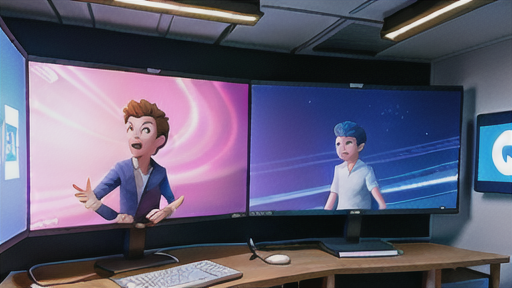
マルチディスプレとは、コンピュータに複数のディスプレイを接続して使用する構成のことである。複数のディスプレイを使用することで、作業領域を拡大し、一度に複数のアプリケーションやウインドウを表示することが可能となる。また、ゲームや動画鑑賞などのエンターテイメント用途にも適している。マルチディスプレを使用するメリットは、作業効率の向上である。複数のディスプレイを使用することで、作業領域が広がり、同時に複数のタスクを実行することができるようになる。例えば、メインのディスプレイで作業をしながら、サブのディスプレイで参考資料やメールをチェックするといったことが可能となる。また、ゲームや動画鑑賞などのエンターテイメント用途にも適している。マルチディスプレを使用する上での注意点は、ディスプレイの解像度や配置である。解像度の異なるディスプレイを接続した場合、ディスプレイ間のピクセル密度が異なるため、一部のアプリケーションやウインドウが正しく表示されないことがある。また、ディスプレイの配置も重要で、メインのディスプレイは正面に配置し、サブのディスプレイはメインのディスプレイの左右に配置するのが一般的である。
パソコン関連の用語

圧縮ファイルとは?その種類とメリット

圧縮ファイルとは、ファイルの内容の実質的な変化なくして、容量を縮小させたファイルです。多くの場合、これによって保存スペースを節約したり、ネットワーク üzerinden共有したりすることができます。圧縮ファイルを作成するには、圧縮ユーティリティを使用します。圧縮ユーティリティには様々な種類があり、それぞれ異なる圧縮アルゴリズムを使用しています。最も一般的な圧縮アルゴリズムとしては、ZIP、RAR、およびLHAがあります。圧縮ファイルを作成するには、まず圧縮ユーティリティをコンピュータにインストールする必要があります。圧縮ユーティリティをインストールしたら、圧縮したいファイルまたはフォルダを選択し、圧縮ユーティリティのメニューから圧縮オプションを選択します。圧縮オプションを選択したら、圧縮ファイルの名前と保存場所を指定します。圧縮プロセスが完了したら、圧縮ファイルが指定した場所に作成されます。圧縮ファイルを開くには、圧縮ユーティリティを使用する必要があります。圧縮ユーティリティをインストールしたら、圧縮ファイルをダブルクリックするか、圧縮ユーティリティのメニューから圧縮ファイルを開くオプションを選択します。圧縮ファイルを開いたら、圧縮されたファイルまたはフォルダをコンピュータの任意の場所に抽出することができます。