設備・パーツ関連の用語

インターネットサービスプロバイダーのハウジングサービス 解説

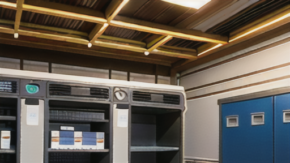
ハウジングサービスとは、企業や組織が自社で所有する通信機器やサーバーを、インターネットサービスプロバイダー(ISP)やインターネットデータセンター(IDC)などの事業者が提供する回線設備の整った施設に設置するサービスのことです。ハウジングサービスは、企業や組織が自社でコンピュータシステムやネットワーク機器を管理する必要性をなくし、事業者が提供する回線設備や電源、冷却設備などを使用することで、コストを削減することが可能です。また、ハウジングサービスを利用することで、企業や組織は事業者の専門知識やサポートを受けることができ、システムやネットワークの安定稼働を確保することができます。ハウジングサービスには、以下のようなメリットがあります。
  • コスト削減企業や組織は、自社でコンピュータシステムやネットワーク機器を管理する必要がなくなるため、コストを削減することができます。
  • 専門知識とサポート企業や組織は、事業者の専門知識やサポートを受けることができ、システムやネットワークの安定稼働を確保することができます。
  • セキュリティ事業者の施設は、セキュリティ対策が強化されているため、企業や組織のシステムやネットワークを安全に保護することができます。
  • 拡張性企業や組織は、事業者の提供する回線設備や電源、冷却設備を利用することで、システムやネットワークを簡単に拡張することができます。
ハウジングサービスは、自社でコンピュータシステムやネットワーク機器を管理する必要性をなくし、事業者の専門知識やサポートを受けることができるため、企業や組織にとってメリットのあるサービスです。
WEBサイト関連の用語

WCAGとは何か?ウェブアクセシビリティの重要性とは?

ウェブアクセシビリティを促進するために開発されたガイドラインが、WCAG(ウェブコンテンツアクセシビリティガイドライン)です。1999年に最初のガイドラインが作成され、2008年に改訂版が公開されました。 WCAGは、インターネット関連技術が進歩しても適用できるようにするため、特定の利用環境や技術に依存しない形で基本原則とガイドラインが定められています。WCAGには4つの基本原則があり、その原則を満たすために必要なガイドラインが定められています。4つの基本原則は以下の通りです。* 知覚可能誰もがコンテンツを認識できる。* 操作可能誰もがコンテンツを操作できる。* 理解可能誰もがコンテンツを理解できる。* 堅牢性さまざまなユーザーエージェントや支援技術でコンテンツにアクセスできる。WCAGは、ウェブコンテンツを開発するすべての人々が対象となります。アクセシビリティを考慮してコンテンツを開発することで、すべての人がコンテンツを容易に利用することができるようになります。
その他の用語

教育現場でコンピューターを活用する「CAI」とは?

CAIとは、教育現場でコンピューターを活用することです。学校や学習塾などにコンピューターを導入して学習教材を表示したり、教育用ソフトウェアを使って個別学習を行ったりするものです。CAIは、コンピューターの特性を活かした教育方法であり、生徒一人ひとりの学習に合わせてカリキュラムをカスタマイズしたり、インタラクティブに学習を進めたりすることが可能です。また、CAIは、従来の黒板や教科書を用いた教育方法よりも、生徒の学習意欲を高める効果があると言われています。CAIは、教育の現場において、ますます重要な役割を果たしていくことが期待されています。
パソコン関連の用語

IT用語『inactive』とは?

IT用語における「inactive」とは、コンピュータの周辺機器やアプリケーションソフトが動作していない状態を指す言葉です。また、コンピューターの画面上のウィンドウが操作の対象外にあることも「inactive」といい、そのようなウィンドウを「インアクティブウィンドウ」と呼びます。これに対して、動作している状態や操作の対象になっている状態を「active」といいます。「inactive」は、コンピュータの周辺機器やアプリケーションソフトが動作していない状態を指し、この状態では機器やソフトは使用できません。例えば、プリンターが「inactive」な状態であれば、印刷を行うことはできません。また、アプリケーションソフトが「inactive」な状態であれば、そのソフトで作業を行うことはできません。「inactive」は、コンピューターの画面上のウィンドウが操作の対象外にある状態を指し、この状態ではウィンドウをクリックしたり、操作したりすることはできません。例えば、ブラウザのウィンドウが「inactive」な状態であれば、そのウィンドウでリンクをクリックしたり、ページをスクロールしたりすることはできません。
サーバ関連の用語

システムダウンとは?原因と対策を徹底解説

システムダウンとは、動作中のコンピューターシステムの処理やサービスが突然止まってしまうことを意味します。システムダウンには様々な原因が考えられますが、主な原因としては以下のようなものが挙げられます。
  • 停電や電源の瞬断
  • システムに対する過剰な負荷
  • ハードウェアの故障
  • ソフトウェアの不具合
  • 人為的ミス
  • サイバー攻撃
停電や電源の瞬断は、システムダウンの最も一般的な原因の一つです。停電や電源の瞬断が発生すると、システムに電力が供給されなくなり、システムが停止してしまいます。システムに対する過剰な負荷は、システムダウンのもう一つの一般的な原因です。例えば、Webサイトのアクセス数が急増したり、データベースに大量のデータが格納されたりすると、システムに過剰な負荷がかかってシステムダウンが発生することがあります。ハードウェアの故障も、システムダウンの原因の一つです。ハードウェアの故障には、ハードディスクの故障、メモリの故障、CPUの故障など様々なものがあります。ハードウェアが故障すると、システムが正常に動作できなくなり、システムダウンが発生することがあります。ソフトウェアの不具合も、システムダウンの原因の一つです。ソフトウェアの不具合には、プログラムのエラー、バグなど様々なものがあります。ソフトウェアに不具合があると、システムが正常に動作できなくなり、システムダウンが発生することがあります。人為的ミスも、システムダウンの原因の一つです。例えば、システム管理者が誤ってシステムを停止したり、誤ってデータを削除したりすると、システムダウンが発生することがあります。サイバー攻撃も、システムダウンの原因の一つです。サイバー攻撃には、DoS攻撃、DDoS攻撃、マルウェア攻撃など様々なものがあります。サイバー攻撃を受けると、システムが正常に動作できなくなり、システムダウンが発生することがあります。
パソコン関連の用語

システムメモリとは?

システムメモリとは、コンピュータシステム内の記憶領域であり、オペレーションシステム(OS)やアプリケーションが動作するために必要なデータを格納する領域です。システムメモリは、メインメモリとも呼ばれ、コンピュータの電源が入っている間は常にデータを保持しているため、コンピュータの処理速度に大きな影響を与えます。システムメモリは、OSの中核部分であるカーネルやデバイス管理情報、管理するウィンドウなどのインターフェース情報などが書き込まれます。また、アプリケーションが実行される際にも、そのアプリケーションのプログラムコードやデータがシステムメモリに読み込まれます。システムメモリのサイズは、コンピュータの処理能力や扱うデータ量によって異なります。現在のコンピュータでは、8GBや16GBのシステムメモリを搭載したものが一般的ですが、より大容量のシステムメモリを搭載したコンピュータも販売されています。システムメモリの容量が不足すると、コンピュータの処理速度が遅くなったり、アプリケーションがクラッシュしたりする原因となります。そのため、コンピュータを快適に使用するためには、十分な容量のシステムメモリを搭載しておくことが重要です。
ネットワーク関連の用語

インターネットの『上り』ってどういう意味?

『上り』とは?IT用語の『上り』とは、インターネットの通信速度をいうときに、自分の端末からインターネット上のサイトにデータを送信する方向を意味する。これは、アップロードの方向とも呼ばれる。インターネット通信には、下り(ダウンロード)と上り(アップロード)の2つがある。下りは、インターネット上のサイトから自分の端末にデータを受信する方向であり、上りは、その逆の自分の端末からインターネット上のサイトにデータを送信する方向である。このうち、データ送信が必要となるのが上りであり、大容量のデータをサイトに送信できる通信速度であることが求められる。上りは、メールを送信したり、写真を投稿したり、動画をアップロードしたりといった際に必要となる。また、オンラインゲームをプレイしたり、ビデオ通話をしたりする際にも、上りの通信速度が重要となる。上りの通信速度が遅いと、これらの作業がスムーズに行えず、ストレスを感じてしまうだろう。このため、インターネットを利用する際は、下りだけでなく、上りの通信速度にも注目したい。特に、大容量のデータを扱うことが多い場合は、上りの通信速度が十分なプロバイダーを選ぶことが大切である。
設備・パーツ関連の用語

スクロールバーとは?その役割と使い方

スクロールバーとは?スクロールバーとは、コンピューターや携帯電話などの画面において、ウィンドウの表示領域を左右(スクロール)するための操作部分のことをいいます。一般的に、ウィンドウの右端・下端にあり、マウスで操作します。スクロールバーの種類スクロールバーには、大きく分けて、縦スクロールバーと横スクロールバーの2種類があります。縦スクロールバーは、画面を上下にスクロールするための操作部分で、横スクロールバーは、画面を左右にスクロールするための操作部分です。スクロールバーの使い方スクロールバーを使うには、マウスのポインタをスクロールバーに合わせ、ドラッグします。ドラッグすると、画面がスクロールし、表示される部分が変わります。また、スクロールバーの上端・下端をクリックすると、画面をそれぞれ一番上・一番下までスクロールすることができます。スクロールバーの用途スクロールバーは、長い文章や大きな画像を閲覧するときなどに、画面をスクロールして表示する部分を変えるために使用します。また、スクロールバーは、画面に表示される情報量を調整するために使用することもできます。例えば、Webブラウザでスクロールバーを下にドラッグすると、画面に表示されるWebページの情報量が増えます。
WEBサイト関連の用語

ブラウザとは?ウェブブラウザーの基本知識

IT用語『browser(「ウェブブラウザー」の略。)』ウェブブラウザーとは、インターネット上のウェブサイトを閲覧する際に使用するソフトウェアのことである。ウェブサイト上のテキストや画像、動画などのコンテンツを読み込み、ディスプレイ上に表示する機能を備えている。また、ユーザーがウェブサイト上のリンクをクリックして他のウェブサイトに移動したり、検索窓にキーワードを入力して検索したりすることもできる。ウェブブラウザーは、パソコンやスマートフォン、タブレットなど、様々なデバイスで使用されている。パソコン用のウェブブラウザーとしては、Google Chrome、Microsoft Edge、Mozilla Firefox、Apple Safariなどが有名である。スマートフォンやタブレット用のウェブブラウザーとしては、Google Chrome、Safari、Firefox、Operaなどが有名である。
パソコン関連の用語

機種依存文字とは?原因と対策を解説

機種依存文字とは?機種依存文字とは、特定の利用環境でないと正しく表示されない文字の総称です。コンピューターやオペレーティングシステムに固有の文字コードを割り当てた文字の場合、異なる環境においては正しく表示されない「文字化け」という現象が起きる。丸付き数字・括弧付き数字・ローマ数字、メートル・グラム・リットルなどの単位記号が知られる。携帯電話の電子メールで使われる絵文字の多くも各社独自に定義されるため、機種依存文字の一種とされる。
設備・パーツ関連の用語

スピンドルとは?ノートパソコンのドライブ数と関係性

IT用語の「spindle」とは、ハードディスク・DVD-ROM・フロッピーディスクなど、回転する記憶媒体のドライブの総称です。一般に、ノートパソコンなどでドライブをいくつ内蔵しているかを表す場合に用いられます。回転軸の意を起源としていて、ハードディスクのみの場合は「1スピンドル」、ハードディスクに加えて光ディスクのドライブを内蔵する場合は「2スピンドル」、さらにフロッピーディスクのドライブを持つものを「3スピンドル」と言います。
設備・パーツ関連の用語

インジケーターについて学ぼう

インジケーターとは、機器の状態を示すための、各種装置の操作盤に設ける小さな表示窓やランプのことです。信号機や車載の速度計などが代表的な例として挙げられます。インジケーターは、機器の状態の変化を視覚的にまたは聴覚的に知らせる役割を果たしており、機器の安定した操作や故障の早期発見に役立っています。インジケーターの種類インジケーターは、その表示方法によって、ランプ式、メーター式、グラフィック表示式など、さまざまな種類があります。ランプ式インジケーターは、点灯・消灯によって機器の状態を知らせます。メーター式インジケーターは、アナログメーターやデジタルメーターによって、機器の状態を数値や目盛で表示します。グラフィック表示式インジケーターは、液晶ディスプレイや有機ELディスプレイなどに表示されるもので、機器の状態をグラフや画像で表示します。
プログラム関連の用語

プロセスとは何か

プロセスプログラムは、コンピューティングにおいて密接に関連する2つの概念ですが、同じものではありません。プログラムは、コンピュータに実行を指示する一連の命令であり、プロセスは、実行中のプログラムのインスタンスです。つまり、プロセスは、プログラムが実行されているメモリ空間であり、プログラムのコード、データ、実行状態などが含まれます。プログラムは、コンピュータに実行してもらうために、プログラミング言語で記述されます。このプログラムをコンピュータが実行すると、プロセスが作成されます。ひとつのプログラムから複数のプロセスが作成されることもあり、ひとつのプロセスから複数のプロセスが作成されることもあります。プロセスは、オペレーティングシステムによって管理され、リソースを割り当てられます。リソースには、メモリ、CPU時間、入出力デバイスなどがあります。プロセスは、リソースを利用して、プログラムを実行します。プロセスは、プログラムが実行されているメモリ空間であるため、プログラムを変更すると、プロセスも変更されます。また、プロセスが異常終了すると、プログラムも異常終了します。
プログラム関連の用語

マルチプロセッシングとは?

IT用語『multiprocessing(マルチプロセッサー)』

マルチプロセッシングとは何か

マルチプロセッシングとは、複数のプロセッサーを備えたコンピュータシステムにおいて、複数のプロセッサーが同時に異なるタスクを実行することを可能にする技術です。これにより、処理能力を向上させ、システムのパフォーマンスを向上させることができます。マルチプロセッシングは、主にサーバーやスーパーコンピュータなどの高負荷のアプリケーションが実行されるシステムで使用されます。マルチプロセッシングには、大きく分けて2つの種類があります。1つは対称型マルチプロセッシング(SMP)で、もう1つは非対称型マルチプロセッシング(NUMA)です。SMPでは、すべてのプロセッサーが同じメモリ空間を共有しており、どのプロセッサーもすべてのデータにアクセスできます。NUMAでは、各プロセッサーが独自のメモリ空間を持っているので、プロセッサがデータにアクセスするには、自分のメモリ空間からデータを取得する必要があります。NUMAは、SMPよりも複雑ですが、より高いスケーラビリティを提供することができます。
ネットワーク関連の用語

VODとは? | 動画配信サービスの仕組みと種類を解説

VOD(ビデオ・オン・デマンド)とは、視聴者が要求したときに、映画やテレビ番組をはじめとするさまざまな映像を配信するシステムやサービスのことです。ブロードバンドのインターネット回線やCATV回線を通じた配信サービスが行われており、頭文字から「VOD」とも呼ばれています。VODのメリットは、視聴者が好きな時間に好きな場所で映像コンテンツを楽しめることです。また、録画やダウンロードすることなく、いつでもすぐに視聴できるという手軽さも魅力です。さらに、VODでは、視聴履歴や視聴傾向に基づいて、視聴者に合ったコンテンツをレコメンドしてくれる機能があることも多く、視聴者にとってはよりパーソナライズされた視聴体験を提供してくれます。
ネットワーク関連の用語

ローカルIPアドレス(プライベートアドレス)とは?

ローカルIPアドレスとは、一般的にプライベートネットワーク内で使用されるIPアドレスの一種です。インターネットなどの公共ネットワーク上では使用されません。ローカルアドレスは、プライベートネットワーク内でデバイスを一意に識別するために使用されます。インターネットに接続していないため、外部ネットワークからアクセスすることはできません。ローカルIPアドレスは、主に企業や家庭のローカルエリアネットワーク(LAN)で使用されています。LAN内のすべてのデバイスは、ローカルIPアドレスを割り当てられます。これにより、デバイス間でデータやファイルの送受信が可能になります。ローカルIPアドレスは、通常、ネットワーク管理者が手動で割り当てます。しかし、DHCP(Dynamic Host Configuration Protocol)サーバーを使用して、ローカルIPアドレスを自動的に割り当てることもできます。ローカルIPアドレスは、通常、10.0.0.0~10.255.255.255の範囲内にあります。ただし、172.16.0.0~172.31.255.255の範囲内と192.168.0.0~192.168.255.255の範囲内もローカルIPアドレスとして使用できます。ローカルIPアドレスは、公共ネットワーク上では使用できません。これは、インターネットやその他の公共ネットワークに接続していないためです。ローカルIPアドレスを使用してインターネットに接続することはできません。
ネットワーク関連の用語

NVOD(ニアビデオオンデマンド)とは?その魅力や最新動向を解説

IT用語「NVOD(ニアビデオオンデマンド。「nearvideoondemand」の頭文字から。)」とは「NVOD(ニアビデオオンデマンド。「nearvideoondemand」の頭文字から。)」とは、映像配信の方式のひとつで、テレビ放送のVODサービスのように特定の時間に配信された映像を、決められた時間以内であれば、見たい時に視聴できるサービスです。ストリーミング配信とは異なり、映像を一時的にサーバーに保存するため、映像のダウンロードやキャッシュが不要で、低帯域幅のネットワークでも安定した映像配信が可能です。また、映像の配信スケジュールは固定されており、視聴者はあらかじめ配信スケジュールを確認する必要があります。NVODは、ライブ配信の映像をリアルタイムで見逃した場合や、もう一度見たい場合に利用されることが多く、スポーツ中継やニュース番組、ドラマなどの配信に適しています。
設備・パーツ関連の用語

ミドルタワーとは?フルタワーとミニタワーとの違い

ミドルタワーとは、フルタワーとミニタワーの中間のサイズで、一般的にデスクトップパソコンの最も一般的なサイズです。フルタワーに次いで2番目に大きいサイズですが、ミドルタワーはフルタワーよりも小さく、スペースを節約できます。また、ミドルタワーはミニタワーよりも大きく、拡張性が優れているため、グラフィックカードやストレージなどの追加コンポーネントを簡単に追加できます。ミドルタワーは、ほとんどのユーザーにとって十分なスペースと拡張性を備えた、バランスの取れたサイズのケースです。ミドルタワーのサイズは、ATX、Micro ATX、Mini ITXのいずれかのマザーボードをサポートしており、さまざまな構成に柔軟に対応できます。また、ミドルタワーは、優れたエアフローと冷却性能を備えているため、オーバークロックや高性能コンポーネントの使用にも適しています。ミドルタワーは、フルタワーが必要なほどの拡張性やスペースを必要としないが、ミニタワーよりも拡張性やスペースが必要なユーザーに最適です。ミドルタワーは、ゲーム、ビデオ編集、グラフィックデザインなど、さまざまな用途に適しています。
パソコン関連の用語

アプリケーションキーとは?

アプリケーションキーとは、マイクロソフトのオペレーティングシステム「Windows」に対応するキーボードに配された特殊キーのひとつです。 通常、このキーを押すと、アクティブな状態にあるアプリケーションソフトのウィンドウ、またはフォルダーのメニューが表示されます。これは、マウスの右のボタンを押すことと同様の操作が可能です。アプリケーションキーは、一般的にキーボードの右下隅に位置しています。キーには、通常「Apps」または「Application」と表示されています。アプリケーションキーの機能は、使用しているアプリケーションによって異なります。例えば、一部のアプリケーションでは、アプリケーションキーを押すと、アプリケーションのヘルプメニューが表示されます。他のアプリケーションでは、アプリケーションキーを押すと、アプリケーションのメインメニューが表示されます。アプリケーションキーは、キーボードショートカットとしても使用できます。例えば、Windowsキーとアプリケーションキーを同時に押すと、実行ダイアログボックスが表示されます。Windowsキーとアプリケーションキーを同時に押しながらEキーを押すと、エクスプローラーが表示されます。アプリケーションキーは、Windowsを使用する際に便利なキーです。このキーを使用すると、マウスを使わずにアプリケーションのメニューやコマンドにアクセスすることができます。
その他の用語

デジタルウォーターマークとは?その仕組みや活用事例を詳しく解説

デジタルウォーターマークの概要デジタルウォーターマークとは、デジタルデータに目に見えない情報を埋め込む技術のことです。埋め込まれた情報は、データのコピーや改ざんを検出したり、データの所有者を特定したりするために使用することができます。デジタルウォーターマークは、画像、音声、動画など、さまざまなデジタルデータに適用することができます。デジタルウォーターマークは、いくつかの方法で実装することができます。最も一般的な方法は、データにノイズのようなランダムなパターンを埋め込むことです。このパターンは、人間には知覚できませんが、コンピュータによって検出することができます。デジタルウォーターマークを検出するためのアルゴリズムは、多くの場合、埋め込みアルゴリズムと組み合わせて使用されます。デジタルウォーターマークは、さまざまな目的に使用することができます。最も一般的な用途は、データのコピーや改ざんを検出することです。デジタルウォーターマークは、データの所有者を特定するためにも使用することができます。これは、デジタルコンテンツを違法に配布する人々を特定するのに役立ちます。デジタルウォーターマークは、データの認証にも使用することができます。これは、データが改ざされていないことを確認するために役立ちます。
設備・パーツ関連の用語

フルHDとは?特徴と規格をチェック

フルHDとは、有効走査線数(実際に画面表示のために使用される走査線数)が1080本以上の、高解像度の画面のことです。「HD」は「高解像度の」の意の「high-definition」の頭文字であり、「フルハイビジョン」とも呼ばれます。メーカーによって呼び方・表記はさまざまですが、一般的には「フルHD」または「1080p」という表記が使用されています。フルHDの解像度は1920×1080ピクセルで、これは標準画質(SD)の解像度の4倍に相当します。フルHDの動画は、SDの動画よりもはるかに鮮明で、細かいディテールまで表現することが可能です。そのため、近年ではテレビやパソコン、スマートフォンなど、さまざまな機器でフルHDが採用されています。
設備・パーツ関連の用語

IT用語『PS』の基礎知識と主要な用途

IT用語『PS(「PostScript(ポストスクリプト)」の略。)』

IT用語『PS』とは何か?

IT用語『PS』とは、「PostScript(ポストスクリプト)」の略で、ページ記述言語の一種です。Adobe Systems社によって開発され、主に印刷業界で使用されています。PostScriptの特徴は、解像度や出力デバイスに依存しないことです。そのため、異なる解像度のプリンターやプロッターでも、同じデータから同じ品質の印刷物を作成することができます。また、PostScriptには、テキスト、画像、グラフィックを組み合わせて、複雑なページレイアウトを作成するための豊富な機能が備わっています。そのため、チラシ、ポスター、パンフレットなどの印刷物の作成に適しています

設備・パーツ関連の用語

透過原稿アダプターとは?コピー機と複合機の機能を向上させる方法

透過原稿アダプター(透過原稿ユニットとも呼ばれる)とは、透過原稿を読み取り、デジタルデータに変換する装置である。透過原稿アダプターは、スキャナーや複合機などに搭載されているのが一般的で、原稿をガラス板に置いて読み取る。読み取った原稿は、画像データや文字データに変換され、パソコンやプリンターに出力される。透過原稿アダプターは、様々な用途で使用されている。例えば、書類のスキャン、写真のデジタル化、本の電子化などが挙げられる。透過原稿アダプターを使用することで、紙媒体の情報をデジタル化し、簡単に保存や共有することができる。透過原稿アダプターは、様々な種類がある。例えば、解像度や読み取り速度、原稿のサイズに対応する機種などがある。また、透過原稿アダプターの中には、原稿を自動的に読み取る機能や、文字認識機能を備えた機種もある。
設備・パーツ関連の用語

最新デジタル一眼レフカメラとデジカメ比較

デジタルカメラには、レンズ交換が可能で高画素な画像を撮影できるデジタル一眼レフカメラ(一眼レフカメラのフィルム部分をセンサーに置き換え、撮った画像はデジタルデータで記録)と、小型で携帯性に優れたデジカメ(デジタルスチルカメラ、電子スチルカメラとも呼ばれる)の2種類がある。デジタル一眼レフカメラは、一眼レフカメラのフィルム部分をセンサーに置き換えたもので、撮った画像はデジタルデータで記録される。レンズ交換が可能で、専用設計のレンズを使用することで、より高画質でボケ味のある写真を撮ることができる。デジカメは、小型で携帯性に優れており、持ち運びがしやすい。また、オートフォーカスや手ブレ補正などの機能が充実しており、手軽に写真を撮ることができる。どちらも、それぞれの用途に合わせて選ぶことができる。