設備・パーツ関連の用語

CODECとは?データの変換や圧縮に使われる技術

CODECとは、ある形式のデータを、他の形式に変換したり、元に戻したりするための装置やソフトウェアのことです。アナログデータをデジタルデータに変換したり、元に戻したりするもの、データを圧縮したり、解凍したりするものなど、さまざまな種類のCODECがあります。CODECは、さまざまな用途で使用されています。例えば、電話回線を通じて音声データを送信するときには、音声データをデジタルデータに変換して送信し、受信側でデジタルデータから音声データに戻す必要があります。このとき、音声データとデジタルデータの変換を行うのがCODECです。また、コンピュータで画像や動画を保存するときにも、CODECが使用されます。画像や動画を保存するときは、データ量を小さくするために圧縮することが多く、このとき、画像や動画を圧縮したり、解凍したりするのがCODECです。CODECは、私たちの生活の中で、さまざまな場面で使用されています。
ネットワーク関連の用語

ホームバンキングの概要とメリット

ホームバンキングとは、パソコンやスマートフォンなどのインターネットに接続された端末から、銀行の口座に入出金したり、残高を照会したり、振り込みや振替を行ったりするサービスです。銀行の窓口やATMに行かなくても、自宅や外出先から24時間、自分のペースで銀行取引を行うことができます。ホームバンキングを利用するには、まず銀行に口座を開設し、インターネットバンキングの利用登録をする必要があります。利用登録が完了すると、銀行からログインIDとパスワードが発行されます。ログインIDとパスワードを入力してログインすると、ホームバンキングの画面が表示されます。ホームバンキングの画面では、口座の残高照会振り込みや振替公共料金の支払い投資信託の購入・売却など、さまざまな取引を行うことができます。また、口座の明細書をダウンロードしたり、銀行からの各種お知らせを受け取ったりすることもできます。
設備・パーツ関連の用語

ベンダーとは?IT用語の解説

ベンダーの意味と役割IT用語の「ベンダー」とは、コンピュータシステムやソフトウェアを納入する業者を指します。「ベンダ」とも呼ばれることがあり、英語の「vendor」が語源です。ベンダーは、ハードウェア、ソフトウェア、クラウドサービスなど、IT関連の製品やサービスを販売したり、導入や保守・サポートなどのサービスを提供しています。ベンダーは、単に製品やサービスを販売するだけでなく、顧客の業務やシステムを理解し、最適なソリューションを提案する役割も担っています。また、製品やサービスの導入や保守・サポートを行うことで、顧客のシステムを安定的に運用するための支援も行っています。ベンダーは、顧客の業務やシステムを理解するために、ヒアリングや調査を実施したり、顧客のシステムにアクセスして状況を把握したりします。その上で、顧客のニーズや課題を踏まえたソリューションを提案し、導入や保守・サポートを行います。ベンダーは、顧客のシステムを安定的に運用するために、製品やサービスのアップデートやパッチ適用などのメンテナンス作業も行います。また、顧客からの問い合わせやトラブル対応など、アフターフォローにも対応しています。ベンダーは、顧客のシステムを安定的に運用するための支援を行うことで、顧客の業務をサポートしています。
WEBサイト関連の用語

すぐに使える!browser mailの魅力とは?

browser mailとは、専用の電子メールソフトではなく、インターネットのウェブブラウザーを用いて電子メールの作成や送受信を行うシステム、またはサービスです。 「ウェブメール」「ウェブメーラー」とも呼ばれます。browser mailを利用するには、ウェブブラウザーを開いて、プロバイダーまたはメールサービスのサイトにアクセスするだけです。ブラウザー上にメール画面が表示され、そこからメールの作成や送受信、アドレス帳の管理などを行うことができます。browser mailのメリットは、専用の電子メールソフトをインストールする必要がないことです。パソコンやスマートフォンの機種を問わず、ブラウザーさえあれば利用できます。また、メールのデータはサーバーに保存されるため、パソコンやスマートフォンが壊れてもメールデータが失われる心配がありません。さらに、browser mailには迷惑メール対策やウイルス対策の機能が備わっていることが多いです。
設備・パーツ関連の用語

デュアルコアプロセッサーってなに?

デュアルコアプロセッサーとは、1台のマイクロプロセッサーに2つのコア(演算回路の中核部分)が搭載されたものです。個々のコアへの負荷を分散させることで、処理速度の高速化を図ることができます。略して「デュアルコア」とも呼ばれ、また「デュアルコアCPU」とも呼ばれます。複数のコアが搭載されたものを総称して「マルチコアプロセッサー」といい、4つのコアが搭載されたものを特に「クアッドコアプロセッサー」といいます。デュアルコアプロセッサーは、単一コアのプロセッサーよりも処理能力が高いため、より高速なパソコンを使用することができます。また、デュアルコアプロセッサーは、マルチタスクにも適しています。マルチタスクとは、複数のプログラムを同時に実行する処理のことです。デュアルコアプロセッサーを使用することで、複数のプログラムを同時に実行しても、処理速度が低下することがありません。デュアルコアプロセッサーは、パソコンだけでなく、サーバーやスマートフォンにも使用されています。サーバーは、多くのデータを処理するコンピューターのことです。スマートフォンは、携帯電話よりも機能が充実した携帯端末のことです。デュアルコアプロセッサーを使用することで、サーバーやスマートフォンは、より高速に処理を行うことができます。
設備・パーツ関連の用語

LSIとは?半導体の基本から応用例まで徹底解説

LSI(ラージスケールインテグレーション)は、多数のトランジスタやダイオードなどの半導体デバイスを、単一のシリコン基板に統合した電子回路です。これは、複数の個別デバイスを別々に製造し、その後それらをアセンブリするという従来の製造方法に代わるものです。LSIの基本構造は、シリコン基板上に、トランジスタ、ダイオード、コンデンサ、抵抗などの電子部品が形成されます。これらの部品は、金属の薄膜で互いに配線され、機能的な電子回路を構成します。LSIの製造は、フォトリソグラフィーと呼ばれるプロセスで行われます。このプロセスでは、シリコン基板上に感光性樹脂を塗布し、紫外線で露光します。露光された樹脂は、開発処理によって除去され、シリコン基板上に電子回路のパターンが形成されます。その後、このパターンに金属を蒸着させて、配線を行います。LSIは、コンピュータ、携帯電話、デジタルカメラなど、様々な電子機器に使用されています。低コストで大量生産が可能であるため、幅広い用途で使用されており、今後もその重要性はますます高まると予想されます。
設備・パーツ関連の用語

「マイクロプロセッサー」とは?その役割と歴史をわかりやすく解説

IT用語『micro processing unit(マイクロプロセッサー。)』マイクロプロセッサーとは何か?マイクロプロセッサーとは、コンピュータの処理の中枢となる部品のことです。中央処理装置(CPU)とも呼ばれます。コンピュータのプログラムを実行したり、データを処理したりする役割を担っています。マイクロプロセッサーは、集積回路(IC)の一種で、シリコン製の小さなチップに数百万個ものトランジスタが詰め込まれています。トランジスタは、電気信号を制御する電子部品です。マイクロプロセッサーは、トランジスタを組み合わせて、計算や演算を行います。マイクロプロセッサーは、1971年にインテル社によって開発されました。インテル社の共同創業者であるテッド・ホフは、1つのチップにすべての機能を統合するプロセッサーを開発することを提案しました。この提案は、当時のコンピュータの開発者たちから大きな反響を呼び、1971年にインテル社は世界初のマイクロプロセッサー「4004」を発売しました。「4004」は、わずか4ビットのデータしか処理できませんでしたが、小型で安価なことから、多くのコンピュータメーカーに採用されました。「4004」の発売以降、マイクロプロセッサーの性能は急速に向上し、現在では、数十億ものトランジスタを詰め込んだマイクロプロセッサーが開発されています。
プログラム関連の用語

ウイルスの脅威を回避!ウイルスチェッカーの基礎知識

ウイルスチェッカーとは?その役割と重要性コンピュータのセキュリティ対策において、ウイルスチェッカーは不可欠な存在です。コンピュータウイルスとは、コンピュータに感染して情報を盗んだり、破壊したりするプログラムのことです。ウイルスチェッカーは、コンピュータウイルスを検出・駆除するプログラムです。ウイルスチェッカーは、通常、リアルタイムスキャン機能とスケジュールスキャン機能の2つのスキャンモードを持っています。リアルタイムスキャン機能は、コンピュータの使用中に常にバックグラウンドでスキャンを実行し、ウイルス感染を阻止します。スケジュールスキャン機能は、ユーザーが指定した時間にスキャンを実行する機能です。ウイルスチェッカーは、コンピュータのセキュリティ対策において非常に重要な役割を果たしています。ウイルス感染を防ぐことで、個人情報の漏えいやデータの破壊を防ぎます。また、ウイルス感染によるシステムの不具合を防ぐことで、コンピュータのパフォーマンスを維持します。ウイルスチェッカーは、無料のものから有料のものまで、さまざまな種類があります。無料のウイルスチェッカーには、Windows DefenderやAvira Free Antivirusなどがあります。有料のウイルスチェッカーには、ESET NOD32 AntivirusやKaspersky Internet Securityなどがあります。ウイルスチェッカーを選ぶ際には、スキャンモードや機能、価格などを比較して、自分の用途に合ったものを選ぶことが大切です。また、ウイルスチェッカーは常に最新の状態に保つことが重要です。ウイルスチェッカーを定期的にアップデートすることで、最新のウイルスに対応することができます。
ネットワーク関連の用語

ローカルIPアドレス(プライベートアドレス)とは?

ローカルIPアドレスとは、一般的にプライベートネットワーク内で使用されるIPアドレスの一種です。インターネットなどの公共ネットワーク上では使用されません。ローカルアドレスは、プライベートネットワーク内でデバイスを一意に識別するために使用されます。インターネットに接続していないため、外部ネットワークからアクセスすることはできません。ローカルIPアドレスは、主に企業や家庭のローカルエリアネットワーク(LAN)で使用されています。LAN内のすべてのデバイスは、ローカルIPアドレスを割り当てられます。これにより、デバイス間でデータやファイルの送受信が可能になります。ローカルIPアドレスは、通常、ネットワーク管理者が手動で割り当てます。しかし、DHCP(Dynamic Host Configuration Protocol)サーバーを使用して、ローカルIPアドレスを自動的に割り当てることもできます。ローカルIPアドレスは、通常、10.0.0.0~10.255.255.255の範囲内にあります。ただし、172.16.0.0~172.31.255.255の範囲内と192.168.0.0~192.168.255.255の範囲内もローカルIPアドレスとして使用できます。ローカルIPアドレスは、公共ネットワーク上では使用できません。これは、インターネットやその他の公共ネットワークに接続していないためです。ローカルIPアドレスを使用してインターネットに接続することはできません。
パソコン関連の用語

IT用語『感染』について解説

コンピューターウイルスとは、コンピューターのファイルやシステムに被害を与える不正プログラムのことです。 ウイルスは、コンピューターに感染すると、勝手に他のコンピューターに感染を広げたり、ファイルやシステムを破壊したりといった被害を引き起こす可能性があります。ウイルスは、メールの添付ファイル、ウェブサイトのダウンロード、USBメモリや外付けハードディスクなどの外部記憶媒体などを介して感染します。 ウイルスに感染すると、コンピューターの動作が遅くなったり、フリーズしたり、クラッシュしたりするなどの症状が現れます。また、ウイルスの種類によっては、個人情報を盗んだり、ファイルやシステムを破壊したりする被害を引き起こすこともあります。ウイルス感染を防ぐためには、アンチウイルスソフトを導入することが重要です。 アンチウイルスソフトは、ウイルスの侵入を検知してブロックしたり、ウイルスに感染した場合に駆除したりする機能を持っています。 また、メールの添付ファイルやウェブサイトのダウンロード、USBメモリや外付けハードディスクなどの外部記憶媒体を使用する際には、ウイルス感染の危険性があるかどうかを注意深く確認することが大切です。
モバイル関連の用語

コンパクトHTMLとは?

コンパクトHTMLとは、携帯電話やPDAの小さい画面でも閲覧できるウェブページを記述するためのマークアップ言語です。HTMLの不要なタグを取り除き、簡略化したもの。携帯電話の各事業者により提供される、電子メールで絵文字やアニメーション画像などが利用できるサービスでも使われている。「CHTML」とも呼ばれています。コンパクトHTMLは、HTMLのサブセットであり、HTMLで記述されたウェブページをコンパクトHTMLに変換することで、携帯電話やPDAの小さい画面でも閲覧できるようにすることができます。コンパクトHTMLは、HTMLよりも簡略化されているため、HTMLで記述されたウェブページよりもファイルサイズが小さくなります。また、コンパクトHTMLは、HTMLで記述されたウェブページよりも高速に読み込まれるため、携帯電話やPDAの小さい画面でウェブページを閲覧するのに適しています。
設備・パーツ関連の用語

ビデオキャプチャーカードってなに? 使い方や選び方

ビデオキャプチャーカードとは、テレビやビデオデッキなどから取り込んだアナログの映像信号をデジタルデータに変換し、動画ファイルとして保存するためのハードウェアです。ビデオキャプチャーボードとも呼ばれ、パソコンに接続して使用します。ビデオキャプチャーカードを使用することで、テレビ番組やビデオテープをデジタルデータ化してパソコンに取り込むことができ、パソコン上で再生したり編集したりすることができます。また、ゲーム機の映像をキャプチャーして、動画配信サービスなどで公開することも可能です。ビデオキャプチャーカードには、さまざまな種類があり、映像入力端子の種類や画質、キャプチャできるフレームレートなどが異なります。購入する際には、自分の用途に合わせて選ぶことが大切です。
パソコン関連の用語

Windows Meとは?初心者向けの家庭用Windows

Windows Meとは、マイクロソフトが2000年に発売したパソコン向けオペレーティングシステムです。Windowsシリーズのひとつであり、Windows98の後継として、特に家庭での利用を念頭に置いて開発されました。マルチメディア機能を強化したほか、バックアップやサポート機能など、初心者に配慮した改良がなされました。正式名称は「Windows Millennium Edition」から、「WinMe(ウィンミー)」とも略されます。同時期にはビジネス用・サーバー用のオペレーティングシステム「Windows NT」の後継として開発されたWindows 2000も発売されました。Windows Meは、Windows 98の後継として開発されたもので、Windows NTとは異なる系統のオペレーティングシステムでした。Windows Meは、Windowsの「My Computer」や「Control Panel」などの基本的な機能に加え、マルチメディア機能を強化した「Windows Media Player」や、初心者でも使いやすい「ヘルプセンター」などの機能が追加されました。また、ネットワーク機能も強化され、インターネットへの接続や、他のコンピューターとのファイル共有などが容易になりました。
その他の用語

差分バックアップとは何か?メリットとデメリットを解説

差分バックアップとは、前回以降に作成または変更されたファイルのみをバックアップするバックアップ方法のことです。これは、フルバックアップよりも高速で効率的であり、ストレージスペースも少なくて済みます。差分バックアップは、バックアップのスケジュールが頻繁に設定されている場合や、データが頻繁に変更される場合に適しています。差分バックアップを行うには、まずフルバックアップを作成する必要があります。フルバックアップは、すべてのファイルとフォルダーのコピーです。フルバックアップを作成したら、その後は差分バックアップを作成することができます。差分バックアップは、前回以降に変更されたファイルとフォルダーのみをコピーします。差分バックアップのメリットは次のとおりです。* フルバックアップよりも高速で効率的です。* フルバックアップよりもストレージスペースが少なくて済みます。* データが頻繁に変更される場合でも、バックアップが最新の状態に保たれます。差分バックアップのデメリットは次のとおりです。* フルバックアップがない場合、データが復元できません。* 差分バックアップが破損している場合、データが復元できません。差分バックアップは、定期的に実行してデータの保護を確保することが重要です。
パソコン関連の用語

便利すぎる「ドラッグ&ドロップ」を知らないなんて損!

- ドラッグ&ドロップとは?基本的な使い方ドラッグ&ドロップとは、マウスの操作方法の一種で、マウスカーソルをファイルのアイコンやウィンドウのタイトルバーの上に重ね、ボタンを押したまま(プレスしたまま)マウスを移動させ、目的の位置でボタンを離すことです。ファイルの保存場所やウィンドウの表示位置を変更する際に行うことが多いです。ドラッグ&ドロップの基本的な使い方は以下の通りです。1. 移動させたいファイルやウィンドウのアイコンの上にマウスカーソルを合わせます。2. マウスの左ボタンを押したまま、マウスを移動させます。3. ファイルやウィンドウを移動させたい場所にマウスカーソルを移動させます。4. マウスの左ボタンを離します。この操作によって、ファイルやウィンドウが移動させたい場所に移動します。ドラッグ&ドロップは、ファイルをコピーしたり、フォルダに移動させたり、ウィンドウのサイズを変更したりする際にも使用されます。
サーバ関連の用語

データセンターの基礎知識

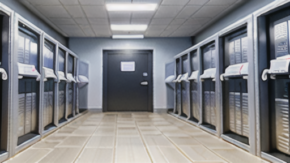
データセンターとは、インターネット用の大量のウェブサーバーやルーターなどを収容し、高速のインターネット接続サービスを提供する施設のことです。災害や停電、セキュリティー上の対策が施されており、また、企業などの顧客が自前のサーバーを設置する場所を提供するハウジングサービスと、サーバーの貸し出しとシステムの運用管理を代行するホスティングサービスの2種類のサービス形態があります。略して「データセンター」ともいう。また、頭文字から「IDC」ともいいます。データセンターは、企業や組織が自社サーバーを安全に設置したり、サーバーの貸し出しを受けたり、システムの運用管理を代行してもらったりすることができる施設です。データセンターを利用することで、企業や組織は自社サーバーの管理や運用にかかるコストや手間を削減することができます。また、データセンターは、災害や停電、セキュリティー上の対策が施されているため、企業や組織のサーバーを安全に保管することができます。
パソコン関連の用語

キーボードショートカットとは?便利で効率的なパソコン操作

- 大見出し IT用語『keyboard shortcut(ショートカットキー)』キーボードショートカットとは、コンピューターのキーボードに用意されている特殊なキーやキーの組み合わせのことです。これらを押すことで、通常マウスを使って行う操作を、キーボードだけで行うことができます。例えば、「Ctrl + C」を押すと、選択したテキストがコピーされ、「Ctrl + V」を押すと、コピーしたテキストが貼り付けられます。また、「Alt + F4」を押すと、現在開いているウィンドウが閉じられます。キーボードショートカットは、コンピューターをより効率的に操作するために役立ちます。マウスを動かす必要がないため、作業時間を短縮することができます。また、キーボードショートカットを覚えることで、コンピューター操作に慣れていない人でも、スムーズに操作できるようになります。
その他の用語

教育現場でコンピューターを活用する「CAI」とは?

CAIとは、教育現場でコンピューターを活用することです。学校や学習塾などにコンピューターを導入して学習教材を表示したり、教育用ソフトウェアを使って個別学習を行ったりするものです。CAIは、コンピューターの特性を活かした教育方法であり、生徒一人ひとりの学習に合わせてカリキュラムをカスタマイズしたり、インタラクティブに学習を進めたりすることが可能です。また、CAIは、従来の黒板や教科書を用いた教育方法よりも、生徒の学習意欲を高める効果があると言われています。CAIは、教育の現場において、ますます重要な役割を果たしていくことが期待されています。
パソコン関連の用語

メモリボードについて解説!種類や特徴を詳しく解説

メモリボードとは、コンピューターのシステムボード上に装着して、コンピューターのメモリ容量を増やすための拡張ボードのことです。メモリボードには、DIMM(Dual Inline Memory Module)やSIMM(Single Inline Memory Module)などの規格があります。メモリボードの容量は、搭載できるメモリチップの容量によって決まります。メモリボードは、コンピューターの速度や処理能力を向上させるために使用されます。メモリボードの取り付け方法は、コンピューターのメーカーやモデルによって異なります。一般的には、システムボード上のメモリソケットにメモリボードを差し込むことで取り付けます。メモリボードを取り付ける際には、メモリボードの規格や容量がコンピューターに対応していることを確認する必要があります。メモリボードの容量が不足すると、コンピューターが遅くなったり、フリーズしたりするなどの不具合が発生します。メモリボードの容量が不足しているかどうかを確認するには、タスクマネージャーを開いて、メモリの使用量を確認します。メモリの使用量が90%を超えている場合は、メモリボードの容量が不足している可能性があります。
サーバ関連の用語

IT用語『仮想化』基礎知識

仮想化とは、各種ハードウェアを仮想的に統合したり分割したりすることで、単体または複数のハードウェアとして利用する技術の総称です。コンピューターネットワーク上にある複数のストレージ(外部記憶装置)を1台のストレージとみなして集中管理をしたり、利用効率が低い複数のサーバーの代わりに1台のサーバーを分割して、あたかも複数のサーバーであるかのように運用したりすることができます。仮想化を行うことで、ハードウェア资源をより効率的に利用することができるようになります。また、異なる種類のハードウェアを統合することができるため、システムの柔軟性が高まります。さらに、仮想化によってハードウェアの障害が発生しても、他の仮想マシンに切り替えることでサービスを継続することができるため、システムの可用性が向上します。
WEBサイト関連の用語

IT用語『リンク』ってそもそも何?その種類や使い方をわかりやすく解説!

- IT用語『link(「ハイパーリンク」の略。)』『リンク』の基本IT用語で「リンク」とは、ウェブページや文書、画像などのインターネット上のリソースを参照するための参照のことです。リンクには、テキストリンク、画像リンク、ボタンリンクなど、さまざまな種類があります。テキストリンクは、ハイパーテキストリンクとも呼ばれ、テキスト中に埋め込まれたリンクのことです。画像リンクは、画像に埋め込まれたリンクのことです。ボタンリンクは、ボタンに埋め込まれたリンクのことです。リンクをクリックすると、リンク先のウェブページや文書、画像が表示されます。リンクは、ウェブページ内の情報を整理したり、他のウェブページや文書、画像に移動したりするために使用されます。また、リンクは、ウェブページの検索エンジンへの登録や、ウェブページへのトラフィックを誘導するためにも使用されます。
設備・パーツ関連の用語

SATA(シリアルATA)とは?仕組みや種類を詳しく解説

SATAとは、コンピュータのストレージデバイスとマザーボードを接続するためのインタフェース規格です。シリアルATAとも呼ばれ、シリアル通信方式を採用しています。シリアル通信とは、1ビットずつデータを転送する方式であり、従来のパラレルATA(パラレル通信)よりも高速で、より多くのデータを転送することができます。SATAは、ハードディスクドライブ(HDD)、ソリッドステートドライブ(SSD)、光学ドライブなどのストレージデバイスを接続するために使用されます。SATAは、2000年にシリアルATAワーキンググループによって策定されました。その後、2003年にシリアルATA Revision 1.0が、2004年にシリアルATA Revision 2.0が、2009年にシリアルATA Revision 3.0が策定されました。現在の最新バージョンは、2011年に策定されたシリアルATA Revision 3.2です。SATAの転送速度は、シリアルATA Revision 1.0では150MB/s、シリアルATA Revision 2.0では300MB/s、シリアルATA Revision 3.0では600MB/s、シリアルATA Revision 3.2では1200MB/sです。SATAは、従来のパラレルATAよりも高速で、より多くのデータを転送することができます。そのため、SATAは、パソコンやサーバーなどのストレージデバイスを接続するために広く使用されています。
プログラム関連の用語

オープンソースソフトの基礎知識

オープンソースソフトとは、オープンソースの概念に基づいて開発・公開されたソフトウェアのことです。オープンソースとは、ソースコードを公開しており、誰でも自由に利用・変更・再配布できるソフトウェアの開発手法であり、その概念に基づいて作られたソフトウェアをオープンソースソフトと呼びます。オープンソースソフトは、UNIX(ユニックス)互換のオペレーティングシステムである「Linux(リナックス)」、サーバー用のソフトウェア「Apache(アパッチ)」、ウェブブラウザーの「Firefox(ファイアフォックス)」などが有名です。オープンソースソフトは、プロプライエタリソフトウェア(ソースコードが公開されておらず、利用や変更には制限のあるソフトウェア)とは異なり、誰でも自由に利用・変更・再配布できるため、様々な用途で幅広く活用されています。
パソコン関連の用語

Altキーって何?意味や使い方を初心者向けに解説

Altキーとは、パソコンのキーボードにある特殊キーの一つです。キートップにAltと書かれており、他のキーと組み合わせてショートカットキーとして利用されます。Windowsでは、アプリケーションソフトのメニューを選択して開くことにも使われます。Altは「交互の」「代わりの」を意味する「alternate」の略で、オルタネートキーとも呼ばれます。Altキーは、通常は左手の親指で操作し、他のキーと組み合わせて使用します。例えば、AltキーとF4キーを同時に押すと、現在のウィンドウを閉じることができます。また、AltキーとTabキーを同時に押すと、開いているウィンドウを切り替えることができます。