設備・パーツ関連の用語

インターネットサービスプロバイダーのハウジングサービス 解説

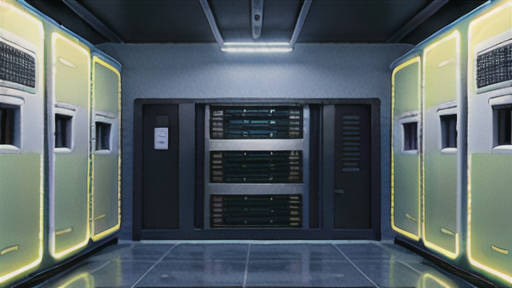
ハウジングサービスとは、企業や組織が自社で所有する通信機器やサーバーを、インターネットサービスプロバイダー(ISP)やインターネットデータセンター(IDC)などの事業者が提供する回線設備の整った施設に設置するサービスのことです。ハウジングサービスは、企業や組織が自社でコンピュータシステムやネットワーク機器を管理する必要性をなくし、事業者が提供する回線設備や電源、冷却設備などを使用することで、コストを削減することが可能です。また、ハウジングサービスを利用することで、企業や組織は事業者の専門知識やサポートを受けることができ、システムやネットワークの安定稼働を確保することができます。ハウジングサービスには、以下のようなメリットがあります。
  • コスト削減企業や組織は、自社でコンピュータシステムやネットワーク機器を管理する必要がなくなるため、コストを削減することができます。
  • 専門知識とサポート企業や組織は、事業者の専門知識やサポートを受けることができ、システムやネットワークの安定稼働を確保することができます。
  • セキュリティ事業者の施設は、セキュリティ対策が強化されているため、企業や組織のシステムやネットワークを安全に保護することができます。
  • 拡張性企業や組織は、事業者の提供する回線設備や電源、冷却設備を利用することで、システムやネットワークを簡単に拡張することができます。
ハウジングサービスは、自社でコンピュータシステムやネットワーク機器を管理する必要性をなくし、事業者の専門知識やサポートを受けることができるため、企業や組織にとってメリットのあるサービスです。
WEBサイト関連の用語

IT用語『ブロガー』について

ブロガーとは、ブログの記事を作成し、更新している人のことです。ブログとは、ウェブ上に公開されている個人の日記や記録のこと。ブログを書く人はブロガーと呼ばれ、ブログの記事はブログ記事と呼ばれます。ブロガーは、自分の興味や専門分野について記事を書いたり、自分の考えや経験を綴ったりします。ブロガーの中には、ブログを副収入や収入の源としている人もいます。ブロガーになるには、まずブログを開設する必要があります。ブログを開設するには、ブログサービスを利用するか、自分でブログを作成する必要があります。ブログサービスを利用する場合は、ブログサービスの規約に同意して、ブログを開設することができます。自分でブログを作成する場合は、ドメイン名とレンタルサーバーを契約して、ブログを作成する必要があります。ブログを開設したら、記事を書き始めます。ブログの記事は、テキスト、写真、動画など、様々な形式で構成することができます。ブログの記事を書く際には、ターゲット層を意識して、ターゲット層に興味を持ってもらえるような記事を書くことが大切です。また、ブログの記事は定期的に更新することが大切です。ブログの記事を定期的に更新することで、ブログの読者を増やすことができます。
設備・パーツ関連の用語

ビデオキャプチャとは?仕組みやメリット解説

ビデオキャプチャとは、テレビやビデオデッキなどのアナログ映像信号を、コンピュータに取り込み、デジタルデータに変換し、動画ファイルとして保存することを指します。元々は、放送中の映像やビデオテープに収録された映像をパソコンに保存するために利用されていましたが、近年では、ビデオカメラやスマートフォンで撮影した映像をパソコンに取り込んで編集したり、インターネット上で配信したりするために使用されるケースが増えています。ビデオキャプチャを行うには、キャプチャボードやキャプチャソフトが必要です。キャプチャボードは、アナログ映像信号をデジタルデータに変換するハードウェアで、キャプチャソフトは、キャプチャボードで取り込んだデジタルデータを動画ファイルとして保存するためのソフトウェアです。キャプチャボードは、パソコンに内蔵されているものと、外付けのものがあります。外付けのキャプチャボードは、パソコンのUSB端子やThunderbolt端子などに接続して使用します。キャプチャソフトは、フリーソフトから有料ソフトまで、さまざまなものが存在します。ビデオキャプチャを行うメリットは、以下のようなものが挙げられます。放送中の映像やビデオテープに収録された映像をパソコンに保存できるため、後でいつでも視聴することができます。また、ビデオカメラやスマートフォンで撮影した映像をパソコンに取り込んで編集したり、インターネット上で配信したりすることもできます。さらに、キャプチャした映像を動画編集ソフトで編集すれば、不要な部分をカットしたり、テロップや音楽を追加したりして、より見やすい動画を作成することができます。
パソコン関連の用語

プルダウンメニュー完全解説

プルダウンメニューは、コンピューターの操作画面で、ウィンドウ上部のメニューバーの操作項目をクリックすると表示される命令や機能の一覧です。ドロップダウンメニューとも呼ばれます。プルダウンメニューは、メニューバーに並んだ項目をクリックすると、その項目に関連するコマンドや機能が一覧表示されるという仕組みになっています。プルダウンメニューを使用することで、必要なコマンドや機能を素早く簡単に選択することができます。プルダウンメニューは、さまざまなソフトウェアで使用されています。例えば、Microsoft WordやExcelなどのオフィスソフト、インターネットブラウザ、グラフィックソフトなど、さまざまなソフトウェアで使用されています。
WEBサイト関連の用語

フリメってなに?

フリメの歴史フリメは、1990年代後半に初めて登場しました。その当時は、電子メールは主に仕事や学校で使用されており、個人用の電子メールアドレスを持つ人は少数でした。しかし、インターネットが普及するにつれて、電子メールはより身近なものとなり、個人用の電子メールアドレスを持つ人も増えていきました。フリメの登場は、電子メールをより手軽に利用できるようにしました。フリメは、無料で利用できるため、誰でも簡単に電子メールアドレスを取得することができました。また、フリメは、さまざまな機能を備えており、電子メールの管理をより便利にしました。2000年代に入ると、フリメはさらに普及しました。SNSやブログなどのインターネットサービスが普及し、電子メールはコミュニケーション手段として欠かせないものとなりました。フリメは、これらのサービスを利用するために必要な電子メールアドレスを簡単に取得できるため、多くの人がフリメを利用するようになりました。現在、フリメは世界中で広く利用されています。個人だけでなく、企業や団体もフリメを利用して、電子メールによるコミュニケーションを行っています。フリメは、インターネット社会において欠かせないサービスとなっています。
設備・パーツ関連の用語

アスペクト比とは?知っておくと便利な知識!

アスペクト比とは、画面の幅と高さの比率を指し、アスペクト比によって画面の形状が決まります。アスペクト比は一般的に「横縦」の形式で表され、例えば169のアスペクト比の場合、画面の幅は高さの1.78倍になります。アスペクト比は、テレビ、パソコン、スマートフォンなど、さまざまなデバイスに適用されており、各デバイスに適したアスペクト比が設定されています。アスペクト比は、動画や画像の表示にも影響し、正しく設定されていない場合、動画や画像が растяってしまったり、一部が切れてしまったりする可能性があります。
その他の用語

ショルダーサーフィンとは?

-ショルダーサーフィンとは?-ショルダーサーフィンとは、他人が入力しているパスワードや情報を見ようと、肩越しに覗き見る行為のことを言います。「隠れコンピュータ使用」とも呼ばれます。ショルダーサーフィンを行う人は、公共の場でパソコンやスマートフォンを使用している人に近づき、その画面を盗み見ようとします。ショルダーサーフィンは、パスワードやクレジットカード番号などの重要な情報を盗むために利用されることが多いです。ショルダーサーフィンを防ぐためには、公共の場でパソコンやスマートフォンを使用する際には、画面を他人に見られないように注意することが大切です。また、パスワードやクレジットカード番号などの重要な情報をを入力する際には、画面を手で覆うなどして、他人に見られないようにする必要があります。
ネットワーク関連の用語

xDSLとは?特徴と種類を解説

xDSLとは、「xdigitalsubscriberline(デジタル加入者線)」の頭文字からとった呼称で、電話線を利用して高速データ通信を行う技術の総称です。 これは、電話回線にデジタル信号を流すことで、高速なデータ通信を実現するもので、ADSL、VDSL、G.fastなどの規格があります。これらの規格は、通信速度や通信距離によって異なり、ADSLは最大速度12Mbps、VDSLは最大速度100Mbps、G.fastは最大速度1Gbpsとなっています。xDSLは、主に家庭や企業のインターネット接続に使用されており、電話回線を使用しているため、インターネット接続の配線が不要で、工事も簡単です。また、比較的低コストで導入できるため、幅広く利用されています。
設備・パーツ関連の用語

SIMMとは何か?

SIMMとは、コンピュータのメインメモリの容量を増やすために使われるメモリーモジュールの規格のひとつです。 複数のDRAM(ディーラム)を搭載し、基板の両面のピン(接点)で同じ信号のやり取りをして誤作動の低減を図りました。1996年頃からSDRAM(エスディーラム)などを搭載するDIMM(ディム)が主流となり使われなくなりました。「single inline memory module」の頭文字からSIMMと名付けられました。SIMMは、1980年代後半から1990年代前半にかけて、パーソナルコンピュータのメインメモリとして広く使用されました。しかし、その後、より高速で高密度のメモリモジュールであるDIMMが開発され、SIMMは徐々に置き換えられていきました。
その他の用語

仮想現実(バーチャルリアリティ)とは?仕組みと使い方を徹底解説

仮想現実(バーチャルリアリティー。)の概要と特徴

仮想現実(VR)とは、コンピューターによって生成された仮想空間を、視覚、聴覚、触覚などの感覚を通じて体験する技術です。ヘッドマウントディスプレイ(HMD)やグロープなど、専用の機器を着用して仮想空間を体験します。

VRの最大の特徴は、ユーザーが仮想空間に入り込んだような没入感を味わえることです。これは、視覚、聴覚、触覚などの感覚をすべて仮想空間で体験することで実現しています。

VRは、ゲームやエンターテインメントだけでなく、教育、医療、軍事、製造など、さまざまな分野で活用されています。また、近年ではVRを使ったリモートワークや遠隔操作も注目されています。

パソコン関連の用語

スタートメニューについて

スタートメニューとは、マイクロソフトのオペレーティングシステム「Windows」のスタートボタンをクリックすると表示されるメニューのことである。スタートメニューには、アプリケーションソフトの起動、コンピューターの終了や再起動の実行、コントロールパネルへのアクセスなど、様々な機能が用意されている。また、Windowsキーを押すことでもスタートメニューを表示させることができる。スタートメニューの機能は大きく分けて、以下の4つである。* アプリケーションソフトの起動スタートメニューには、インストールされているアプリケーションソフトの一覧が表示される。ユーザーは、目的のアプリケーションソフトをクリックすることで起動することができる。* コンピューターの終了や再起動の実行スタートメニューには、コンピューターの終了や再起動を実行するオプションが表示される。ユーザーは、目的のオプションをクリックすることで、コンピューターの終了や再起動を実行することができる。* コントロールパネルへのアクセススタートメニューには、コントロールパネルへのアクセスするためのオプションが表示される。ユーザーは、コントロールパネルをクリックすることで、コントロールパネルにアクセスすることができる。* その他の機能スタートメニューには、上記の3つの機能に加えて、検索機能やヘルプ機能など、その他の機能も用意されている。ユーザーは、これらの機能を利用することで、より便利にWindowsを使用することができる。
WEBサイト関連の用語

ドメイン名とは?その仕組みと役割を解説

- IT用語「domain(「ドメイン名」(または「ドメインネーム」)の略。)」インターネット上で、あるWebサイトやメールアドレスを指定するために使用される一意の名称です。ドメイン名は、通常、「.com」「.net」「.org」などのトップレベルドメイン(TLD)と、その前にある任意の文字列で構成されます。例えば、「example.com」というドメイン名の場合、「.com」がトップレベルドメインで、「example」がドメイン名です。ドメイン名は、企業名、製品名、個人名など、任意の文字列を使用することができますが、特定のルールに従う必要があります。- ドメイン名の定義と由来ドメイン名は、インターネット上のコンピュータやネットワークを識別するために使用される一意のアドレスです。ドメイン名は、通常、「.com」「.net」「.org」などのトップレベルドメイン(TLD)と、その前にある任意の文字列で構成されます。例えば、「example.com」というドメイン名の場合、「.com」がトップレベルドメインで、「example」がドメイン名です。ドメイン名の起源は、1983年にジョン・ポステル氏が、インターネットのアドレッシングシステムを管理するために作成した「ドメインネームシステム(DNS)」にあります。DNSは、ドメイン名をIPアドレスに変換する役割を果たしており、インターネット上のコンピュータやネットワークを識別するために使用されています。
パソコン関連の用語

パソコンリサイクル法とは?概要と対象製品を紹介

パソコンリサイクル法とは、パソコンやディスプレイの回収と再資源化をメーカーに義務化した法律の通称です。2003年に施行された改正資源有効利用促進法のパソコンに関する追加条項を指します。この法律は、家庭向けに販売された自社製品を対象としており、プリンターやスキャナーなどの周辺機器は対象外になっています。「PCリサイクル法」とも呼ばれています。この法律の目的は、パソコンやディスプレイから出る廃棄物を減らし、リサイクルを促進することです。メーカーは、製品を販売した時点でリサイクル料金を消費者に徴収し、そのお金を使ってパソコンやディスプレイを回収・リサイクルすることになります。メーカーは、回収した製品を分解して、使える部品は再利用し、使えない部品は適切に処理しなければなりません。また、メーカーは、リサイクルした製品の情報を政府に報告しなければなりません。
パソコン関連の用語

インテルのx86シリーズの進化

x86アーキテクチャーとは、1978年にインテルが開発した16ビットのマイクロプロセッサー「8086」を祖とする、一連のマイクロプロセッサーのアーキテクチャーのことである。x86アーキテクチャーは、その後も「80286」「i386」「i486」と進化を続け、1990年代以降は、マイクロソフトのWindowsとインテルのx86系マイクロプロセッサーを搭載する、いわゆる「ウィンテル」のパソコンが事実上の業界標準(デファクトスタンダード)となった。x86アーキテクチャーは、今日でも、パソコンやサーバー、組み込みシステムなど、幅広い分野で使用されている。
プログラム関連の用語

逆コンパイルとは?

逆コンパイルとは、機械語で記述されたオブジェクトコードを、逆コンパイラーを用いて人間に理解しやすいプログラミング言語で記述されたソースコードに変換することである。リバースエンジニアリングの一種であり、コンパイルの逆の操作である。デコンパイルとも呼ばれる。逆コンパイルは、さまざまな目的で行われる。たとえば、ソフトウェアの動作を理解し、バグやセキュリティホールを見つけ出すために使用される。また、他人のソフトウェアを盗用して自分のソフトウェアに組み込むために使用されることもある。逆コンパイルは、比較的容易に実行できるが、その正確性は完全ではない。これは、オブジェクトコードが、ソースコードとは異なる形式でデータと命令を表現しているためである。そのため、逆コンパイルされたソースコードは、元のソースコードと完全に一致しない場合がある。
SNS関連の用語

ソーシャルメディアとは?その特徴と仕組みを解説

ソーシャルメディアとは、ユーザー同士が情報を発信したり交流したりできるウェブ上のメディアのことを指します。テキストや画像、動画などのコンテンツを投稿したり、他のユーザーの投稿にコメントしたり、いいね!を押したりすることができます。ソーシャルメディアには、閲覧者を制限しないYouTubeや2ちゃんねるのようなものと、会員登録をして利用するもの(FacebookやTwitterなど)があります。ソーシャルメディアは、人々が人とつながったり、情報を共有したり、新しいことを学んだり、エンターテインメントを楽しんだりするのに役立ちます。また、企業や組織が顧客とつながり、製品やサービスを宣伝したり、フィードバックを得たりするのにも使用されています。
その他の用語

TRONプロジェクトとは?

TRONは、東京大学の坂村健が1984年に提唱した、身の回りにコンピューターを組み込んだ機器や設備が遍在するユビキタスコンピューティング環境の構築を目指すプロジェクトです。 その目的は、コンピュータを専門家のものではなく、一般の人々のもにすることであり、コンピュータをより身近で使いやすいものにすることです。TRONは、いくつかの連携するサブプロジェクトにより構成されており、そのうちのひとつにより作成された組み込みシステム向けリアルタイムオペレーティングシステムの技術仕様「ITRON」は、携帯電話や情報家電などに広く使用されています。 ITRONは、「TheReal-timeOperatingsystemNucleus」という名称から由来しており、リアルタイム処理を重視した、組み込みシステム向けのオペレーティングシステムの仕様です。TRONプロジェクトは、日本のIT産業の基礎を築いた重要なプロジェクトであり、その成果は、現在も多くの機器やシステムで使用されています。
プログラム関連の用語

上書きインストールとは?クリーンインストールとの違いは?

上書きインストールとは?上書きインストールとは、既にインストールしてあるソフトウェアを削除せず、再度上書きしてインストールすることです。これにより、既存のソフトウェアの設定やデータを保持したまま、新しいバージョンに更新することができます。これは、ソフトウェアの更新を迅速かつ簡単に実行できるため、一般的に使用されるインストール方法です。しかし、上書きインストールにはいくつかの注意点もあります。まず、ソフトウェアの不具合やエラーを引き起こす可能性があります。これは、古いバージョンと新しいバージョンが互いに競合したり、設定が正しく引き継がれなかったりすることが原因で発生します。また、上書きインストールは、ソフトウェアのアンインストールを困難にする可能性があります。これは、古いバージョンのソフトウェアが完全に削除されず、新しいバージョンと競合したり、レジストリに残されたりすることが原因で発生します。そのため、ソフトウェアの更新を行う際には、クリーンインストールを検討することも重要です。クリーンインストールとは、既存のソフトウェアを完全に削除してからインストールしなおすことです。これにより、ソフトウェアの不具合やエラーを引き起こす可能性を減らすことができます。また、クリーンインストールは、ソフトウェアのアンインストールを容易にすることができます。これは、古いバージョンのソフトウェアが完全に削除され、新しいバージョンと競合したり、レジストリに残されたりするのを防ぐことができます。
その他の用語

知っておきたいIT用語『カーニング』

カーニングとは?カーニングとは、文字の並びを調整するタイポグラフィの技術のことです。文字と文字の間隔を調整することで、文字列の見栄えを良くしたり、読みやすくしたりすることができます。カーニングは、ワープロソフトやデザインソフトなど、さまざまなソフトウェアで利用することができます。カーニングを行うことで、文字の間隔を均等にしたり、特定の文字同士の間隔を開けたり閉じたりすることができます。また、文字のサイズやフォントを変更することで、カーニングの効果を調整することもできます。カーニングは、段落全体の見栄えを良くしたり、特定の文字を強調したりするのに役立ちます。
ネットワーク関連の用語

PPPとは?電話回線でダイヤルアップ接続に使われるプロトコル

PPP(Point-to-Point Protocol)とは、電話回線を通じてインターネットなどのコンピューターネットワークに接続するためのプロトコルのひとつであり、一般的にダイヤルアップ接続で使用されます。PPPが使用される背景としては、インターネットが普及する以前、コンピューターネットワークに接続するには専用線を使用するか、電話回線を使用してダイヤルアップ接続する必要がありました。専用線は高価で一般家庭には導入しづらく、ダイヤルアップ接続は比較的安価で導入しやすいことから、多くの人々がダイヤルアップ接続を利用していました。ただし、ダイヤルアップ接続は通信速度が遅く、また、電話回線を使用しているため、電話とコンピューターを同時に使用することができませんでした。そこで、ダイヤルアップ接続の通信速度を向上させ、電話とコンピューターを同時に使用できるようにするために開発されたのがPPPです。PPPは、データ転送を効率化するためのさまざまな機能を備えており、ダイヤルアップ接続の通信速度を高速化することができます。また、PPPは、電話回線とコンピューターの接続を制御するための機能も備えており、電話とコンピューターを同時に使用できるようにすることができます。
設備・パーツ関連の用語

CPUクーラーの基礎知識と選び方

CPUクーラーとは、コンピュータのCPUを冷却するための装置です。CPUは、コンピュータの演算処理を行う重要な部品であり、その発熱は動作速度や安定性に大きく影響します。CPUクーラーは、CPUが発する熱を放熱し、誤動作や故障を防ぐ役割を果たします。CPUクーラーには、自然冷却、空冷、水冷、ペルチェ素子を用いた方式など、さまざまな種類があります。自然冷却方式は、金属製の放熱板をCPUに取り付けることで、CPUから発せられる熱を空気中に逃がす仕組みです。空冷方式は、ファンを回して空気の流れを作り、CPUから発せられる熱を外気に逃がす仕組みです。水冷方式は、CPUに水冷ヘッドを取り付け、冷却液を循環させてCPUから発せられる熱を冷やす仕組みです。ペルチェ素子を用いた方式は、ペルチェ素子と呼ばれる半導体を利用して、CPUから発せられる熱を冷やす仕組みです。CPUクーラーは、CPUの誤動作や故障を防ぐために重要な役割を果たします。CPUの温度が高くなりすぎると、誤動作や故障を引き起こし、コンピュータの安定性に影響を及ぼします。そのため、CPUクーラーを設置し、CPUの温度を適正に保つことが大切です。
モバイル関連の用語

マイクロSIMとは?その特徴と歴史

マイクロSIMとは、携帯電話などで利用されているSIMカードを小型化したものである。2010年に国際電気通信連合(ITU)が策定した規格に基づいており、サイズは15mm×12mmとなっている。従来のSIMカードよりも約40%小型化されている。マイクロSIMは、従来のSIMカードと同じように、携帯電話の契約情報や電話番号などの情報を格納している。また、マイクロSIMを利用することで、携帯電話を小型化することができる。そのため、近年発売されているスマートフォンやタブレット端末などに多く採用されている。マイクロSIMを挿入するには、携帯電話のSIMカードスロットに差し込む必要がある。SIMカードスロットは、通常、携帯電話の側面や背面にある。マイクロSIMを挿入する際には、SIMカードスロットの方向に注意する必要がある。マイクロSIMを正しく挿入しないと、携帯電話が正常に動作しない場合がある。
パソコン関連の用語

archiveって何?その仕組みとメリット・デメリット

archive(アーカイヴ)とは、複数のファイルやデータを、アーカイバーというソフトウェアで、ひとまとめにしたものです。アーカイブとして保存する際、ファイル圧縮ソフトでファイルの容量を圧縮することが多いです。archiveは、ファイルの整理や管理、保存に役立ちます。また、ファイルの圧縮によって、ファイルの容量を小さくすることができるため、ストレージの節約や、ファイルの転送を容易にすることができます。archiveを作成するには、まず、アーカイバーというソフトウェアが必要です。アーカイバーには、さまざまな種類があり、無料のものもあれば、有料のものもあります。アーカイバーをインストールしたら、ファイルをアーカイブするには、まず、アーカイブするファイルを選択する必要があります。ファイルを選択したら、アーカイバーのメニューから、"アーカイブを作成"を選択します。アーカイブを作成するときには、アーカイブの形式を選択する必要があります。アーカイブの形式には、さまざまな種類があり、それぞれに特徴があります。よく知られているアーカイブの形式としては、ZIP、RAR、7zなどがあります。アーカイブの形式を選択したら、アーカイブの名前と保存場所を指定します。アーカイブの名前は、わかりやすいものにすることが大切です。保存場所には、ストレージの空き容量に余裕がある場所を指定します。ファイルを選択したら、アーカイブの種類と圧縮率を選択した後に「OK」ボタンをクリックすると、アーカイブが作成されます。アーカイブが作成されたら、アーカイブを保存する必要があります。アーカイブは、ストレージや、クラウドストレージに保存することができます。