モバイル関連の用語

スクロールとは?IT用語の意味を解説

スクロールとは、コンピューターや携帯電話などの画面に、同時に表示しきれない文章や画像があるときに、表示されていない部分を表示させるため、スクロールバーやカーソルキーを使って画面を上下左右に移動することです。「scroll」は本来、巻物の意であり、紙の文書で見出しを探したり、巻物をめくって見たりする場合と同じような動作をすることから、コンピュータ用語として「スクロール」という言葉が使われるようになりました。スクロールには、垂直方向と水平方向の2種類があります。垂直方向のスクロールは、画面を上下に移動させることで、表示されていない文章や画像を表示させます。水平方向のスクロールは、画面を左右に移動させることで、表示されていない文章や画像を表示させます。スクロールは、コンピュータや携帯電話などの画面を有効活用するために重要な機能です。スクロールを使用することで、限られた画面サイズでも、多くの情報が表示できるようになります。
モバイル関連の用語

UMPCってなに?その特徴や魅力とは?

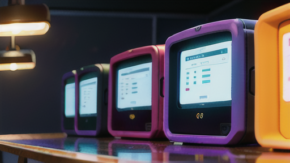
UMPCとは、2000年代初頭に登場した、ノートパソコンとPDAの両方の特徴を兼ね備えた小型のポータブルコンピューターのことです。UMPCは、タッチスクリーンディスプレイ、キーボード、小型のハードドライブ、そしてワイヤレス接続機能などを備えていました。UMPCは、携帯性と利便性を重視するユーザーに人気でしたが、性能やバッテリー駆動時間が不足しているという課題もありました。そのため、UMPCは市場で成功することはできず、やがて姿を消しました。しかし、UMPCの技術は、今日のスマートフォンの開発に活かされています。
設備・パーツ関連の用語

TWAINとは?使い方とアプリケーション

TWAINとは、イメージスキャナーやデジタルカメラをパソコンに接続するための規格であり、TWAINに対応したアプリケーションソフトであれば、画像データの取り込みが可能です。 TWAINは「technologywithoutaninterestingname」の頭文字であり、TWAIN協会によって管理されています。 TWAINは1992年に発表され、その後多くのメーカーがTWAINに対応した製品をリリースしました。 TWAINは、画像データの取り込みに広く使用されている規格であり、現在でも多くの製品がTWAINに対応しています。
ネットワーク関連の用語

WEBフィルタリングサービスとは?保護者必見サービス

フィルタリングサービスは、マルウェア、スパム、その他の有害なコンテンツからネットワークを保護するのに役立つ、重要なセキュリティツールです。フィルタリングサービスは、企業や組織が、従業員や顧客をオンライン上の脅威から保護するのに役立ち、適切なリソースにアクセスし、生産性を維持するのに役立ちます。フィルタリングサービスは、様々な方法で動作する可能性があり、最も一般的な方法は、企業のネットワークとインターネットとの間でプロキシサーバーとして動作することです。 プロキシサーバーは、すべてのトラフィックを検査し、有害なコンテンツをブロックまたはフィルタリングします。フィルタリングサービスは、エンドポイントで動作することもできます。この場合、ソフトウェアは、デバイスにインストールされ、有害なコンテンツをブロックまたはフィルタリングします。
設備・パーツ関連の用語

UDFについて学ぶ

UDF(ユニバーサルディスクフォーマット)とは、オペレーティングシステムの種類に依存せず、CD-RW、DVD、Blu-ray Discなどで採用されている光ディスク向けのファイル形式です。光ディスクに関する業界団体であるOSTAと関連メーカーにより策定され、ISOの規格にもなっています。UDFは、その頭文字をとって「Universal Disk Format」とも呼ばれます。UDFは、従来のファイルシステムであるISO 9660よりも多くの機能を備えており、特に大容量の光ディスクに適しています。UDFは、ファイルやフォルダのほか、ディレクトリ構造、ファイルの属性、タイムスタンプ、セキュリティ情報なども記録することができます。UDFは、Windows、Mac OS、Linuxなど、さまざまなオペレーティングシステムでサポートされています。
プログラム関連の用語

Microsoft Accessとは?データベースの基本を徹底解説

Microsoft Accessとは、Microsoft社が開発したリレーショナルデータベース管理システム(RDBMS)であり、同社のビジネス用アプリケーションソフトのパッケージ製品(Microsoft Office)の一部として提供されるほか、単体でも販売されています。Accessは、データベースの作成と管理、データの入力と更新、クエリの実行とレポートの作成など、データベース管理に必要な機能を備えています。また、他のMicrosoft Officeアプリケーションとの連携も可能で、ExcelやWordのデータを取り込んでデータベースとして管理したり、AccessのデータをExcelやWordに出力したりすることができます。
モバイル関連の用語

イージーウェブ徹底解説!KDDIの携帯電話サービス「au」が提供するインターネット接続サービスとは

イージーウェブとは、KDDIの携帯電話サービス「au」が提供するインターネット接続サービスのことである。メールの送受信、ウェブサイトの閲覧などができる。欧文表記は「EZweb」である。イージーウェブが最初に導入されたのは、2000年12月6日である。初期の対応機種は、ソニーの「C1002S」とシャープの「J-SH04」の2機種のみであったが、その後対応機種は増え続け、2006年には約1億台の携帯電話がイージーウェブに対応している。イージーウェブの最大の特徴は、低価格で利用できることである。月額300円で利用でき、データ通信量は無制限である。また、初期費用も無料で、端末代金に含まれている。イージーウェブは、初めてインターネットを利用する人や、低価格で利用したい人に最適なサービスである。
パソコン関連の用語

身代金を要求するコンピューターウイルスransomwareとは?

ransomwareとは、コンピューターに感染すると正常に動作しなくなり、元の状態に戻すために「身代金」として金銭の支払いを要求するコンピューターウイルスの一種です。ransomウェアは、電子メールの添付ファイルやWebサイトのダウンロードなど、さまざまな方法でコンピューターに感染します。感染すると、コンピューターのファイルが暗号化され、アクセスできなくなります。身代金は、暗号化を解除するためのキーを入手するために支払う必要があります。ransomwareは、近年ますます深刻な問題となっています。2017年には、世界中で数百万台のコンピューターがransomwareに感染しました。ransomwareによる被害額は、その年だけで数億ドルに上ると推定されています。ransomwareから身を守るために、以下の対策が有効です。* 最新のセキュリティソフトウェアをインストールして、常に最新の状態に保つ* 電子メールの添付ファイルやWebサイトのダウンロードは、信頼できる送信者からのもののみ開く* 重要なファイルは、定期的にバックアップをとるransomwareに感染してしまった場合は、すぐにセキュリティソフトウェアでスキャンをして、ウイルスを駆除しましょう。また、警察やサイバーセキュリティ機関に被害を報告することも重要です。
パソコン関連の用語

IT用語集:オートインデントとは?

- オートインデントとは? - オートインデントとは、ワープロなどの文書作成ソフトウェアにおいて、段落の先頭行を自動的に字下げする機能です。段落の始まりと終わりを示すために使われる空白のスペースを「インデント」と呼びます。インデントを設定することで、段落を整理したり、文章を読みやすくしたりすることができます。オートインデントは、段落の先頭行のみを字下げする機能です。それ以外の行は、すべて同じ位置から始まります。オートインデントは、段落を整理して見やすくするために使用されることが多いです。段落の始まりに空白を入れることで、段落と段落の間に視覚的な区切りが生まれ、文章を読みやすくすることができます。また、オートインデントは、文章のスタイルを統一するためにも使用されます。段落の先頭行をすべて同じ位置から始めることで、文章に統一感を持たせることができます。
パソコン関連の用語

IT用語『Win 7』について

Win 7とは、Microsoftが開発したオペレーティングシステムであり、2009年に発売されました。 前身のWindows Vistaに比べて、高速化や安定性の向上が図られ、ユーザーからの評価も高かったことから、広く普及しました。Win 7は、デスクトップパソコンやノートパソコンだけでなく、タブレットやスマートフォンにも搭載され、幅広いデバイスで利用されました。 また、様々なアプリケーションやドライバが提供されており、ユーザーのニーズに合わせてカスタマイズすることができました。Win 7は、2020年にサポートが終了しましたが、今でも多くのユーザーが使用しています。その理由は、安定性や使いやすさといった基本的な性能が優れていること、また、様々なアプリケーションやドライバが提供されていることが挙げられます。Win 7は、Windowsの歴史の中でも最も重要なオペレーティングシステムのひとつであり、その影響は現在でも続いています。
設備・パーツ関連の用語

PCカードドライブとは?役割と特徴を解説

PCカードドライブ(「PCカードアダプター」の別称。)とは、ノートパソコンやタブレットなどのモバイルコンピューティングデバイスに周辺機器を接続するための拡張スロットである。PCカードは、クレジットカードサイズのデバイスで、メモリ、ストレージ、無線通信など、さまざまな機能を提供する。PCカードドライブは、ノートパソコンやタブレットに組み込まれているか、拡張カードとして接続することができる。拡張カードを接続するには、PCカードドライブをノートパソコンやタブレットの拡張スロットに差し込む必要がある。PCカードドライブは、PCカードを挿入することで、周辺機器を接続することができる。PCカードドライブは、モバイルコンピューティングデバイスを拡張するための便利なソリューションを提供する。PCカードドライブを使用することで、モバイルコンピューティングデバイスにメモリ、ストレージ、無線通信など、さまざまな機能を追加することができる。
設備・パーツ関連の用語

IT用語『ファミコン(《俗語》「ファミリーコンピュータ」の略。)』とは?

IT用語『ファミコン(《俗語》「ファミリーコンピュータ」の略。)』ファミコンの由来と歴史ファミコン(《俗語》「ファミリーコンピュータ」の略。)は、任天堂が1983年に発売した家庭用ゲーム機である。その名の通り、家族で楽しめるゲーム機として企画され、当初は「ファミリーコンピュータ」の略称として「ファミコン」と呼ばれていたが、次第に「ファミコン」が正式名称として定着した。ファミコンは、発売当初から爆発的な人気を博し、一躍ゲーム機の代名詞的存在となった。その人気の理由は、操作が簡単で、ゲームの種類が豊富であり、老若男女問わず楽しめるゲーム機であったことにある。また、ファミコンはゲームソフトの開発が容易であったため、多くのサードパーティーメーカーがゲームソフトを開発・発売したことも人気の要因の一つである。ファミコンは、1990年に後継機のスーパーファミコンが発売されるまで、家庭用ゲーム機のトップセラーであり続けた。その後も、復刻版やミニ版が発売されるなど、現在でも根強い人気を誇っている。
その他の用語

システムエンジニアとは?その役割やスキルを解説

システムエンジニア(SE)とは、コンピューターシステムの設計、構築、保守を担当する技術者のことです。SEは、顧客の要求を分析し、それに適したハードウェアやソフトウェアを調達して、コンピューターシステムを構築します。また、構築したシステムの保守・運用も行います。SEの主な役割は、以下の通りです。* 顧客の要求を分析し、それに適したシステムを設計する。* ハードウェアやソフトウェアを調達し、システムを構築する。* 構築したシステムの保守・運用を行う。* システムのトラブルシューティングを行い、問題を解決する。* システムのセキュリティ対策を行う。SEは、コンピューターシステムの専門知識と、顧客の要求を理解する能力が必要です。また、コミュニケーション能力とチームワークも重要です。SEは、企業の情報システムを開発する重要な役割を担っています。
ネットワーク関連の用語

インターネットサービスプロバイダーとは?その役割や種類を紹介

インターネットサービスプロバイダー(ISP)とは、個人や企業がインターネットにアクセスするためのサービスを提供する企業のことです。ISPは、インターネットへの接続に必要な機器やソフトウェアを提供し、インターネット上のウェブサイトやメールサーバーへのアクセスを可能にします。ISPを使用するには、まずISPと契約を結ぶ必要があります。契約を結ぶと、ISPからインターネットに接続するための機器やソフトウェアが提供されます。機器やソフトウェアを設置することで、インターネットにアクセスできるようになります。また、多くのISPは、インターネットへのアクセスを提供するだけでなく、電子メールやウェブホスティングなどの追加サービスも提供しています。ISPは、通常、月額制で料金を徴収しています。料金は、ISPによって異なりますが、一般的には、月額数千円程度です。また、ISPによっては、初期費用がかかることもあります。ISPを選ぶ際には、料金、提供されているサービス、サポート体制などを比較検討することが大切です。また、インターネットの利用状況に合わせて、最適なプランを選ぶことも大切です。
モバイル関連の用語

PDAとは?その意味と代表的な製品について

- PDAの意味PDAとは、Personal Digital Assistant(パーソナル・デジタル・アシスタント)の略語です。1990年代、PDAの元祖ともいえる「Newton」の開発を進めたアップルコンピュータのジョン・スカリーによる呼称です。主にスケジュール管理や住所録、メモなどの機能を備えた携帯型の情報端末です。PDAは、1990年代後半から2000年代前半にかけて、携帯電話やスマートフォンが登場するまでは、広く普及していました。当時のPDAといえば、シャープの「ザウルス」やソニーの「クリエ」が代表的でした。これらのPDAは、スケジュール管理や住所録だけでなく、メールの送受信やインターネットへのアクセス、さらにはゲームや動画の再生など、さまざまな機能を備えていました。しかし、2000年代後半以降、携帯電話やスマートフォンが普及するにつれて、PDAは急速に衰退していきました。携帯電話やスマートフォンは、PDAよりも小型軽量で持ち運びやすく、さらに電話やメール、インターネットへのアクセスなど、より多くの機能を備えていたからです。
設備・パーツ関連の用語

磁気ディスクとは?種類や特徴をわかりやすく解説します。

磁気ディスクとは、磁性材料を塗布した円盤にデータを記録する記憶媒体のことです。ハードディスク・フロッピーディスクなどが該当します。磁気ディスクは、磁気ヘッドと呼ばれる磁石を使用してデータを記録・読み取ります。磁気ヘッドは、円盤の表面を移動して、磁化された領域と非磁化された領域を作成することによってデータを記録します。また、磁気ヘッドは、磁化された領域と非磁化された領域を検出することによってデータを読み取ります。磁気ディスクは、磁気テープや半導体メモリに比べて、安価で大容量のデータを記録できるという特徴があります。そのため、パソコンやサーバーなどのコンピュータシステムの記憶装置として広く使用されています。また、音楽や映画などのデジタルコンテンツを記録する媒体としても使用されています。
WEBサイト関連の用語

WCAGとは何か?ウェブアクセシビリティの重要性とは?

ウェブアクセシビリティを促進するために開発されたガイドラインが、WCAG(ウェブコンテンツアクセシビリティガイドライン)です。1999年に最初のガイドラインが作成され、2008年に改訂版が公開されました。 WCAGは、インターネット関連技術が進歩しても適用できるようにするため、特定の利用環境や技術に依存しない形で基本原則とガイドラインが定められています。WCAGには4つの基本原則があり、その原則を満たすために必要なガイドラインが定められています。4つの基本原則は以下の通りです。* 知覚可能誰もがコンテンツを認識できる。* 操作可能誰もがコンテンツを操作できる。* 理解可能誰もがコンテンツを理解できる。* 堅牢性さまざまなユーザーエージェントや支援技術でコンテンツにアクセスできる。WCAGは、ウェブコンテンツを開発するすべての人々が対象となります。アクセシビリティを考慮してコンテンツを開発することで、すべての人がコンテンツを容易に利用することができるようになります。
その他の用語

教育現場でコンピューターを活用する「CAI」とは?

CAIとは、教育現場でコンピューターを活用することです。学校や学習塾などにコンピューターを導入して学習教材を表示したり、教育用ソフトウェアを使って個別学習を行ったりするものです。CAIは、コンピューターの特性を活かした教育方法であり、生徒一人ひとりの学習に合わせてカリキュラムをカスタマイズしたり、インタラクティブに学習を進めたりすることが可能です。また、CAIは、従来の黒板や教科書を用いた教育方法よりも、生徒の学習意欲を高める効果があると言われています。CAIは、教育の現場において、ますます重要な役割を果たしていくことが期待されています。
設備・パーツ関連の用語

AVCHDとは?特徴とメリット・デメリットを紹介

AVCHDとは、ソニーとパナソニックが共同で開発した、ハイビジョン映像を記録するための規格です。AVCHDは、MPEG-4 AVC/H.264という動画圧縮規格を採用しており、従来のMPEG-2よりも高い圧縮率を実現しています。これにより、8cmDVDやフラッシュメモリー、ハードディスクなど、さまざまなメディアにハイビジョン映像を記録することが可能になりました。AVCHDは、2006年に策定され、現在では多くのデジタルビデオカメラやビデオレコーダーに対応しています。AVCHD対応の機器を使用すれば、ハイビジョン映像を簡単に撮影・編集・再生することが可能です。また、AVCHDは、ブルーレイディスクやDVDなど、さまざまなメディアで再生することができ、互換性に優れているのも特徴です。AVCHDは、ハイビジョン映像を記録するための規格として、幅広い機器で利用されている、非常に便利な規格です。
パソコン関連の用語

メールの受信ボックスとは何か?その役割を徹底解説

受信メールを一時的に保存する受信ボックスの役割は大きく、電子メールを整理し、管理するために不可欠な存在です。受信ボックスは、受信した電子メールをすべて保存しておく場所であり、必要なときにすばやくアクセスできるようになっています。また、受信ボックスは、受信した電子メールの状況を把握したり、メールに返信したり、転送したりするための場所としても機能します。受信ボックスは、電子メールソフトの重要な機能であり、電子メールを効率的に管理するためには、受信ボックスの役割を理解することが重要です。受信ボックスの役割を理解する上で重要なのは、受信ボックスに保存される電子メールの扱い方です。受信した電子メールは、受信ボックスに一時的に保存されますが、そのまま放置しておくと、受信ボックスが溢れかえってしまいます。そこで、受信した電子メールは、定期的に整理したり、不要なメールは削除したりする必要があります。また、受信した電子メールは、返信が必要なメールと不要なメールを仕分けしたり、重要なメールはフォルダに分類したりする必要があります。このように、受信ボックスを整理することで、必要なときに必要なメールにすばやくアクセスできるようになります。
モバイル関連の用語

携帯デジタルオーディオプレーヤーとは?

携帯デジタルオーディオプレーヤーとは、音楽や音声ファイルを保存・再生できるデジタルオーディオプレーヤーの一種です。携帯型で、カセットテープやCDなどのアナログメディアに代わるものとして登場しました。ポータブルオーディオとも呼ばれ、単にDAPとも略されます。携帯デジタルオーディオプレーヤーの歴史は、1990年代初頭にまでさかのぼります。1992年に、英国企業のDiamond Multimediaが、世界初の携帯デジタルオーディオプレーヤー「Rio PMP300」を発売しました。このプレーヤーは、16MBのメモリを搭載し、MP3ファイルを再生することができました。携帯デジタルオーディオプレーヤーは、その後、急速に普及しました。1998年に、米企業のAppleが、iPodを発売しました。iPodは、スタイリッシュなデザインと使いやすさが人気を博し、携帯デジタルオーディオプレーヤーの代名詞となりました。その後、携帯デジタルオーディオプレーヤーは、着実に進化してきました。メモリの容量や音質が向上し、様々な機能が追加されました。また、スマートフォンやタブレットの普及に伴い、携帯デジタルオーディオプレーヤーの需要は減少傾向にあります。しかし、音楽を聴くことに特化したデバイスとして、携帯デジタルオーディオプレーヤーは依然として根強い人気を誇っています。
パソコン関連の用語

ノイマン型コンピューター – 現代コンピューターの基礎

ノイマン型コンピューターとは、演算・制御・記憶・入出力を行う部分で構成され、内蔵したプログラムに従って処理を進めるコンピューターの基本構造の一種です。1946年にハンガリー出身の数学者ジョン・フォン・ノイマンが考案したため、ノイマン型計算機とも呼ばれています。現在普及しているコンピューターの大部分がノイマン型コンピューターに分類されます。ノイマン型コンピューターは、演算・制御・記憶・入出力を4つの機能に分けて構成されています。演算は、計算を行う部分で、制御は、プログラムの実行を制御する部分で、記憶は、データを一時的に保存する部分で、入出力は、外部からデータを入力したり外部に出力したりする部分です。これら4つの部分をすべて内蔵しているため、ノイマン型コンピューターは独立して処理を行うことができます。ノイマン型コンピューターのプログラムは、メモリに格納され、制御装置によって読み込まれて実行されます。プログラムは、一連の命令で構成されており、実行されるとコンピューターは命令に従って処理を進めます。命令には、算術演算、論理演算、制御演算などさまざまな種類があり、プログラムを組み合わせることで、さまざまな処理を行うことができます。
パソコン関連の用語

特殊キーとは?機能や操作方法を解説

特殊キーとは、キーボードの、文字・数字・記号を入力するためのキー以外のキーの総称です。他のキーと組み合わせて押すことで、ショートカットキーとして機能します。エンターキー、CapsLockキー、ファンクションキーなどが特殊キーに含まれます。特殊キーは、コンピュータを操作するためのさまざまな機能を備えています。例えば、エンターキーは、テキストを入力したり、コマンドを実行したりするために使用します。CapsLockキーは、文字を大文字で入力するために使用します。ファンクションキーは、特定のプログラムや機能を起動したり、画面の表示を切り替えたりするために使用します。
プログラム関連の用語

tarコマンドとは? UNIX系OSで標準的に利用されるファイル形式

tarコマンドの基本的な使い方tarコマンドは、複数のファイルをひとまとめにするファイル形式のひとつであり、UNIX系のオペレーティングシステムで標準的に利用されています。圧縮は行わないため、gzipと組み合わせて使われることが多いです。tarコマンドの基本的な使い方は以下の通りです。tar [オプション] [ファイル]ここで、[オプション]は、tarコマンドに渡すオプションで、[ファイル]は、tarコマンドで処理するファイルです。例えば、以下のコマンドは、currentディレクトリにあるすべてのファイルをtarファイルにまとめます。tar cvf archive.tar *ここで、* `c` は、tarコマンドに「作成」を指示するオプションです。* `v` は、tarコマンドに「冗長」な出力をすることを指示するオプションです。* `f` は、tarコマンドに「ファイル」を指定するオプションです。* `archive.tar` は、tarファイルの名前です。* `*` は、currentディレクトリにあるすべてのファイルを指定するワイルドカードです。tarコマンドは、さまざまなオプションをサポートしており、さまざまな用途に使用することができます。例えば、tarコマンドを使用して、ファイルのバックアップを取ったり、複数のファイルを別の場所にコピーしたりすることができます。