設備・パーツ関連の用語

グラフィックスワークステーションとは?

グラフィックスワークステーションとは、コンピュータの中で3Dグラフィックスを扱うことに特化したワークステーションコンピュータのことです。また、visual workstationとも呼ばれます。CADやCAMといった設計分野やCG、DTPなどの制作分野で、プロ仕様の画像や映像を扱うクリエイターやエンジニア向けに作られています。グラフィックスワークステーションの特徴としては、高性能なグラフィックボードを搭載し、3DグラフィックスやCADデータなどを高速に処理できる点があります。また、大容量のメモリとストレージを搭載し、大量のデータを処理できるのも特徴です。さらに、複数のディスプレイ出力に対応していることが多く、一度に複数の画面で作業することができます。グラフィックスワークステーションは、プロユース向けに作られているため、一般向けのPCよりも高価です。しかし、その分、性能も高く、クリエイターやエンジニアの作業効率を大幅に向上させることができます。
パソコン関連の用語

コンピューターがデータを正しく記憶していることを確認する仕組み

リード アフター ライト(RAW、ロウ)とは、コンピューターで記憶媒体にデータを記録する際の誤り検出方式のひとつです。データを書き込んだ直後に、そのデータを読み込み、元のデータと比較して一致しているかどうかを調べます。リード アフター ライトの目的は、記憶媒体へのデータ記録時に発生する可能性のある誤りを検出し、データの整合性を保つことです。記憶媒体へのデータ記録は、磁気テープやハードディスクドライブなどの物理的な媒体にデータを記録するプロセスですが、このプロセスは完璧ではなく、データが正しく記録されない場合や、データが記録された後に破損する場合があります。リード アフター ライトは、データが正しく記録されたことを確認し、データが破損していないことを確認するために使用されます。データが正しく記録されていない場合、リード アフター ライトはエラーを検出し、データの再記録を行います。データが破損している場合、リード アフター ライトはエラーを検出し、データの復旧を試みます。リード アフター ライトは、データの整合性を保つために重要な技術であり、コンピューターで記憶媒体にデータを記録する際には不可欠な技術です。
設備・パーツ関連の用語

FLOPSとは?コンピューターの処理能力を測る単位

FLOPSとは、コンピューターの処理能力の単位であり、1秒あたりに行える浮動小数点数の演算回数を表します。 この値が大きいほど演算速度が速いということです。特に科学技術計算の分野におけるスーパーコンピューターの性能の指標として使われることが多いです。FLOPSは、浮動小数点演算器(FPU)と呼ばれるコンピューターの部品の性能を測定するために使用されます。FPUは、浮動小数点数の加算、減算、乗算、除算などの演算を行うために使用されます。浮動小数点数とは、非常に大きくても非常に小さくても表すことのできる数字のことです。FLOPSは、コンピューターの全体的な処理能力の指標として使用されることもあります。しかし、コンピューターの処理能力は、FLOPS以外にもメモリやストレージの速度、ネットワーク接続の速度など、多くの要因によって決まります。
プログラム関連の用語

実行ファイルとは?コンピューターの基本を理解しよう

IT用語『実行ファイル(コンピューターで直接実行できる形式のバイナリーファイル。Windowsの場合はEXE(エグゼ)ファイル。)』- 実行ファイルって何?実行ファイルとは、コンピューターでプログラムを直接実行できる形式のバイナリーファイルのことです。Windowsの場合はEXE(エグゼ)ファイル、Macの場合はAPP(エイピーピー)ファイル、Linuxの場合はELF(エルフ)ファイルと呼ばれています。実行ファイルをダブルクリックすると、コンピューターはファイルを読み込み、プログラムをメモリにロードして実行します。実行ファイルは、ソースコードをコンパイルして作成されます。コンパイルとは、ソースコードを機械語に変換するプロセスです。機械語は、コンピューターが直接理解できる言語であり、実行ファイルは機械語で書かれています。実行ファイルは、コンピューターがプログラムを実行するために必要なすべての情報を含んでいます。具体的には、プログラムのコード、データ、ライブラリなどが含まれています。プログラムコードは、プログラムの指示を記述した部分です。データは、プログラムが処理する情報です。ライブラリは、プログラムが呼び出すことができる関数やオブジェクトのコレクションです。
パソコン関連の用語

キーボードドライバーとは?役割や仕組みを解説

IT用語で「キーボードドライバー」とは、コンピューターでキーボードを制御し、正しく動作させるために必要な基本的なソフトウェアのことです。デバイスドライバーの一種で、オペレーティングシステムにあらかじめ組み込まれている場合がほとんどですが、キーボードを買い替えた場合には、デバイスドライバーの設定変更や、新たにインストールする必要があります。キーボードドライバーは、キーボードからの入力をオペレーティングシステムに送信し、オペレーティングシステムは、その入力を処理して、画面に表示したり、ファイルに保存したりします。キーボードドライバーが正しく動作していないと、キーボードからの入力が正しく認識されず、コンピューターを操作することが困難になります。
WEBサイト関連の用語

IT用語『PV(ページビュー)』とは?

IT用語『PV(ページビュー。「pageview」の頭文字から。)』「PV(ページビュー)」とは、ウェブサイトやウェブページの閲覧数を表す指標のことです。多くの場合、ページやサイトの popularidad を測定するために使用されます。PVは、あるページがどれだけ多くの人に見られたかを測定します。PVは、ウェブサイトのトラフィックを測定するための最も一般的な指標のひとつです。PVは、単にページがロードされた回数であり、ユーザーがページにどれだけ長く滞在したか、 ページにどれだけスクロールしたかなどの情報は含まれません。PVは、1人のユーザーが同じページを複数回閲覧した場合でも、それぞれ1回ずつカウントされます。PVは、ウェブサイトのトラフィックを測定するための重要な指標ですが、ウェブサイトの成功を測定するための唯一の指標ではありません。ウェブサイトの成功を測定するためには、PVだけでなく、ユーザーエンゲージメント、コンバージョン率、直帰率などの指標も考慮する必要があります。
モバイル関連の用語

PSPってなに?特徴と歴史を解説

PSP(プレイステーションポータブル。 「PlayStationPortable」から。)は、ソニー・コンピュータエンタテインメントが開発および販売した携帯型ビデオゲーム機です。2004年12月12日に日本で発売され、その後、2005年3月に北米、2005年9月にヨーロッパで発売されました。PSPは、ソニーのPlayStation 2コンソールのポータブル版として開発されました。PlayStation 2のゲームの大半をプレイすることができ、また、独自のゲームも数多くリリースされました。PSPは、その携帯性と、ゲームの幅広いラインアップで人気を集め、全世界で8000万台以上を販売しました。PSPは、縦170mm、横74mm、厚さ18.6mmのサイズで、重量は260gです。4.3インチの液晶ディスプレイを搭載しており、解像度は480×272ピクセルです。CPUは333MHzのMIPS R4000で、メモリは32MBです。ストレージは、メモリースティック Duoを使用します。PSPには、ゲームをプレイするためのボタンや方向パッドのほか、ステレオイヤホンジャック、USBポート、ワイヤレスLAN機能が搭載されています。PSPは、ゲームをプレイする以外にも、音楽を聴いたり、動画を見たり、写真を閲覧したりすることができます。また、インターネットに接続して、Webサイトを閲覧したり、オンラインゲームをプレイしたりすることもできます。PSPは、携帯型ゲーム機としてだけでなく、マルチメディアプレイヤーとしても楽しむことができます。
WEBサイト関連の用語

検索エンジンスパムとは?

-検索エンジンスパムとは?-検索エンジンスパムとは、検索エンジンのランキングを操作して、自社のウェブサイトやコンテンツを検索結果の上位に表示させることを目的とした一連の行為のことです。検索エンジンスパムは、ブラックハットSEOの一種であり、検索エンジンのガイドラインに反する行為です。検索エンジンスパムには、さまざまな手法があります。代表的な手法としては、以下のものがあります。* -キーワードスタッフィング- これは、キーワードを不自然に詰め込んだコンテンツを作成することです。キーワードスタッフィングは、検索エンジンにコンテンツを関連性のあるものとして認識させることを目的としていますが、実際にはコンテンツの読みやすさを低下させてしまいます。* -隠しテキスト- 隠しテキストとは、ユーザーには表示されないが、検索エンジンには表示されるようにしたテキストのことです。隠しテキストは、検索エンジンのランキングを操作するために使用されます。* -リンクビルディング- リンクビルディングとは、他のウェブサイトから自社のウェブサイトへのリンクを獲得することです。リンクビルディングは、検索エンジンのランキングを操作するために使用されます。* -クロッシング- クロッシングとは、他のウェブサイトのコンテンツをコピーして自分のウェブサイトに掲載することです。クロッシングは、検索エンジンのランキングを操作するために使用されます。検索エンジンスパムは、検索エンジンのユーザーにとって迷惑な行為です。検索エンジンスパムによって、検索結果が操作されてしまい、ユーザーが探している情報を簡単に見つけることができなくなってしまうからです。
パソコン関連の用語

プルダウンメニュー完全解説

プルダウンメニューは、コンピューターの操作画面で、ウィンドウ上部のメニューバーの操作項目をクリックすると表示される命令や機能の一覧です。ドロップダウンメニューとも呼ばれます。プルダウンメニューは、メニューバーに並んだ項目をクリックすると、その項目に関連するコマンドや機能が一覧表示されるという仕組みになっています。プルダウンメニューを使用することで、必要なコマンドや機能を素早く簡単に選択することができます。プルダウンメニューは、さまざまなソフトウェアで使用されています。例えば、Microsoft WordやExcelなどのオフィスソフト、インターネットブラウザ、グラフィックソフトなど、さまざまなソフトウェアで使用されています。
ネットワーク関連の用語

DLNAとは何か?家庭内の機器をネットワークで接続する仕組み

DLNA(国際的な業界団体のひとつ。家庭内でパソコン・家電・AV機器などを相互に接続して利用できるよう、共通の技術仕様を策定する。2003年に前身のDHWGが設立され、2004年に現名称に変更。「DigitalLivingNetworkAlliance」の頭文字から。)DLNAの概要DLNAは、パソコンや家電、AV機器などのデジタル機器を家庭内で相互に接続して利用できるようにする技術仕様です。DLNA対応機器なら、メーカーや機種を問わずに接続して、データを共有することができます。DLNAは、2003年に設立された業界団体「Digital Living Network Alliance(DLNA)」によって策定されました。DLNAの目的は、家庭内のデジタル機器を相互に接続して、データやコンテンツを簡単に共有できるようにすることです。DLNAに対応した機器には、テレビ、パソコン、スマートフォン、タブレット、プリンター、デジタルカメラ、ゲーム機などがあります。
設備・パーツ関連の用語

IT用語『ファミコン(《俗語》「ファミリーコンピュータ」の略。)』とは?

IT用語『ファミコン(《俗語》「ファミリーコンピュータ」の略。)』ファミコンの由来と歴史ファミコン(《俗語》「ファミリーコンピュータ」の略。)は、任天堂が1983年に発売した家庭用ゲーム機である。その名の通り、家族で楽しめるゲーム機として企画され、当初は「ファミリーコンピュータ」の略称として「ファミコン」と呼ばれていたが、次第に「ファミコン」が正式名称として定着した。ファミコンは、発売当初から爆発的な人気を博し、一躍ゲーム機の代名詞的存在となった。その人気の理由は、操作が簡単で、ゲームの種類が豊富であり、老若男女問わず楽しめるゲーム機であったことにある。また、ファミコンはゲームソフトの開発が容易であったため、多くのサードパーティーメーカーがゲームソフトを開発・発売したことも人気の要因の一つである。ファミコンは、1990年に後継機のスーパーファミコンが発売されるまで、家庭用ゲーム機のトップセラーであり続けた。その後も、復刻版やミニ版が発売されるなど、現在でも根強い人気を誇っている。
ネットワーク関連の用語

ネットオークションとは?仕組みや特徴を解説

IT用語「net auction(「インターネットオークション」の略。)」とは、インターネット上で開催されるオークションのことです。オークションとは、売り手が出品した商品に対して、購入希望者が入札し、最高額を提示した人が商品を落札できる仕組みのことです。ネットオークションは、パソコンやスマートフォンなど、インターネットに接続できる端末があれば、誰でも参加することができます。また、開催されているオークションの種類も豊富で、新品の商品から中古の商品まで、さまざまな商品が出品されています。ネットオークションの特徴ネットオークションには、いくつかの特徴があります。まず、時間と場所に縛られず、誰でも参加できるという点です。従来のオークションは、決まった場所と時間で開催されることが多く、参加するにはその場所まで足を運ばなければなりませんでした。しかし、ネットオークションは、インターネットを介して開催されるため、自宅や外出先など、どこからでも参加することができます。また、24時間開催されているため、時間帯を気にせずに入札することができます。次に、商品を購入する際に、商品の状態や価格を比較検討しやすいという点です。ネットオークションでは、出品者が商品の詳細な情報を掲載していることが多く、また、他のユーザーのレビューや評価を確認することもできます。そのため、商品の状態や価格を比較検討し、納得のいく買い物をすることができます。最後に、出品者と直接やり取りができるという点です。ネットオークションでは、出品者と直接メッセージのやり取りをすることができます。そのため、商品の状態や配送方法などについて、出品者に直接質問したり、交渉したりすることができます。ネットオークションのメリットとデメリットネットオークションには、いくつかのメリットとデメリットがあります。メリットとしては、時間と場所に縛られず、誰でも参加できること、商品の状態や価格を比較検討しやすいこと、出品者と直接やり取りができることなどが挙げられます。デメリットとしては、出品された商品の状態を確認することができないこと、偽造品や粗悪品が混在している可能性があること、トラブルに巻き込まれる可能性があることなどが挙げられます。ネットオークションを利用する際には、上記のメリットとデメリットを理解した上で、慎重に参加することが大切です。
WEBサイト関連の用語

アフィリエイトプログラムとは?

アフィリエイトプログラムとは、企業が自社製品やサービスを宣伝するために、ウェブサイトやブログの所有者と提携するマーケティング手法です。アフィリエイターは、企業の製品やサービスを宣伝し、その宣伝を通じて得られた売上の一定割合を手数料として受け取ることができます。アフィリエイトプログラムは、企業とアフィリエイターの両方にメリットがあります。企業は、アフィリエイターのネットワークを利用して、自社製品やサービスの宣伝をより多くの顧客に届けることができます。アフィリエイターは、企業の製品やサービスを宣伝することで、手数料収入を得ることができます。アフィリエイトプログラムに参加するには、まずアフィリエイトプログラムを提供している企業を探す必要があります。アフィリエイトプログラムを提供している企業は、インターネット上で検索したり、アフィリエイトプログラムの比較サイトを利用したりして見つけることができます。アフィリエイトプログラムに参加したら、アフィリエイトリンクを取得します。アフィリエイトリンクは、企業の製品やサービスの宣伝に使用するリンクです。アフィリエイトリンクを自分のウェブサイトやブログに掲載することで、企業の製品やサービスを宣伝することができます。アフィリエイトプログラムに参加したら、後は企業の製品やサービスを宣伝して、手数料収入を得るだけです。アフィリエイトプログラムに参加して、手数料収入を得るためには、企業の製品やサービスを宣伝する必要があります。企業の製品やサービスを宣伝するには、自分のウェブサイトやブログにアフィリエイトリンクを掲載したり、SNSで企業の製品やサービスを紹介したりすることが効果的です。
ネットワーク関連の用語

インターネットとは?

インターネットの歴史は、冷戦時代の1960年代初期に始まります。ソ連による核攻撃を想定し、アメリカ国防総省高等研究計画局(ARPA)は、敵の攻撃を受けても機能する分散型ネットワークの開発を決定します。1969年に、4つの大学を結ぶネットワークARPANET(アーパネット)が誕生しました。これは、インターネットの原型となったネットワークです。その後、ARPANETは急速に拡大し、1970年代には世界中に広がりました。1980年代には、民間企業もARPANETに参加し、1990年代半ばに本格的な商用利用が始まりました。パソコンの低価格化と高機能化、個人向けのインターネット接続サービスの提供、通信インフラの拡充などに伴って、インターネットは爆発的に普及し、現代社会に不可欠なものとなりました。
ネットワーク関連の用語

通信プロトコルの仕組みと種類

-通信プロトコルとは?-コンピュータやネットワーク機器が、データを交換したり、通信したりするために必要なルールや手順のことです。データの送り手と受け手の間で、どのような形式でデータを送り、どのような手順でやり取りするかを定義することで、通信を円滑に行うことを目的としています。プロトコルは、通信する双方で同じものを採用している必要があります。そうでないと、データが正しく伝わらず、通信がうまくいきません。インターネット上で最もよく使われているプロトコルは、TCP/IP(Transmission Control Protocol / Internet Protocol)です。プロトコルは、ネットワーク層、トランスポート層、アプリケーション層の3つに分けることができます。ネットワーク層は、パケットを宛先のネットワークアドレスまで届ける役割を担っています。トランスポート層は、データをセグメントに分割し、信頼性の高い通信を行う役割を担っています。アプリケーション層は、ユーザーがアプリケーションを使用する際に必要なプロトコルを提供する役割を担っています。プロトコルには、さまざまな種類があり、それぞれに役割があります。例えば、HTTP(Hypertext Transfer Protocol)は、Webページを閲覧するためのプロトコルです。FTP(File Transfer Protocol)は、ファイルを転送するためのプロトコルです。SMTP(Simple Mail Transfer Protocol)は、電子メールを送信するためのプロトコルです。
ネットワーク関連の用語

ヘイズATコマンドとは?機能や利用シーンを解説

ヘイズATコマンドとは、モデムやその他の通信デバイスを制御するために使用される一連のコマンドです。ヘイズATコマンドは、ヘイズ社が開発し、後に業界標準となりました。ヘイズATコマンドは、モデムの初期化、接続、データの送信と受信、およびその他の操作に使用することができます。ヘイズATコマンドは、テキストベースのコマンドで、モデムに送信されます。モデムは、コマンドを受信すると、それに応答して動作します。ヘイズATコマンドは、コマンドラインインターフェース(CLI)を使用して実行することができます。CLIは、ユーザーがコンピュータにコマンドを入力して、コンピュータがそれに応答するテキストベースのインターフェースです。ヘイズATコマンドは、モデムの制御に使用されるため、モデムの知識が必要です。ヘイズATコマンドを使用すると、モデムの動作を詳細に制御することができ、モデムを特定の用途に合わせて設定することができます。また、ヘイズATコマンドは、モデムのトラブルシューティングにも使用することができます。
ネットワーク関連の用語

ローカルIPアドレス(プライベートアドレス)とは?

ローカルIPアドレスとは、一般的にプライベートネットワーク内で使用されるIPアドレスの一種です。インターネットなどの公共ネットワーク上では使用されません。ローカルアドレスは、プライベートネットワーク内でデバイスを一意に識別するために使用されます。インターネットに接続していないため、外部ネットワークからアクセスすることはできません。ローカルIPアドレスは、主に企業や家庭のローカルエリアネットワーク(LAN)で使用されています。LAN内のすべてのデバイスは、ローカルIPアドレスを割り当てられます。これにより、デバイス間でデータやファイルの送受信が可能になります。ローカルIPアドレスは、通常、ネットワーク管理者が手動で割り当てます。しかし、DHCP(Dynamic Host Configuration Protocol)サーバーを使用して、ローカルIPアドレスを自動的に割り当てることもできます。ローカルIPアドレスは、通常、10.0.0.0~10.255.255.255の範囲内にあります。ただし、172.16.0.0~172.31.255.255の範囲内と192.168.0.0~192.168.255.255の範囲内もローカルIPアドレスとして使用できます。ローカルIPアドレスは、公共ネットワーク上では使用できません。これは、インターネットやその他の公共ネットワークに接続していないためです。ローカルIPアドレスを使用してインターネットに接続することはできません。
設備・パーツ関連の用語

Xeonとは?

Xeonは、インテル社が1998年に発表したマイクロプロセッサーの製品名、および派生製品のブランド名です。ワークステーションや高性能のマイクロプロセッサーとして開発されました。Xeonは、インテルの他のプロセッサーシリーズであるCore iシリーズやPentiumシリーズよりも、より多くのコアやスレッド、キャッシュメモリを搭載していることが特徴です。また、仮想化やセキュリティ機能も強化されています。Xeonは、主にサーバやワークステーションなどのシステムに使用されます。
設備・パーツ関連の用語

CPUアクセラレーターとは?仕組みと性能向上

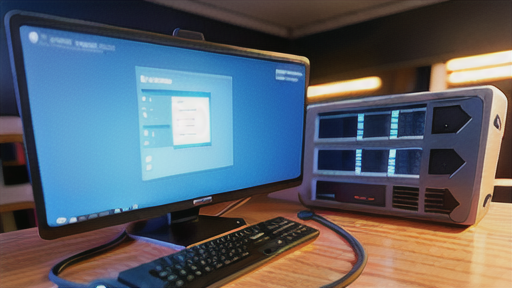
CPUアクセラレーターとは、コンピューターの処理能力を高めるハードウェアの一種です。コンピューターに取り付けると、既存のCPUの代わりに新しいCPUが稼働するようになります。これにより、性能の向上を図ることができます。CPUアクセラレーターは、主に以下の2つの目的で使用されます。* 処理能力の低いCPUを搭載したコンピューターの性能を向上させる* 処理能力の高いCPUを搭載したコンピューターの性能をさらに向上させるCPUアクセラレーターは、さまざまな種類があり、それぞれに特徴があります。そのため、自分のコンピューターに合ったCPUアクセラレーターを選択することが重要です。CPUアクセラレーターの選び方は、以下の点に注意しましょう。* コンピューターのCPUの種類* コンピューターの使用用途* 予算CPUアクセラレーターは、適切に選択すれば、コンピューターの性能を大幅に向上させることができます。
パソコン関連の用語

ブートローダーとは? その役割と種類

ブートローダーの概要ブートローダーとは、コンピュータの起動プロセスにおいて、オペレーティングシステム(OS)をロードして実行するためのプログラムのことです。ブートローダーは、コンピュータの電源がオンになった直後に実行され、ハードウェアを初期化して、OSをロードするための環境を整えます。ブートローダーは、通常、コンピュータのハードウェアに組み込まれています。しかし、ブートローダーのソフトウェアを自分でインストールすることもできます。ブートローダーのソフトウェアをインストールすると、複数のOSをインストールして、起動時にどのOSを起動するかを選択できるようになります。ブートローダーは、コンピュータの起動プロセスにおいて重要な役割を果たしています。ブートローダーがなければ、コンピュータはOSをロードして実行することができず、正常に起動することができません。
パソコン関連の用語

tabキーとは?使い方や役割を解説

tabキーは、キーボードにある特殊キーのひとつ で、キートップに「Tab」と書かれています。このキーは、状況に応じてさまざまな役割を果たし、区切り文字(タブ)の入力、項目間のカーソルの移動、アクティブなウィンドウの切り替えなどに使われます。「Tabキー」と呼ばれることもあります。tabキーの使い方は、次のとおりです。* 区切り文字(タブ)の入力tabキーを押すと、現在のカーソルの位置にタブ文字が入力されます。タブ文字は、テキストの行を揃えたり、表を作成したりする際に使用されます。* 項目間のカーソルの移動tabキーを押すと、カーソルが次の項目に移動します。この機能は、フォームに入力したり、表を操作したりする際に便利です。* アクティブなウィンドウの切り替えtabキーとAltキーを同時に押すと、アクティブなウィンドウを切り替えることができます。この機能は、複数のウィンドウを開いているときに、素早くウィンドウを切り替えるのに便利です。tabキーは、キーボードの基本的なキーの1つであり、さまざまな操作に利用できます。このキーを使いこなすことで、パソコンの操作をより効率的に行うことができます。
パソコン関連の用語

オンサイトサポートとは?パソコンやアプリのトラブルを現場で解決

オンサイトサポートとは、パソコンやアプリケーションソフトなどのアフターサービスを、現場におもむいて行うことです。反対はオンラインサポートです。オンサイトサポートは、オンサイトサービスとも呼ばれます。オンサイトサポートは、保守契約に基づいて行われることが多く、機器やソフトウェアの不具合が発生した場合に、エンジニアが現場に出向いて対応します。サーバーやネットワークなどの大規模なシステムを運用している企業や団体では、オンサイトサポートを導入していることが多く、システムのトラブル時に迅速な対応が求められる場合や、機密性の高いデータを取り扱っている場合などに利用されています。オンサイトサポートは、オンラインサポートに比べて高額であることが多いですが、トラブル発生時の対応が迅速で、エンジニアが直接現場で作業を行うため、トラブルの原因を特定しやすく、解決までの時間も短縮できます。また、エンジニアが直接現場に出向くことで、トラブル発生時の状況を詳細に把握でき、再発防止策を検討することも可能です。
設備・パーツ関連の用語

MS-IMEって何?機能や特徴を紹介!

MS-IMEとは、マイクロソフトが開発した日本語入力システムのことです。1983年に誕生し、その後、Windowsと一体化され、現在ではWindows標準の日本語入力システムとして利用されています。MS-IMEは、かな入力、ローマ字入力、音声入力など、さまざまな入力方法をサポートしています。また、予測変換や学習機能を備えており、入力効率を高めることができます。MS-IMEは、日本のパソコンユーザーの間で幅広い支持を得ています。その理由は、日本語入力の信頼性と使いやすさです。MS-IMEは、長年にわたって開発改良が重ねられており、その完成度は非常に高いものとなっています。また、MS-IMEは、Windowsと一体化されているため、Windowsユーザーであれば、特別な手続きを踏まずに利用できます。MS-IMEは、日本語入力に最適な日本語入力システムです。その信頼性と使いやすさは折り紙付きで、多くの日本人が使用しています。
パソコン関連の用語

コンピューター機器の起動

コンピューター機器の電源投入コンピューター機器の電源投入とは、コンピューター機器の電源を入れることです。電源を入れることで、コンピューター機器は動作を開始し、操作できるようになります。コンピューター機器の電源投入は、コンピューター機器の電源ボタンを押すことで行います。電源ボタンは、通常、コンピューター機器の前面または側面にあります。電源ボタンを押すと、コンピューター機器の電源が入り、動作を開始します。