設備・パーツ関連の用語

IT用語『色管理』について

色管理とは、異なる機器やメディア間で色の再現性を確保するための技術やプロセスです。コンピュータグラフィックス、印刷、写真、ビデオなど、さまざまな分野で用いられています。色管理を行うことで、異なる環境で作成された画像や映像であっても、同じように色を再現することが可能になります。色管理は、 цвето空間、ICCプロファイル、カラーマッチングなど、いくつかの基本的な概念に基づいています。 цвето空間とは、色の範囲を定義したもので、sRGB、Adobe RGB、CMYKなどがあります。ICCプロファイルは、特定のデバイスの色表現を定義したもので、デバイスによって異なります。カラーマッチングは、異なるデバイス間で色を一致させるためのプロセスです。色管理を行うには、まず、使用している機器やメディアのICCプロファイルを収集します。次に、色管理ソフトウェアを使用して、これらのICCプロファイルを適用し、異なるデバイス間で色を一致させます。色管理ソフトウェアには、Adobe Photoshop、Adobe Illustrator、QuarkXPressなど、さまざまなものがあります。色管理を行うことで、さまざまな機器やメディア間で色の再現性を確保し、より正確で一貫性のある結果を得ることができます。また、色管理を行うことで、作業効率を向上させ、コストを削減することもできます。
パソコン関連の用語

キーボードドライバーとは?役割や仕組みを解説

IT用語で「キーボードドライバー」とは、コンピューターでキーボードを制御し、正しく動作させるために必要な基本的なソフトウェアのことです。デバイスドライバーの一種で、オペレーティングシステムにあらかじめ組み込まれている場合がほとんどですが、キーボードを買い替えた場合には、デバイスドライバーの設定変更や、新たにインストールする必要があります。キーボードドライバーは、キーボードからの入力をオペレーティングシステムに送信し、オペレーティングシステムは、その入力を処理して、画面に表示したり、ファイルに保存したりします。キーボードドライバーが正しく動作していないと、キーボードからの入力が正しく認識されず、コンピューターを操作することが困難になります。
設備・パーツ関連の用語

BitBLT(ビットブロット転送)とは?その仕組みとメリット

BitBLTとは、コンピュータのメインメモリーとグラフィックスメモリー(VRAM)の間にビットマップ画像のデータを転送する機能のことです。 オペレーティングシステムやビデオカードなどにAPIとして備わっており、コンピュータの画面に画像を表示する際に用いられています。BitBLTが優れているほど、より高度で高速な画像処理が可能となります。 これは、BitBLTが画像データの転送速度を向上させることで、画像処理にかかる時間を短縮できるためです。BitBLTは、ゲームや動画編集ソフトなど、画像処理を多用するソフトウェアで特に重要です。これらのソフトウェアでは、BitBLTを効率的に利用することで、より高速で滑らかな画像表示を実現することができます。
設備・パーツ関連の用語

0スピンドルノートとは?SSDを搭載したノートパソコンのメリットとデメリット

0スピンドルノート(ハードディスクドライブや光学ディスクドライブなどの、回転する記憶装置を搭載していないノートパソコン。記憶装置にはSSDなどを用いる。)とは、ハードディスクドライブ(HDD)や光学ディスクドライブなどの回転する記憶装置を搭載していないノートパソコンのことです。記憶装置には、ソリッドステートドライブ(SSD)やeMMCなどの半導体メモリが使用されます。0スピンドルノートは、HDD搭載ノートパソコンに比べて、以下のメリットがあります。* 高速なデータ転送速度* 低消費電力* 耐衝撃性と耐振動性に優れている* 静音性が高い* 小型軽量で持ち運びがしやすい0スピンドルノートは、高速なデータ転送速度と低消費電力、耐衝撃性と耐振動性に優れているため、モバイルユーザーやクリエイターに適しています。また、静音性が高く、小型軽量で持ち運びがしやすいので、ビジネスパーソンにも人気があります。
パソコン関連の用語

IT用語『Win 7』について

Win 7とは、Microsoftが開発したオペレーティングシステムであり、2009年に発売されました。 前身のWindows Vistaに比べて、高速化や安定性の向上が図られ、ユーザーからの評価も高かったことから、広く普及しました。Win 7は、デスクトップパソコンやノートパソコンだけでなく、タブレットやスマートフォンにも搭載され、幅広いデバイスで利用されました。 また、様々なアプリケーションやドライバが提供されており、ユーザーのニーズに合わせてカスタマイズすることができました。Win 7は、2020年にサポートが終了しましたが、今でも多くのユーザーが使用しています。その理由は、安定性や使いやすさといった基本的な性能が優れていること、また、様々なアプリケーションやドライバが提供されていることが挙げられます。Win 7は、Windowsの歴史の中でも最も重要なオペレーティングシステムのひとつであり、その影響は現在でも続いています。
設備・パーツ関連の用語

周辺装置とは?その役割や種類を解説

-周辺装置とは何か-周辺装置とは、コンピュータ本体の処理能力を拡張するために接続される機器のことである。コンピュータ本体を構成するCPU、メモリ、ストレージなどの装置を「本体装置」と呼ぶのに対し、周辺装置は本体装置以外の装置を指す。周辺装置には、入出力装置、記憶装置、通信装置などがある。入出力装置は、コンピュータと外部とのデータの入出力を行う装置で、キーボード、マウス、ディスプレイ、プリンタなどがこれにあたる。記憶装置は、データを格納する装置で、ハードディスクドライブ、光学式ドライブ、フラッシュメモリなどがこれにあたる。通信装置は、コンピュータをネットワークに接続するための装置で、LANアダプタ、モデム、無線LANアダプタなどがこれにあたる。周辺装置は、コンピュータの性能を向上させ、使い勝手を向上させるために重要な役割を果たしている。
ネットワーク関連の用語

IPマルチキャストとは?仕組みと活用例をわかりやすく解説

-IPマルチキャストの仕組みと動作原理-IPマルチキャストは、インターネットなどのTCP/IPネットワークにおいて、特定の複数の相手に対してデータを送信するマルチキャストを行うための技術仕様です。IPマルチキャストを使用すると、同じデータを送る時間を1回に短縮することができるため、効率的に通信を行うことができます。IPマルチキャストの仕組みは、以下の通りです。1. 送信者は、マルチキャストグループに参加したいことをルーターに通知します。ルーターは、マルチキャストグループのメンバーに加わり、マルチキャストデータを受け取ります。2. 送信者は、マルチキャストデータをルーターに送信します。ルーターは、マルチキャストデータをマルチキャストグループのメンバーに転送します。3. マルチキャストグループのメンバーは、マルチキャストデータを受け取ります。IPマルチキャストの動作原理は、以下の通りです。1. 送信者は、マルチキャストデータをパケットに分割します。各パケットには、マルチキャストグループのアドレスと、データが含まれています。2. ルーターは、マルチキャストパケットを受け取ると、パケットの宛先アドレスを見て、マルチキャストグループのメンバーかどうかを判断します。3. マルチキャストグループのメンバーであるルーターは、パケットをマルチキャストグループのメンバーに転送します。4. マルチキャストグループのメンバーは、パケットを受け取り、データを取り出します。IPマルチキャストは、インターネットを通じてテレビ番組などを配信するIPマルチキャスト放送などに用いられています。
パソコン関連の用語

インストールとは?コンピューターにソフトウェアを導入する方法

インストールとは、コンピューターに新たにソフトウェアを導入し、使用可能な状態にすることです。 ハードウェアなどにファイルをコピーし、必要な設定を行います。インストールの反対語はアンインストールです。ソフトウェアを自動的にインストールするソフトウェアをインストーラーといいます。インストールは、ソフトウェアを初めて使用するときに行います。また、ソフトウェアを更新する際にもインストールを行います。インストールには、基本的には以下の手順があります。1. ソフトウェアのパッケージを入手する。2. パッケージを解凍する。3. インストールウィザードに従って、ソフトウェアをインストールする。4. インストールが完了すると、ソフトウェアが使用できる状態になります。インストールには、いくつかの種類があります。最も一般的なのは、パッケージインストーラを使用したインストールです。パッケージインストーラは、ソフトウェアのパッケージを解凍して、ソフトウェアをインストールするソフトウェアです。また、ソースインストーラを使用したインストールもあります。ソースインストーラは、ソフトウェアのソースコードをコンパイルして、ソフトウェアをインストールするソフトウェアです。ソースインストーラは、パッケージインストーラよりも複雑ですが、よりカスタマイズされたインストールを行うことができます。
ネットワーク関連の用語

パソコン通信とは?IT用語をわかりやすく解説

パソコン通信とは、パソコンをモデムに接続し、電話回線を通じてデータ通信を行う会員制サービスのことです。電子メールや電子掲示板などを利用でき、1980年代後半から1990年代前半に日本では全盛を迎えました。しかし、インターネットの普及とともに利用者数は減少しました。代表的な商用サービスとしては、日本のNIFTY-Serve(ニフティサーブ)、PC-VAN(ピーシーバン)、アスキーネット、アメリカのAOL、CompuServe(コンピュサーブ)などがありました。パソコン通信を利用するには、まずプロバイダーと契約する必要があります。プロバイダーは、パソコンとインターネットを接続するためのサービスを提供しています。プロバイダーと契約すると、ユーザーIDとパスワードが発行されます。ユーザーIDとパスワードを使って、パソコン通信にログインします。ログインすると、メールの送受信や電子掲示板へのアクセスなどが行えます。
パソコン関連の用語

ドライブレターの意味と役割

ドライブレターとは、Windowsパソコンで、ハードディスクドライブ(HDD)や他のドライブを識別するために割り振られる英字1文字のことです。多くの場合、オペレーションシステムが入ったHDDに「C」が割り振られ、「D」以降が、2台目以降のHDD、リムーバブルドライブ、メモリーカードリーダーなどに割り振られます。「ドライブ文字」とも呼ばれます。かつては「A」「B」がフロッピーディスクドライブに割り振られていましたが、現在は使用されることが少なくなりました。
パソコン関連の用語

非アクティブウィンドウとは?

非アクティブウィンドウ(インアクティブウィンドウ。)とは、現在使用されていないウィンドウのことです。アクティブウィンドウは、現在使用されており、最前面に表示されているウィンドウを指します。非アクティブウィンドウは、アクティブウィンドウとは対照的に、最前面に表示されず、現在使用されていないウィンドウのことです。非アクティブウィンドウは、多くの場合、タイトルバーがグレー表示され、ボーダーが点線で表示されます。また、非アクティブウィンドウは、アクティブウィンドウよりもクリックに対して反応しません。アクティブウィンドウに切り替えるには、非アクティブウィンドウをクリックするか、Alt + Tabキーを押します。非アクティブウィンドウは、アクティブウィンドウよりもリソースを消費しないというメリットがあります。そのため、非アクティブウィンドウを多数開いていても、パソコンの動作が遅くなることはありません。しかし、非アクティブウィンドウは、アクティブウィンドウよりもクリックに対して反応しないというデメリットがあります。そのため、非アクティブウィンドウで作業をしているときに、誤って別のウィンドウをクリックしてしまうと、意図しない操作を行ってしまうことがあります。
パソコン関連の用語

手入力とは?~IT用語の意味や仕組みを紹介~

『手入力とは?』手入力とは、コンピューターなどで、文字や数値をキーボードから直接手で入力することです。コピーアンドペースト・OCR・音声認識技術などを利用して自動的に処理することに対して使われます。手入力は、入力する文字や数値がある程度決まっている場合や、入力するデータ量が少ない場合、入力するデータの正確性が必要な場合などに用いられます。また、手入力は、コンピューターの基本的な操作であるため、コンピューターを使用するすべての人が習得しておく必要があります。
ネットワーク関連の用語

E/eってどういう意味?

E/eとは、インターネットもしくは電子的なという意味の接頭辞です。 IT用語で使われていて、様々な語句を生み出しています。有名な用例としては、Eメール(電子メール)、Eラーニング(電子学習)、E政府(電子政府)などがあります。この接頭辞は、多くの場合、「electronic」の頭文字からきています。また、「e」は、英語の一般用語としても用いられ、例えば、e-book(電子書籍)やe-commerce(電子商取引)などがあります。E/eの接頭辞は、今後さらに広く使われるものと考えられています。なぜなら、インターネットや電子機器が、私たちの生活や仕事の重要な一部となっているからです。
パソコン関連の用語

オールインワン型パソコンとは?そのメリット・デメリットを解説

オールインワン型パソコンとは、ディスプレイ、CPU、メモリー、ストレージ、キーボード、マウスなど、コンピュータに必要な機能がすべて一体となったパソコンのことです。 デスクトップパソコンのように、ディスプレイや本体、キーボードなどを別々に購入する必要がなく、購入後すぐに使用を開始できます。また、一体型のため、省スペースで設置でき、ケーブル類も少なく、すっきりとした見た目になります。オールインワン型パソコンは、デスクトップパソコンよりも高価ですが、その分、性能が高いのが特徴です。また、ディスプレイと本体が一体化しているため、持ち運びが難しく、故障したときなどは、修理が難しくなる場合があります。オールインワン型パソコンは、省スペースで、設置が簡単なため、自宅やオフィスのワークスペースに最適です。また、高性能なモデルが多いので、グラフィックデザインや動画編集など、負荷の高い作業にも向いています。
ネットワーク関連の用語

電灯線データ通信って何?仕組みやメリット、デメリットを紹介

電灯線データ通信とは、電灯の配線を通じてデータ通信を行う技術のことです。電灯線は家庭やオフィスなどあらゆる場所に張り巡らされており、そのネットワークを利用することで、インターネットや電話、テレビなどの通信サービスを提供することができます。電灯線データ通信のメリットは、配線工事の必要がないことです。電灯線はすでに敷設されているため、新たにケーブルを敷設する必要がありません。これは、コスト削減や工期の短縮につながります。また、電灯線データ通信は、高速かつ安定した通信が可能です。電灯線はツイストペアケーブルと呼ばれる2本のケーブルをより合わせた構造になっており、これによりノイズや干渉を低減することができます。電灯線データ通信は、家庭やオフィス向けのインターネットサービスとして広く利用されています。また、工場や倉庫などの産業用途にも利用されています。工場や倉庫では、電灯線データ通信を利用して、センサーやカメラ、制御装置などの機器をネットワークで接続することができます。これにより、生産性の向上やコスト削減を実現することができます。
パソコン関連の用語

スクショってなに?スクリーンショットの解説とやり方

スクリーンショットとは、コンピューターのディスプレーに表示された画面の全体または一部を静止画像のデータとして保存することです。また、そのようにして保存された画像のことを指します。他の言い方としては、「スクリーンキャプチャー」「スクリーンダンプ」「画面キャプチャー」「画面取り込み」「スナップショット」などがあります。スクリーンショットは、パソコンの画面に表示されている情報を保存しておくために使用されます。例えば、ウェブサイトの画面を保存して後で閲覧したり、ゲームのプレイ画面を保存して友人と共有したり、トラブルシューティングのために使用したりすることができます。スクリーンショットを撮影する方法は、パソコンの種類によって異なります。Windowsパソコンでは、「Print Screen」キーを押すことでスクリーンショットを撮影することができます。Macパソコンでは、「Command + Shift + 3」キーを押すことでスクリーンショットを撮影することができます。スクリーンショットを撮影したら、それを保存する必要があります。Windowsパソコンでは、「ペイント」などのペイントソフトを開いて、「Ctrl + V」キーを押すことでスクリーンショットを貼り付けることができます。Macパソコンでは、「プレビュー」などの画像ビューアーを開いて、「Command + V」キーを押すことでスクリーンショットを貼り付けることができます。
パソコン関連の用語

Win 8徹底解説!新機能や注目ポイントまとめ

Win 8とは何か?Win 8とは、2012年にマイクロソフトが発売したオペレーティングシステム(OS)の一種です。Windowsの8番目のバージョンであり、Windows 7の後継にあたります。Windows 8は、従来のWindowsシリーズとは大きく異なるユーザーインターフェースを採用しており、タッチ操作に最適化された設計になっています。また、Windows ストアからアプリをインストールして利用できるという特徴もあります。
パソコン関連の用語

デュアルブートの仕組みとメリット

デュアルブートとは、1台のコンピューターに2種類のオペレーティングシステムをインストールし、コンピューターの起動時にどちらを使用するか選択できるようにすることです。また、その状態のことをデュアルブートシステムとも言います。デュアルブート системаとは、複数のオペレーティングシステムがインストールされている状態を総称してマルチブートと呼ばれます。デュアルブートのメリットは、1台のコンピューターで複数のオペレーティングシステムを使用できることです。たとえば、WindowsとLinuxをインストールしておけば、コンピューターの起動時にどちらのオペレーティングシステムを使用するかを選択できます。これにより、異なるオペレーティングシステムの機能やアプリケーションを同じコンピューターで使用することができます。デュアルブートのデメリットは、1つのオペレーティングシステムしかインストールできない場合よりも、ハードディスクの空き容量が少なくなってしまうことです。また、起動時にオペレーティングシステムを選択する必要があるため、起動時間が長くなってしまうこともあります。
設備・パーツ関連の用語

LCP(液晶プロジェクター)とは?仕組みとメリット・選び方を解説

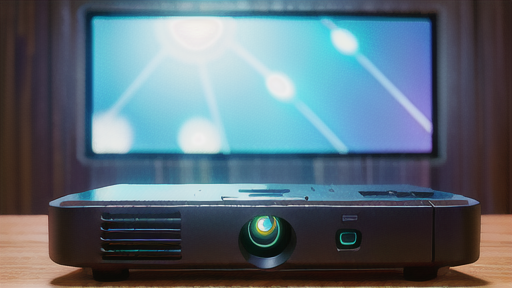
大見出し「IT用語『LCP(液晶プロジェクター。「liquidcrystal(display)projector」(の頭文字)から。-』」の下に作られた小見出しの「LCP(液晶プロジェクター)とは」LCP(液晶プロジェクター)とは、液晶ディスプレイ(LCD)を用いたプロジェクターのことです。光学系に液晶シャッターを用いており、パソコンの映像信号を液晶シャッターで変調し、その光をレンズで投影することで鮮明な画像を実現しています。CRTプロジェクターに比べて、小型軽量で、消費電力も少なく、設置やメンテナンスが容易なため、会議室や教室、ホームシアターなど、幅広い用途で使用されています。
設備・パーツ関連の用語

フラッシュメモリとは?特徴や種類、用途を徹底解説!

フラッシュメモリとは、電源を落としても記憶内容を保持するROM(ロム)と、データの書き換えが可能なRAM(ラム)の両方の特徴を持つ半導体メモリーの一種です。 このメモリーをカード型のパッケージにしたメモリーカードは、デジタルカメラやデジタルオーディオプレーヤー、携帯電話など、様々な電子機器で使用されています。また、「フラッシュメモリ」や「フラッシュROM」、「フラッシュEEPROM(イーイーピーロム)」とも呼ばれています。フラッシュメモリの大きな特徴として、以下が挙げられます。* 不揮発性 電源を切っても記憶内容を失いません。* 書き換え可能 データの書き換えが可能です。* 高速アクセス データへのアクセス速度が速いです。* 小型軽量 小型で軽量のため、携帯機器などに適しています。
WEBサイト関連の用語

ホスティング型ブログサービスとは?メリットとデメリット

- ホスティング型ブログサービスとは -ホスティング型ブログサービスとは、ブログの立ち上げに必要となるサーバー環境やドメイン取得などの面倒な初期設定が不要で、誰でも簡単にブログを作成できるサービスです。ブログ運営に必要な機能が揃っており、テンプレートやデザインも豊富に用意されているため、初心者の方でも簡単にブログを作成することができます。また、サーバーの管理やセキュリティ対策など、ブログ運営に必要な作業はすべてサービス提供者が行ってくれるため、ブログ運営に不慣れな方でも安心して利用することができます。ホスティング型ブログサービスは、個人でブログを始めたい方や、企業や団体でブログを活用したい方など、幅広い層に利用されています。近年では、ビジネスツールとしても注目されており、企業や団体がブログを活用して商品やサービスの宣伝を行ったり、顧客とのコミュニケーションを図ったりするケースも増えています。
ネットワーク関連の用語

Ethernetとは?仕組みと歴史を解説

イーサネットの歴史は、1970年代初期にゼロックスのパロアルト研究所で始まりました。このころ、ゼロックスは、コンピュータと周辺機器を接続するための新しい方法を探していました。イーサネットの開発には、ゼロックスのロバート・E・メトカーフ、デビッド・R・ボッグス、チャック・グレース、ロナルド・L・セアが携わりました。1973年にゼロックスは、イーサネットの最初のバージョンであるEthernet Iを発表しました。Ethernet Iは、10メガビット毎秒の速度でデータを転送することができました。1980年に、IEEEは、イーサネットの規格であるIEEE 802.3を発表しました。この規格は、Ethernet Iの技術に基づいており、イーサネットの標準化に貢献しました。1990年代になると、イーサネットの速度は100メガビット毎秒に、その後1ギガビット毎秒に、さらに10ギガビット毎秒に向上しました。現在、イーサネットは、世界中で最も広く使用されているコンピュータネットワークの規格です。
モバイル関連の用語

W-CDMAとは?方式と特徴をわかりやすく解説

W-CDMAとは、第3世代携帯電話(3G)の通信方式のひとつであり、"wideband code division multiple access"の略です。NTTドコモ、ノキア、エリクソンなどが共同開発し、日本ではNTTドコモ、ソフトバンクモバイル、イー・モバイルが採用しています。W-CDMAは、従来の第2世代携帯電話(2G)の通信方式であるGSMやPDCよりも高速で、データ通信速度は最大2Mbpsとなっています。また、W-CDMAは、音声通話とデータ通信を同時に利用できるため、通話しながらインターネットを利用したり、メールを送受信したりすることができます。
パソコン関連の用語

アウトボックスとは?役割や仕組みをわかりやすく解説

-アウトボックスとは?-アウトボックスとは、電子メールソフトにおける、送信メールを一時的に保管するフォルダーのことです。電子メールを送信すると、まずアウトボックスに保存されます。その後に、電子メールサーバーを通じて宛先に送信されます。宛先に送信された電子メールは、受信者の受信トレイに保存されます。アウトボックスは、電子メールを送信した後に、そのメールが正しく送信されたかどうかを確認するために使用することができます。また、送信したメールを誤送信だった場合に、取り消すためにも使用することができます。アウトボックスは、電子メールソフトによって、異なる名称で呼ばれることがあります。例えば、Microsoft Outlookでは「送信トレイ」、Mozilla Thunderbirdでは「送信済み」などです。