プログラム関連の用語

アドインとは?IT用語をわかりやすく解説

アドインとは、既存のアプリケーション ソフトウェアに、新たな機能を実行するプログラムを追加することである。アドオンとも呼ばれる。アドインは、アプリケーション ソフトウェアに新しい機能を追加したり、既存の機能を拡張したりするために使用される。例えば、ワープロ ソフトウェアにアドインを追加することで、表やグラフを作成したり、他の文書からの情報を挿入したり、電子メールを送信したりすることができるようになる。アドインは、ソフトウェア開発者によって作成されることが多く、そのソフトウェアと一緒に配布される。また、サードパーティの開発者によって作成され、インターネット上で公開されることもある。アドインのインストール方法は、ソフトウェアによって異なる。しかし、一般的にアドインをインストールするには、アドイン ファイルをソフトウェアのインストール フォルダにコピーし、ソフトウェアを再起動する必要がある。アドインをアンインストールするには、アドイン ファイルをソフトウェアのインストール フォルダから削除し、ソフトウェアを再起動する必要がある。
パソコン関連の用語

マククロの意味と使い方|表計算ソフトやワラコンの便利な機能

マクロとは、表計算ソフトやワープロソフトなどのアプリケーションソフトで、よく使う操作手順をあらかじめ登録して、必要なときに簡単に実行できるようにする機能のことです。 操作の登録方法には、一連の作業をソフトに記憶させる方法と、マクロ言語でプログラムに指示を組み込む方法があります。後者のマクロ言語は、マクロの機能を拡張することができ、複雑な操作を自動化することができます。マクロは、作業の効率化やミスを防ぐために使用されます。例えば、表計算ソフトでよく使う計算式や書式設定をマクロに登録しておけば、必要なときにすぐに呼び出すことができます。また、ワープロソフトでよく使う文章や段落をマクロに登録しておけば、必要なときにすぐに挿入することができます。マクロは、作業の効率化を図るための強力なツールです。使いこなすことで、作業時間を短縮し、ミスの発生を防ぐことができます。
設備・パーツ関連の用語

電源ユニットとは?その役割と選び方を解説

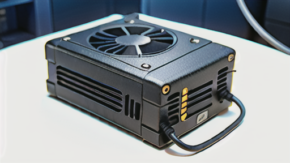
電源ユニットは、コンピュータの重要な部品であり、コンピュータのすべてのコンポーネントに電力を供給することで機能を維持する役割を果たしています。電源ユニットは、コンピュータの内部に設置されており、電源コードを接続して電力を供給します。電源ユニットは、家庭用交流電気をコンピュータが使用できる低電圧の直流電力に変換します。また、電源ユニットは、電圧を下げて電力を各コンポーネントに供給します。電源ユニットは、コンピュータの安定した動作のために不可欠な部品です。電源ユニットが故障すると、コンピュータが起動しなくなったり、動作が不安定になったりします。そのため、電源ユニットの定期的なメンテナンスや交換を行うことが重要です。
設備・パーツ関連の用語

リムーバブルディスクとは?特徴と種類、使い方を紹介

リムーバブルディスクとは?リムーバブルディスクとは、簡単に取り外して持ち運ぶことができる記憶媒体のことです。CD、DVDなどの光ディスクや、フロッピーディスク、MO(光磁気ディスク)などの磁気ディスクなどが挙げられます。リムーバブルディスクは、データの持ち運びや長期保存などに利用されることが多いです。持ち運びが容易なので、複数のコンピュータ間でデータを簡単に転送することができますまた、長期保存に向いているため、重要なデータのバックアップにも適しています
パソコン関連の用語

ファイルシステムとは?その仕組みと種類を解説

ファイルシステムとは、ハードディスクやUSBメモリなどの補助記憶装置を効率良く、かつ容易に利用できるように管理し、データを格納する方式のことを言います。ファイルシステムは、データをファイルとして扱い、階層構造を持つフォルダー(ディレクトリー)の中でファイルを位置付けることで、データの管理を容易にしています。ファイルシステムはオペレーティングシステムによって管理方式が異なり、マイクロソフトのWindows系ではFAT(File Allocation Table)やNTFS(New Technology File System)などが使われます。アップルのMacOS系ではHFS(Hierarchical File System)やAPFS(Apple File System)などが使われます。Linux系ではext3やext4などが使われます。ファイルシステムの概要としては、オペレーティングシステムによって管理方式が異なり、マイクロソフトのWindows系ではFATやNTFSなどが使われます。アップルのMacOS系ではHFSやAPFSなどが使われます。Linux系ではext3やext4などが使われます。ファイルシステムは、データを読み書きするためのインターフェースを提供し、データの保存と検索を容易にします。また、ファイルシステムは、データの整合性を保護し、データの損失を防ぐ役割も果たしています。
パソコン関連の用語

メモリボードについて解説!種類や特徴を詳しく解説

メモリボードとは、コンピューターのシステムボード上に装着して、コンピューターのメモリ容量を増やすための拡張ボードのことです。メモリボードには、DIMM(Dual Inline Memory Module)やSIMM(Single Inline Memory Module)などの規格があります。メモリボードの容量は、搭載できるメモリチップの容量によって決まります。メモリボードは、コンピューターの速度や処理能力を向上させるために使用されます。メモリボードの取り付け方法は、コンピューターのメーカーやモデルによって異なります。一般的には、システムボード上のメモリソケットにメモリボードを差し込むことで取り付けます。メモリボードを取り付ける際には、メモリボードの規格や容量がコンピューターに対応していることを確認する必要があります。メモリボードの容量が不足すると、コンピューターが遅くなったり、フリーズしたりするなどの不具合が発生します。メモリボードの容量が不足しているかどうかを確認するには、タスクマネージャーを開いて、メモリの使用量を確認します。メモリの使用量が90%を超えている場合は、メモリボードの容量が不足している可能性があります。
設備・パーツ関連の用語

ページ記述言語とは何か?

ページ記述言語とは、プリンター(ページプリンター)で文書や画像を印刷する際、文字の位置や文字種、図形の位置などの情報を記述し、プリンターを制御するためのプログラミング言語の一種です。プリンターを制御するためのプログラミング言語であり、プリンターの動作を制御するためのコマンドを記述することができます。ページ記述言語は、プリンターのメーカーや機種によって異なりますが、基本的な機能は共通しています。ページ記述言語は、プリンターの動作を制御するためのコマンドを記述することができます。例えば、文字のフォントやサイズ、文字の位置、図形の位置や大きさ、色などを指定することができます。また、ページ記述言語には、印刷する画像の解像度や印刷する枚数などを指定するためのコマンドも用意されています。ページ記述言語は、プリンターの動作を制御するためのコマンドを記述することができます。例えば、文字のフォントやサイズ、文字の位置、図形の位置や大きさ、色などを指定することができます。また、ページ記述言語には、印刷する画像の解像度や印刷する枚数などを指定するためのコマンドも用意されています。
プログラム関連の用語

「スパゲッティプログラム」とは?わかりやすく解説

スパゲッティプログラムとは、複数のコードが複雑に絡み合っているプログラムのことです。プログラムの構造が分かりにくく、変更や修正が困難になります。スパゲッティプログラムは、通常、開発とメンテナンスが難しいのでコストがかかります。また、バグやエラーが発生しやすく、セキュリティ上のリスクが高くなります。スパゲッティプログラムは、さまざまな要因によって発生します。例えば、複数の開発者が同じコードを同時に作業した場合、コードが絡み合ってしまう可能性が高くなります。また、適切なコード管理システムが使用されていない場合も、スパゲッティプログラムが発生しやすくなります。スパゲッティプログラムは、回避することが困難な問題です。しかし、適切な開発とメンテナンスの習慣を採用することで、スパゲッティプログラムが発生する可能性を軽減することができます。例えば、コードをシンプルに保ち、十分にコメントを付けることで、コードの理解と変更が容易になります。また、コード管理システムを使用することで、コードのバージョンを管理し、開発者の間の協力を促進することができます。
パソコン関連の用語

ファンクションキーとは何か?機能や使い方を解説

ファンクションキーとは、コンピューターのキーボード上部に配された特殊キーのことです。 キートップに「F1」「F2」などと書かれたキーで、10個から15個程度並んでいます。 コンピューターの機種やオペレーティングシステム、アプリケーションソフトによって、異なる機能や役割が割り当てられます。 たとえば、「F1」キーはヘルプ、「F2」キーはリネーム、「F3」キーは検索といった機能が割り当てられていることが多くあります。 ファンクションキーは、パソコンをより便利に操作するためのキーです。よく使う機能をファンクションキーに割り当てておけば、いちいちメニューから操作しなくても、キーを1回押すだけでその機能を実行できます。
設備・パーツ関連の用語

ローカルプリンターの基礎知識

ローカルプリンターとは、手元のコンピューターに直接接続して使用するプリンターです。LAN(ラン)などのネットワークを介して使用するネットワークプリンターと区別する場合に用いられます。近年ではネットワークプリンターが主流となっていますが、ローカルプリンターは、初期費用が安く、設定が簡単、印刷速度が速いというメリットがあります。また、セキュリティリスクが低いという点も特徴です。ローカルプリンターは、家庭や小規模オフィスでよく使用されています
WEBサイト関連の用語

ネットショップとは?その定義や種類について解説

ネットショップとは、インターネットを利用して販売するお店のことである。利用者は、オンラインで商品を見て、購入したい商品をショッピングカートに追加し、支払いをして、商品を受けとる。ネットショップには、実店舗がないため、運営コストが安く、また、24時間365日営業しているため、利用者にとってはいつでもどこからでも買い物ができるというメリットがある。最近では、ネットショップを利用する人が増えている。
設備・パーツ関連の用語

PPGA(プラスチック製PGA)とは?特徴・メリット・デメリット

IT用語『PPGA(プラスチック製のPGA。「plasticpingridarray」の頭文字から。)

PPGA(プラスチック製PGA)の概要

PPGA(プラスチック製PGA)は、IC基板上に実装される集積回路(IC)パッケージング技術のひとつです。一般的なPGA(ピン・グリッド・アレイ)と同様に、ICの周囲にピンが配置されていますが、PPGAではピンがプラスチックで覆われています。これにより、ICを基板に実装する際の衝撃や振動を吸収し、ICの損傷を防ぐことができます。

PPGAは、主にノートパソコンや携帯電話などのモバイル機器で使用されています。これは、PPGAが小型で軽量なため、モバイル機器に適しているからです。また、PPGAは低価格で製造できるため、コストを抑えることができます。

PPGAには、シングルインラインパッケージ(SIP)デュアルインラインパッケージ(DIP)の2種類があります。SIPは、ICのピンが一直線に並んでいるパッケージング技術で、DIPは、ICのピンが2列に並んでいるパッケージング技術です。SIPは、 DIPよりも小型で軽量ですが、DIPよりも実装が難しいという特徴があります。

パソコン関連の用語

ブラインドタッチとは?メリットや練習方法を解説

ブラインドタッチ(ブラインドとは「見えない」を意味する英語、タッチとは「触る」を意味する英語)は、キーボードを見ながらキーを打つのではなく、指先の感覚だけを頼りにキーを打つタイピングのことです。これは、タイピングのスピードや正確性を向上させるだけでなく、目をキーボードから離してディスプレイに集中することができるので、作業効率を上げることにつながります。ブラインドタッチは、タイピングを練習することで習得することができます。タイピング練習ソフトやタイピングゲームを利用して、正しい指の配置やキーの位置を覚えた後、実際に文章をタイピングすることで練習を重ねていきます。また、ブラインドタッチはパソコンだけでなく、スマートフォンの画面に表示されたキーボードでも練習することができます。
WEBサイト関連の用語

ウェブメールとは?種類や利用方法を解説

- ウェブメールの概要ウェブメールは、「ブラウザーメール」とも呼ばれ、インターネット上でメールの送受信を行うことができるサービスのことです。 メールソフトをパソコンにインストールすることなく、ブラウザを使ってメールの操作が行えるため、パソコンやOSに依存することなく、様々な環境でメールを利用することができます。ウェブメールのメリットは、パソコンやOSに依存しないため、場所や時間を選ばずにメールを利用できることです。 外出先や旅行先など、パソコンを持ち歩くことができない場合でも、インターネットに接続できる環境があれば、ウェブメールにアクセスしてメールの送受信を行うことができます。また、パソコンが故障した場合や、オペレーティングシステムを再インストールした場合でも、ウェブメールを利用することで、メールのデータや設定を引き継ぐことができます。
設備・パーツ関連の用語

ビデオカードを知ろう!

ビデオカードとは、コンピューターのディスプレーに映像を出力するための機能を独立して搭載した電子基板です。ビデオカードは、GPU(グラフィックスプロセッシングユニット)、VRAM(ビデオメモリー)、内部インターフェース、外部インターフェースの4つの主要コンポーネントで構成されています。GPUは、ビデオカードの頭脳であり、描画処理を行います。VRAMは、描画情報を保持するメモリです。内部インターフェースは、ビデオカードとコンピューターを接続します。外部インターフェースは、ビデオカードとディスプレーを接続します。ビデオカードは、主にゲームや動画編集などのグラフィックス処理を強化するために使用されます。ビデオカードの性能が高いほど、グラフィックス処理を高速に行うことができます。ビデオカードは、コンピューターの拡張スロットに装着して使用します。
パソコン関連の用語

IT用語『ウォームブート』とは?その仕組みを解説

-ウォームブートとは?-ウォームブートとは、コンピュータの電源を切らずに再起動することです。これにより、コンピュータのメモリがクリアされ、新しいプログラムをロードすることができます。ウォームブートは、コンピュータがフリーズしたときや、新しいプログラムをインストールするときなどに行われます。ウォームブートを行うには、通常はコンピュータの電源ボタンを長押しします。すると、コンピュータが再起動されます。ウォームブートは、コールドブートよりも早く完了します。ウォームブートは、コンピュータに悪影響を及ぼすことはありません。しかし、データが失われる可能性があるため、ウォームブートを行う前に、すべてのデータを保存しておくことが大切です。
設備・パーツ関連の用語

サウンドカードって何?役割や機構を解説

サウンドカードとは、コンピューターで音声を入出力するための機能を独立して搭載した電子基板です。コンピューターゲームやコンピューターミュージックの音源、他のオーディオ機器とのデジタル信号の入出力などに使われます。DTMのような音楽制作向けに高音質化・高機能化を図ったものを「オーディオカード」と呼んで区別する場合があります。「サウンドボード」とも呼ばれます。サウンドカードは、コンピューターのメインボードに差し込んで使用されます。サウンドカードには、音声を入力するためのマイク端子やライン入力端子、音声を出力するためのスピーカー端子やヘッドホン端子などが搭載されています。また、デジタル信号の入出力を行うためのデジタル入出力端子やMIDI端子などが搭載されていることもあります。サウンドカードは、コンピューターで音声を扱うために必要な機能をすべて備えたデバイスです。サウンドカードを導入することで、コンピューターで高音質の音楽を再生したり、ゲームで臨場感あふれるサウンドを体験したりすることができます。また、マイクや楽器を接続してコンピューターで録音することもできるようになります。
ネットワーク関連の用語

メールアドレスとは?IT用語『eメールアドレス』について

- メールアドレスの仕組みメールアドレスは、コンピュータネットワーク上にある電子メールを送受信する際に、送信先と受信先を特定するために使用される文字列です。 メールアドレスは、主に2つの部分で構成されています。1つ目は、「ユーザー名」です。ユーザー名は、メールアドレスの「@」の前の部分にあり、メールアカウントの所有者を特定します。ユーザー名は、通常、本名、ニックネーム、またはメールアカウントの用途を説明する文字列を使用します。2つ目は、「ドメイン名」です。ドメイン名は、メールアドレスの「@」の後の部分にあり、メールアカウントの所有者が所属する組織またはネットワークを特定します。ドメイン名は、通常、組織の名前、ウェブサイトのアドレス、またはメールサービスプロバイダーの名前を使用します。メールアドレスは、メールサーバによって管理されており、メールサーバは、メールアドレスに関連付けられたメールアカウントを保存しています。メールが送信されると、メールサーバは、送信先のメールアドレスに基づいて、メールを受信先のメールアカウントに配信します。
プログラム関連の用語

Adobe Reader とは?PDFの閲覧や印刷ができる無料の専用ソフトウェア

Adobe Reader とは?Adobe Reader とは、PDF形式の電子文書のファイルを閲覧するための専用のソフトウェアです。 アドビシステムズが開発・提供するPDFファイル閲覧・編集・作成ソフトのことです。これにより、文書作成時のレイアウト通りに表示や印刷ができます。PDF形式の電子文書の作成・編集には同社のAdobe Acrobatが必要になります。 Adobe Reader は、無料でダウンロードして使用することができ、Windows、Mac、Linuxなど様々なオペレーティングシステムで使用することができます。また、モバイル端末やタブレット向けのバージョンも提供されています。Adobe Reader は、PDF形式の電子文書を閲覧するために広く利用されているソフトウェアで、ビジネスシーンや教育の現場で広く利用されています。
設備・パーツ関連の用語

キャプチャとは: その意味と使い方

キャプチャとは、コンピューターのディスプレーに表示された画像をファイルに保存することです。また、その機能や画像そのものもキャプチャといいます。特に静止画像を保存することを「スクリーンショット」、テレビなどの動画を保存することを「ビデオキャプチャー」といいます。キャプチャの方法は、パソコンやスマートフォン、タブレットなど、デバイスによって異なります。パソコンの場合、通常は「Print Screen」キーを押すことで、画面全体が画像として保存されます。一部のアプリやゲームでは、独自のキャプチャ機能が用意されていることもあります。スマートフォンの場合、機種によってキャプチャの方法が異なりますが、一般的には画面を長押しするか、ジェスチャー操作を行うことでキャプチャできます。キャプチャされた画像は、画像ファイルとして保存されるほか、クリップボードにコピーして他のアプリやソフトウェアに貼り付けることもできます。キャプチャは、資料作成やプレゼンテーション、情報共有、トラブルシューティングなど、さまざまな用途で使用されています。
パソコン関連の用語

ウイルスチェッカーとは?マルウェアチェックソフトの仕組みや使い方を解説

ウイルスチェッカーとは、コンピューターウイルスやワームなど、コンピューターに不具合をもたらすプログラムを検出するためのソフトウェアです。「ウイルス検出ソフト」「ウイルススキャナー」「ウイルスチェックソフト」とも呼ばれています。ウイルスチェッカーは、パソコンに保存されているファイルやフォルダーをスキャンして、ウイルスに感染しているかどうかを調べます。また、メールやインターネット上のファイルを開くときに、ウイルスに感染していないかどうかをチェックする機能もあります。ウイルスチェッカーは、パソコンに不具合をもたらすプログラムや不正アクセスからパソコンを守るために必須のソフトウェアです。
設備・パーツ関連の用語

PCカードリーダーってなに?使い方や注意点を解説

PCカードリーダーとは、PCカードスロットを搭載していないコンピュータにPCカードを接続するための周辺機器です。PCカードスロットは、PCカードを挿入するためのスロットで、多くのコンピュータに搭載されています。しかし、一部のコンピュータにはPCカードスロットが搭載されていない場合があります。そのようなコンピュータでPCカードを使用するためには、PCカードリーダーが必要になります。PCカードリーダーは、USB接続、PCI接続、ExpressCard接続など、さまざまな接続方式があります。USB接続のPCカードリーダーは、最も一般的で、多くのコンピュータで使用できます。PCI接続のPCカードリーダーは、PCIスロットを搭載したコンピュータで使用できます。ExpressCard接続のPCカードリーダーは、ExpressCardスロットを搭載したコンピュータで使用できます。PCカードリーダーを使用するには、まずPCカードリーダーをコンピュータに接続します。接続方法は、PCカードリーダーの接続方式によって異なります。USB接続のPCカードリーダーの場合は、USBケーブルをコンピュータのUSBポートに接続します。PCI接続のPCカードリーダーの場合は、PCIカードをコンピュータのPCIスロットに挿入します。ExpressCard接続のPCカードリーダーの場合は、ExpressCardカードをコンピュータのExpressCardスロットに挿入します。PCカードリーダーをコンピュータに接続したら、PCカードをPCカードリーダーに挿入します。PCカードを挿入すると、コンピュータがPCカードを認識して、ドライバを自動的にインストールします。ドライバのインストールが完了したら、PCカードを使用することができます。
パソコン関連の用語

ドローソフトとは?

ドローソフトの特徴は、主にベクター画像を扱うということです。ベクター画像は、座標や方程式などの図形情報の集まりとして表現されるため、拡大・縮小・変形しても劣化しません。これは、イラストや幾何学的な図形を作成するのに適しています。また、ドローソフトは、オブジェクト指向のグラフィックソフトです。オブジェクト指向とは、図形やテキストなどのオブジェクトを個別に操作できることを意味します。これは、複雑な図形を作成したり、レイアウトを変更したりする際に便利です。さらに、ドローソフトは、多くのファイル形式に対応しています。これは、他のグラフィックソフトやオフィスソフトとの互換性が高いため、データのやり取りが容易です。ドローソフトは、イラストや図形を作成するのに適したグラフィックソフトです。ベクター画像を扱うため、拡大・縮小・変形しても劣化しません。また、オブジェクト指向であり、多くのファイル形式に対応しているため、使い勝手が良いです。
パソコン関連の用語

キーボードショートカットとは?便利で効率的なパソコン操作

- 大見出し IT用語『keyboard shortcut(ショートカットキー)』キーボードショートカットとは、コンピューターのキーボードに用意されている特殊なキーやキーの組み合わせのことです。これらを押すことで、通常マウスを使って行う操作を、キーボードだけで行うことができます。例えば、「Ctrl + C」を押すと、選択したテキストがコピーされ、「Ctrl + V」を押すと、コピーしたテキストが貼り付けられます。また、「Alt + F4」を押すと、現在開いているウィンドウが閉じられます。キーボードショートカットは、コンピューターをより効率的に操作するために役立ちます。マウスを動かす必要がないため、作業時間を短縮することができます。また、キーボードショートカットを覚えることで、コンピューター操作に慣れていない人でも、スムーズに操作できるようになります。