パソコン関連の用語

Linuxとは?知っておきたい基礎知識

Linuxとは、コンピュータのハードウェアを管理・制御するオペレーティングシステム(OS)の一種です。1991年に、フィンランドの学生だったリーナス・トーバルズ氏が開発し、無償公開されました。ソースコードが公開されているため、誰でも自由に改良・再配布することができます。Linuxは、そのオープンソースの性質から、世界中の開発者によって改良が続けられており、現在では、あらゆる用途に使用されています。例えば、サーバーOS、デスクトップOS、モバイルOSなどがあります。また、Linuxは、その安定性とセキュリティ性の高さから、企業や政府機関でも広く採用されています。Linuxは、さまざまなディストリビューションが用意されています。ディストリビューションとは、Linuxのカーネルと、各種のソフトウェアをパッケージ化したものです。代表的なディストリビューションには、Ubuntu、Debian、Fedora、CentOSなどがあります。Linuxは、そのオープンソースの性質と、さまざまなディストリビューションが用意されていることから、ユーザーのニーズに合わせたカスタマイズが可能です。また、Linuxは、さまざまなソフトウェアが用意されており、拡張性も高く、幅広い用途に使用することができます。
パソコン関連の用語

Windows 8とは?便利な機能から不満点まで徹底解説

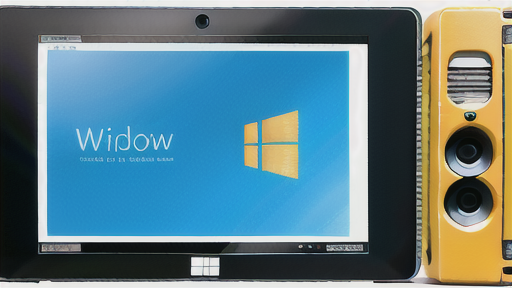
Windows 8は、2012年にマイクロソフトが発売した、パソコンおよびタブレット端末向けのオペレーティングシステムです。Windowsシリーズのひとつで、Windows 7の後継として開発されました。従来のマウスとキーボードでの操作に加えて、タッチパネルによる操作に対応しました。それにともなって画面デザインや操作系の大幅な変更がなされたが、ユーザーからはとまどいの声が上がり、発売後1年でWindows 8.1にアップデートされました。略して「Win8(ウィンエイト)」ともいわれます。Windows 8には、さまざまな便利な機能が搭載されています。そのひとつが、「スタート画面」です。スタート画面は、アプリケーションやファイル、設定へのアクセスに使用できる、タイル状のインターフェイスです。従来の「スタートメニュー」よりも視覚的にわかりやすく、タッチ操作にも適しています。また、Windows 8には、「スナップ」という機能もあります。スナップを使用すると、2つのアプリを画面に並べて表示することができます。これにより、複数のアプリを同時に使用することができ、作業効率が向上します。さらに、Windows 8には、「チャームバー」という機能もあります。チャームバーは、画面の右端からスワイプして表示されるメニューで、設定や検索、共有などの機能にアクセスすることができます。これらの機能は、Windows 8をより使いやすく、便利なものにしています。
ネットワーク関連の用語

WWW(ワールドワイドウェブ)とは?仕組みや活用方法をわかりやすく解説

WWW(ワールドワイドウェブ、「worldwideweb」の頭文字から。)とは、インターネット上にあるあらゆるコンピュータを相互に接続して、世界中の人々が情報を共有できる仕組みのことです。WWWは、1989年にスイスの科学者であるティム・バーナーズ=リー氏によって考案されました。WWWは、HTML(Hypertext Markup Language)という言語を使って書かれた文書を、インターネット上のサーバーに置き、その文書のURL(Uniform Resource Locator)を他の文書にハイパーリンクとして貼り付けることで、文書同士を相互に関連づけることができます。これにより、ユーザーは、リンクをたどっていくことで、インターネット上のさまざまな文書を閲覧することができます。WWWは、インターネットの普及に大きな役割を果たしました。インターネットは、それまで主に軍事目的や研究目的で使用されていましたが、WWWの登場によって、一般の人々にもインターネットが利用できるようになりました。WWWは、インターネットを、人々が情報を入手したり、交流したりする場所に変えました。
モバイル関連の用語

ピンチアウト-画面を拡大する方法

ピンチアウトとは、2本の指で画面を押さえ、指を遠ざけることで、閲覧中の画面を拡大表示できる操作方法のことです。ピンチインやピンチオープンとも呼ばれます。ピンチアウトを行うことで、画面上の文字や画像を拡大して見やすくしたり、地図を拡大して詳細を確認したりすることができます。また、ピンチアウトとピンチインを組み合わせることで、画面上のオブジェクトを拡大縮小したり、位置を移動させたりすることもできます。ピンチアウトは、スマートフォンやタブレットなどのタッチパネルを搭載したデバイスで利用できる操作方法です。画面上の2点を認識して、指の動きに応じて画面を拡大縮小します。ピンチアウトの操作性は、デバイスの画面サイズやタッチパネルの感度によって異なります。ピンチアウトは、インターネットの閲覧、地図の確認、写真の編集など、さまざまな場面で利用されています。画面上の情報を拡大して見やすくすることで、操作性を向上させ、作業効率を高めることができます。
SNS関連の用語

「リツイート」の意味とは?

IT用語『retweet(ツイッターで、ツイートされた他の利用者の発信内容を引用してツイートすること。また、その情報。フォロワーは、それがオリジナルのものかリツイートされたものか区別することができる。)』について説明します。リツイートとは、Twitterにおいて、他のユーザーのツイートを自分のタイムライン上で共有することを指します。リツイートされたツイートは、リツイート元のユーザーのプロフィール画像とユーザー名、リツイートしたユーザーのプロフィール画像とユーザー名、リツイートされたツイートの本文、リツイートされたツイートへの引用リツイートやリプライ、リツイートされたツイートへのいいね!の数が表示されます。リツイートは、他のユーザーのツイートを拡散したり、自分の意見に賛同したり、単に情報を共有したい場合などに使用されます。リツイートは、Twitterのタイムライン上で公開されるため、他のユーザーに表示されます。
プログラム関連の用語

プラグインとは?使い方は?

プラグインとは、アプリケーションソフトの機能を拡張するためのプログラムの一種で、アドインソフトとも呼ばれます。ウェブブラウザーにインストールして使用されることが多く、アニメーションや音楽の再生、特定のファイルの閲覧など、さまざまな機能を提供します。プラグインは、ブラウザーの機能を拡張して、より便利に、より快適にブラウジングすることを可能にします。例えば、プラグインをインストールすることで、ブラウザーで動画を再生したり、音楽を聴いたり、PDFファイルを読んだり、ゲームをプレイしたりすることができます。プラグインは、ブラウザーの拡張機能とは異なります。拡張機能は、ブラウザーに新しい機能を追加するプログラムですが、プラグインは、ブラウザーの既存の機能を拡張するプログラムです。そのため、プラグインをインストールすると、ブラウザーの機能がより充実したものになります。プラグインは、一般に、ブラウザーの公式ウェブサイトや、プラグインの開発元のウェブサイトからダウンロードすることができます。プラグインをインストールするには、ブラウザーの設定画面で、プラグインを有効にする必要があります。プラグインをインストールするときは、信頼できる開発元からダウンロードするようにしましょう。悪意のあるプラグインをインストールすると、ブラウザーがクラッシュしたり、セキュリティ上の問題が発生したりする可能性があります。
設備・パーツ関連の用語

IT用語『SPARC』とは?

「SPARC(サン・マイクロシステムズが開発したRISC(リスク)型マイクロプロセッサーのシリーズ名。初代は1985年に開発。同社のUNIXワークステーションやサーバーに搭載される。「scalableprocessorarchitecture」から。)」SPARCの概要SPARCは、サン・マイクロシステムズが開発したRISC(リスク)型マイクロプロセッサーのシリーズ名です。初代は1985年に開発され、同社のUNIXワークステーションやサーバーに搭載されました。SPARCは、「scalableprocessorarchitecture」の略で、プロセッサーの性能をスケーラブルにするために設計されました。SPARCアーキテクチャは、32ビットと64ビットの両方の命令セットをサポートしており、複数のプロセッサーを組み合わせて使用することもできます。SPARCは、UNIXワークステーションやサーバー以外にも、スーパーコンピューターや組み込みシステムなど、さまざまな分野で使用されています。
モバイル関連の用語

ワンセグチューナーとは?仕組みや特徴を解説

ワンセグチューナーとは、ワンセグ放送を視聴するための機器である。ワンセグ放送とは、携帯電話や車載用テレビ、ノートパソコンなどに搭載されている小型のデジタル放送受信機のことです。ワンセグチューナーは、携帯電話や車載用テレビに内蔵されているほか、ノートパソコンなどに接続して使用する製品もあります。ワンセグチューナーの主な役割は、ワンセグ放送を受信し、映像と音声を再生することです。ワンセグ放送を受信するためには、ワンセグチューナーとアンテナが必要です。ワンセグチューナーは、ワンセグ放送の電波をアンテナから受信し、映像と音声をデジタル信号に変換します。その後、デジタル信号をデコーダーでデコードし、映像と音声を再生します。ワンセグチューナーには、さまざまな種類があります。携帯電話や車載用テレビに内蔵されているワンセグチューナーは、小型で持ち運びがしやすいのが特徴です。ノートパソコン用に販売されているワンセグチューナーは、ノートパソコンに接続して使用するタイプで、持ち運びには不向きですが、高画質でワンセグ放送を楽しむことができます。
モバイル関連の用語

IT用語『4G(第4世代携帯電話)』とは?特徴やメリット

4G(第4世代携帯電話)は、2010年代に登場した新しい通信規格です。 従来の3G(第3世代携帯電話)に比べて、通信速度が大幅に向上し、動画や音楽などの大容量コンテンツを快適に楽しむことができます。また、遅延が少なく、リアルタイムのコミュニケーションにも適しています。4Gの特徴を具体的に挙げると、以下の通りです。・通信速度の高速化下り最大1Gbpsを実現。・低遅延リアルタイムのコミュニケーションに適している。・広範囲のエリアカバー3Gよりも広いエリアをカバー。・安定した通信品質電波の干渉を受けにくい。4Gは、私たちの生活を一変させる可能性を秘めた新しい通信規格です。今後ますます普及し、さまざまな分野で活用されていくことが期待されます。
ネットワーク関連の用語

アクセスチャージとは?仕組みと種類をわかりやすく解説

アクセスチャージとは、通信回線やコンピューターネットワークの接続料金のことです。加入会社が異なる携帯電話と通話する際に通信事業者間で支払われたり、インターネット接続サービスを利用する際の対価として支払われたりするものがあります。また、アクセスチャージは「接続料」とも呼ばれます。アクセスチャージは、通信事業者がネットワークを維持し、サービスを提供するために必要な費用を回収するために請求されます。アクセスチャージの額は、通信事業者によって異なりますが、一般的に、通話時間やデータ通信量に応じて設定されています。アクセスチャージは、通信事業者間の競争を促進し、サービスの質を向上させるために導入されました。また、アクセスチャージは、通信事業者がネットワークを維持し、サービスを提供するために必要な費用を回収するために必要であると考えられています。
設備・パーツ関連の用語

バブルジェットプリンター

バブルジェットプリンターの仕組みバブルジェットプリンターは、インクの微粒子を紙に吹き付けることにより印刷を行うインクジェットプリンターの一種です。インクを加熱して気泡を発生させ、その圧力でインクを射出します。昭和60年(1985)にキヤノンが商品化し、現在では広く普及しています。バブルジェットプリンターの仕組みは、以下の通りです。1. プリンターのヘッドに、インクが入ったノズルが並んでいます。2. ノズルには、ヒーターが取り付けられています。3. ヒーターがインクを加熱します。4. インクが気化して気泡になります。5. 気泡が大きくなり、インクを押し出します。6. インクがノズルから射出され、紙に付着します。7. インクが紙に付着すると、気泡がはじけてインクが広がり、文字や画像を形成します。バブルジェットプリンターは、他のインクジェットプリンターよりも印刷速度が速く、解像度も高いのが特徴です。また、インクの消費量が少ないため、ランニングコストが抑えられるというメリットもあります。
パソコン関連の用語

IT用語「Warm Reset」とは?

「Warm Reset」とは、コンピュータや電子機器の電源を一度落として再起動することです。「Cold Reset」とは異なり、コンピュータをシャットダウンせずに再起動できます。これは、コンピュータがフリーズしたときや応答しなくなったときに、問題を解決するために役立ちます。「Warm Reset」を実行するには、通常、コンピュータの電源ボタンを数秒間押したままにします。すると、コンピュータが再起動します。一部のコンピュータでは、「Warm Reset」を実行するために、キーボードの特定のキーを押す必要があります。「Warm Reset」は、コンピュータがフリーズしたときや応答しなくなったときに、問題を解決するために役立つ簡単な方法です。ただし、「Cold Reset」よりデータが失われる可能性があることに注意してください。
ネットワーク関連の用語

誤り訂正符号(ECC) – デジタルデータ転送を守る技術

誤り訂正符号とは、デジタルデータの転送の際に生じる誤りを検出し、訂正するために付加されるデータのことです。コンピューターネットワークや記憶装置におけるデータ転送に用いられます。誤り訂正符号には、さまざまな種類がありますが、一般的には、データに符号を加えて符号化し、符号化されたデータを転送します。受信側では、符号を復号して、データの誤りを検出し、訂正します。誤り訂正符号は、データの信頼性を向上させるために使用されます。 データの転送中に誤りが発生しても、誤り訂正符号によって訂正されるため、データの損失を防ぐことができます。誤り訂正符号は、さまざまな分野で使用されています。例えば、コンピューターネットワーク、記憶装置、デジタル放送、携帯電話などです。
設備・パーツ関連の用語

プリントスクリーンキーとは?押した瞬間に画面キャプチャが簡単にできるパソコンのキーボードのキー

プリントスクリーンキーとは?パソコンのキーボードにあるキーのひとつで、キーに「PrintScreen」「PrtSc」などと呼ばれる文字が記されています。このキーは、押した瞬間にパソコンの画面に表示されている画像データをクリップボードにコピーする役割を持っています。コピーされた画像データは、ペイントなどの画像編集ソフトに貼り付けて保存したり、メールやSNSで共有したりすることができます。すべてのキーボードにはプリントスクリーンキーがあるわけではなく、一部のノートパソコンやキーボードでは、ファンクションキーとの組み合わせでプリントスクリーンキーの機能を使用することができます。また、WindowsやMacのオペレーティングシステムには、プリントスクリーンキーの代わりとなる画面キャプチャ機能が搭載されており、キーボードのショートカットキーや専用のソフトウェアを使用して画面をキャプチャすることができます。
ネットワーク関連の用語

ネチズンとは?インターネット利用者の意味と特徴

- ネチズンの意味とはネチズンとは、インターネットを利用する人の総称であり、インターネット上の仮想空間において活動する人のことを指します。狭義の意味では、インターネット上のつながりを、国境や人種を問わないひとつの社会とみなし、そこに帰属意識を持つ人々を指します。ネチズンという用語は、ネットワーク(network)とシチズン(citizen)の混成語であり、インターネット上の仮想空間において活動する人々が、ひとつの社会を形成しているという考え方に由来しています。
パソコン関連の用語

上書き保存とは?そのメリットと注意点

上書き保存とは、アプリケーションソフトなどで作成・編集したファイルを、ハードディスクをはじめとする補助記憶装置に同一のファイル名で保存(上書き)することです。この操作により、以前のファイルの内容が新しい内容で置き換えられます。上書き保存は、ファイルの内容を更新したり、修正したりする際に便利な機能ですが、元のファイルが失われる可能性があることに注意が必要です。上書き保存を使う場合、元のファイルの内容を保持しておきたいときは、別名で保存する必要があります。別名で保存とは、新しいファイル名でファイルを作成し、そのファイルに内容を保存することです。別名で保存すれば、元のファイルの内容は保持され、新しいファイルには新しい内容が保存されます。上書き保存は、元のファイルの内容を保持しないことを理解した上で使用することが重要です。上書き保存する前に、元のファイルの内容を確認し、必要に応じて別名で保存する習慣をつけましょう。
パソコン関連の用語

IT用語「上書き」徹底解説!

上書きの一番身近な例とは?コンピューターでファイルを保存するときに、同じ名前のファイルがすでに存在していた場合、どうするかを聞かれます。このとき「上書き保存」を選択すると、既存のファイルが削除され、新しいファイルに置き換えられます。これは、上書きの最も身近な例です。上書きは、コンピューターのハードディスクだけではなく、USBメモリやSDカードなどの外部ストレージデバイスでも行うことができます。また、インターネット上のファイルの上書きも可能です。
パソコン関連の用語

データベースソフトとは?その特徴や種類を紹介

データベースソフトとは、データを管理し、検索や抽出、並べ替えなどの処理を行うためのアプリケーションソフトです。データベースソフトは、データの構造を定義し、データを入力したり、更新したり、削除したりすることができます。また、データの検索や抽出、並べ替えなどの操作を行うことができます。データベースソフトには、さまざまな種類があり、それぞれに特徴があります。オラクルのOracleDatabaseは、企業向けのデータベースソフトとして広く使用されています。マイクロソフトのMicrosoftAccessは、個人や中小企業向けのデータベースソフトとして人気があります。また、MySQLやPostgreSQLなどのオープンソースのデータベースソフトもあります。データベースソフトは、データの管理に欠かせないツールです。データの量が増えてくると、データの管理が難しくなります。データベースソフトを使用することで、データを効率的に管理し、必要なデータにすぐにアクセスすることができます。
サーバ関連の用語

IT用語DB(データベース)とは?

IT用語『DB(データベース。「database」から。)』データベースとは、データを保管し、整理し、検索できるようにするシステムです。データベースは、データの格納、検索、更新、削除などの操作を行うためのソフトウェアと、データを格納するハードウェアで構成されています。データベースは、データの重複を避け、データの一貫性を保ち、データを効率的に検索できるようにするために使用されます。データベースは、様々な分野で使用されています。例えば、銀行では、顧客の口座情報や取引履歴をデータベースに格納しています。小売店では、商品の在庫情報や販売履歴をデータベースに格納しています。企業では、従業員情報や給与情報、顧客情報などをデータベースに格納しています。データベースは、データの管理に欠かせないツールです。データベースを使用することで、データを効率的に管理し、必要なデータを素早く検索することができます。
プログラム関連の用語

電子メールソフト徹底解説!選び方や使い方を紹介

電子メールソフトとは、電子メールの作成や送受信を行うことができるソフトウェアのことです。受信した電子メールを発信元や受信日時に基づいて整理したり、メールアドレスを管理したりする機能があります。略して「メールソフト」とも呼ばれ、「mail user agent」の頭文字から「MUA」とも呼ばれます。また、「eメールソフト」「電子メールクライアント」「メールクライアント」「eメールクライアント」「電子メールプログラム」「メーラー」とも呼ばれます。電子メールソフトは、パソコンやスマートフォン、タブレットなど、様々なデバイスで利用することができます。パソコン用電子メールソフトには、Outlook、Thunderbird、Apple Mailなどがあり、スマートフォンやタブレット用電子メールソフトには、Gmail、Yahoo!メール、Outlook.comなどがあります。電子メールソフトは、ビジネスやプライベートなど、様々なシーンで利用されています。ビジネスでは、社内外の連絡や顧客とのコミュニケーションツールとして、プライベートでは、友人や家族との連絡や趣味のコミュニティでのコミュニケーションツールとして利用されています。
パソコン関連の用語

【IT用語】新規保存とは?

新規保存とは、新たに作成したファイルをストレージに保存することを指します。保存したファイルは、後から呼び出して編集したり、参照したりすることが可能です。新規保存の方法は、ソフトやアプリによって異なりますが、一般的には、メニューバーやツールバーにある「保存」ボタンをクリックするか、「ファイル」メニューから「保存」を選択することで行うことができます。新規保存を行う際には、ファイル名と保存先を指定する必要があります。ファイル名には、そのファイルの内容を端的に表す名前を付けましょう。保存先は、ファイルが保存される場所を指定します。新規保存をしておけば、作成したファイルを後から呼び出して編集したり、参照したりすることが可能になります。また、万が一、パソコンが故障したり、停電が起きたりしても、作成したファイルを保存していれば、データが失われることはありません。
設備・パーツ関連の用語

組み込みオペレーティングシステムとは?その特徴や種類を解説

組み込みオペレーティングシステムとは、組み込みシステムで使用されるオペレーティングシステムです。組み込みシステムとは、家電製品、自動車、携帯電話など、コンピュータが組み込まれており、特定の機能を遂行するために使用されるシステムのことです。組み込みオペレーティングシステムは、組み込みシステムのハードウェアを制御し、アプリケーションソフトウェアを実行するために使用されます。組み込みオペレーティングシステムには、以下の特徴があります。* 限られたリソースで動作する* 特定の機能に特化している* リアルタイムで動作する組み込みオペレーティングシステムは、限られたリソースで動作するため、メモリやストレージなどのリソースを効率的に使用することが求められます。また、組み込みオペレーティングシステムは特定の機能に特化しているため、その機能を効率的に実行することが求められます。さらに、組み込みオペレーティングシステムはリアルタイムで動作するため、時間に対して厳密な制約があるアプリケーションを実行することが求められます。
設備・パーツ関連の用語

USBフラッシュドライブとは? 1分で理解する

USBフラッシュドライブは、データの保存と転送に使用されるポータブルストレージデバイスです。USBフラッシュドライブは、フラッシュメモリデバイスの一種であり、メモリチップにデータを保存します。USBフラッシュドライブは、コンピュータ、タブレット、スマートフォンなど、さまざまなデバイスで使用することができます。USBフラッシュドライブの容量は、1GBから1TBまでさまざまです。USBフラッシュドライブの価格は、容量によって異なります。また、USBフラッシュドライブには、USB 2.0、USB 3.0、USB 3.1などの異なるインターフェースがあります。USBフラッシュドライブのインターフェースは、データ転送速度に影響を与えます。USB 3.1インターフェースのUSBフラッシュドライブは、USB 2.0インターフェースのUSBフラッシュドライブよりもデータ転送速度が速いです。USBフラッシュドライブは、データを保存し、転送するために使用される便利なデバイスです。USBフラッシュドライブは、さまざまなデバイスで使用することができます。USBフラッシュドライブの容量、価格、インターフェースは、製品によって異なります。USBフラッシュドライブを購入する際には、容量、価格、インターフェースなどを考慮して、自分に合った製品を選択することが大切です。
プログラム関連の用語

アドウェアとは?仕組みや危険性、対処法を解説

アドウェアとは、利用者が使っているコンピューターの画面に自動的に広告を表示させるプログラムの総称です。アドウェアは、無償で提供されるアプリケーションソフトとともにインストールされたり、無料で利用できるサービスサイトを閲覧中に送られてきたりして、利用者がサービスを利用すると常時あるいは任意のタイミングで広告が表示されます。アドウェアの中には、ユーザーの趣向などを解析するためにアクセス履歴などを収集して送信するスパイウェアの類もあります。