
 パソコン関連の用語 パソコン関連の用語
  SNS関連の用語
 IT用語「呟く」とは?Twitterで活用できる小技を紹介
IT用語「呟く」とは?IT用語の「呟く」とは、ツイッターでツイートすることを意味します。多くはひらがなで書かれ、「○○してみた」や「今○○してる」といった、日常のちょっとした出来事を報告したり、自分の考えや気持ちを共有したりする際に使われます。また、ニュースや話題になっていることについて感想を述べたり、他のユーザーとコミュニケーションをとるためにも使われます。ツイッターは、140文字以内の短いメッセージを投稿できるSNS(ソーシャル・ネットワーキング・サービス)です。2006年にサービスを開始し、世界中で利用されています。日本では、2010年頃から急速に普及し、現在では多くの人が利用しています。ツイッターは、気軽に自分の考えや気持ちを共有できるサービスとして、多くの人々に親しまれています。また、ニュースや話題になっていることについて感想を述べたり、他のユーザーとコミュニケーションをとるためにも使われています。
 プログラム関連の用語
 コンピュータが直接実行できるオブジェクトコードとは
オブジェクトコードとは、コンピューターが直接実行できるよう、機械語に変換されたプログラムのことです。プログラムをコンピューターで実行するために、コンパイラやインタプリタなどのプログラム変換ツールを使ってオブジェクトコードに変換する必要があります。オブジェクトコードは、コンピューターのメモリにロードされ、実行されます。オブジェクトコードは、機械語で書かれています。機械語とは、コンピューターが直接実行できる言語のことで、0と1の羅列でプログラムを表現しています。機械語は人間には理解できないため、コンパイラやインタプリタなどのプログラム変換ツールを使って、人間が理解できるプログラミング言語から機械語に変換する必要があります。オブジェクトコードは、コンパイラやインタプリタなどのプログラム変換ツールによって生成されます。コンパイラは、プログラミング言語で書かれたソースコードをオブジェクトコードに変換します。インタプリタは、プログラミング言語で書かれたソースコードを逐次実行し、必要に応じてオブジェクトコードに変換します。オブジェクトコードは、コンピューターのメモリにロードされ、実行されます。コンピューターのメモリには、オブジェクトコードとデータが格納されます。オブジェクトコードは、データにアクセスして、データの処理を行います。処理の結果は、出力デバイスに表示されたり、別のデータに保存されたりします。
 ネットワーク関連の用語
 マルチキャストとは?
マルチキャストとは、通信ネットワークにおいて、特定の複数の相手に同内容のデータを送信する通信方式です。 宛先となる複数の端末をあらかじめグループとして登録しておき、そのグループ宛てにデータを送信することで、ネットワークの帯域を節約し、通信効率を高めることができます。マルチキャストは、テレビ番組の配信や、ゲームのオンライン対戦など、リアルタイムで複数の相手にデータを送信する必要があるような用途に適しています。また、企業のイントラネットや、大学のキャンパスネットワークなど、限られた範囲内でデータを配信する場合にも利用されています。マルチキャストは、TCP/IPネットワーク上で動作するプロトコルとして、IPマルチキャストが標準化されています。IPマルチキャストは、インターネット上でテレビ番組を配信するIPマルチキャスト放送や、ゲームのオンライン対戦など、リアルタイムで複数の相手にデータを送信する必要があるような用途に広く利用されています。
 SNS関連の用語
 Google+とは?ユーザー同士で情報や画像を共有できるSNS
Google+とは、Googleが提供するソーシャル・ネットワーキング・サービス(SNS)です。ユーザーは、友人や家族、同僚などとテキスト、写真、ビデオ、リンクを共有することができます。また、共通の興味を持つ人々とつながることができる「サークル」を作成することもできます。Google+は、2011年に開始されました。当初は、Facebookに対抗するサービスとして注目されましたが、ユーザー数は伸び悩み、2019年に終了しました。しかし、ビジネス向けツールとしての人気は衰えず、現在でも多くの企業がGoogle+を活用しています。Google+の主な機能は、次のとおりです。* テキスト、写真、ビデオ、リンクの共有* サークルを作成して、共有する相手を選択* 他の人やサークルをフォローして、その投稿を見る* メッセージを送受信する* 写真やビデオを共有する* イベントを作成して、招待状を送信するGoogle+は、個人向けのSNSとしては終了しましたが、ビジネス向けツールとしては現在でも人気があります。企業は、Google+を利用して、従業員間のコラボレーションを促進したり、顧客との関係を構築したりすることができます。
 設備・パーツ関連の用語
 IT用語『PS3(プレイステーション3。「PlayStation3」から。)』について
PS3の概要PS3(プレイステーション3。「PlayStation3」から。)は、ソニー・コンピュータエンタテインメント(SCE)が2006年に発売した家庭用ゲーム機です。PS2の後継機として、高性能なプロセッサとグラフィック機能を搭載し、3D映像の表示やオンラインゲームに対応しました。また、Blu-ray Discドライブを内蔵し、高画質な映像の再生が可能になりました。PS3は、発売当初から高い人気を集め、世界中で8000万台以上を販売しました。しかし、2013年に後継機のPS4が発売されると、徐々に販売台数は減少していきました。2017年にSCEは、PS3の生産を終了しました。PS3は、高性能なプロセッサとグラフィック機能を搭載したゲーム機として、当時としては最先端の技術を備えていました。また、Blu-ray Discドライブを内蔵することで、高画質な映像の再生が可能になりました。PS3は、発売当初から高い人気を集め、世界中で8000万台以上を販売しました。しかし、2013年に後継機のPS4が発売されると、徐々に販売台数は減少していきました。2017年にSCEは、PS3の生産を終了しました。
 設備・パーツ関連の用語
 ポリゴンとは?コンピュータグラフィックスの基礎を理解しよう!
ポリゴンとは、コンピューターグラフィックスの3Dモデリングでよく使用される多角形のことで、コンピューターグラフィックスで立体形状を描画する際に用いられる多角形のことです。 立体の表面を三角形や四角形などに分割し、それぞれの位置・角度・色・質感などを指定して立体形状を表現します。ポリゴンは、コンピューターグラフィックスの3Dモデリングの基礎となる重要な要素です。ポリゴンがなければ、コンピューターグラフィックスで立体形状を表現することはできません。ポリゴンは、3Dモデリングソフトウェアを使用して作成することができますが、現在では3Dスキャナを使用してリアルなポリゴンモデルを作成することもできます。
 その他の用語
 IT用語『絵文字』とは?
大見出し「IT用語『emoticon(顔文字。「emotion(感情)」と「icon(絵記号)」の混成語。)』」の下に作られた小見出しの「絵文字の定義と歴史」では、絵文字とは、文字や記号を組み合わせて作られた、感情や動作を表す小さな絵のことです。絵文字は、1982年にカーネギーメロン大学のスコット・E・ファーマン氏によって考案されました。ファーマン氏は、コンピュータ上で感情を表現する新しい方法を探しており、文字や記号を組み合わせて作られた絵文字を思いついたのです。絵文字は、当初はコンピュータサイエンティストの間で使用されていましたが、すぐに他のユーザーにも広がり、現在では世界中で使用されています。
 SNS関連の用語
 ミクシィとは?日本最大級のSNSについて徹底解説!
ミクシィの歴史は、2004年に開始され、日本の代表的なソーシャルネットワーキングサービス(SNS)のひとつとなっています。mix(交流する)とi(人)からの造語で、日記の作成と公開、メッセージの送受信、コミュニティーの設置などのほか、友人関係の登録を行う「マイミクシィ」という機能があり、サービス開始以来多くの人に親しまれてきました。ミクシィの特徴として、実名制であることが挙げられます。これは、利用者が本名と顔写真を登録することで、よりリアルな交流を実現することを目的としています。また、日記機能が充実していることも特徴のひとつで、日記には、文章だけでなく、写真や動画を添付することもできます。さらに、コミュニティー機能が充実しており、共通の趣味や興味を持つ人たちが集まるコミュニティーに参加したり、自分でコミュニティーを作成したりすることができます。
 設備・パーツ関連の用語
 ワイヤレスキーボードの歴史と特徴
コードレスキーボードとは、パソコンや他の電子機器と無線で接続するキーボードのことです。ワイヤレスキーボードとも呼ばれ、ケーブルを使用せずに使用することができ、机の上をすっきりさせることができます。コードレスキーボードは、しばしばラップトップやタブレットなどのモバイルデバイスと一緒に使用されますが、デスクトップパソコンでも使用することができます。コードレスキーボードの主な長所は、ケーブルがないことです。これにより、机の上をすっきりさせ、作業スペースを広げることができます。また、コードレスキーボードは持ち運びが容易で、ラップトップやタブレットと一緒に持ち運ぶことができます。コードレスキーボードの短所としては、バッテリーが必要であることが挙げられます。バッテリーの寿命は、キーボードの使用頻度によって異なりますが、一般的には数ヶ月から数年です。また、コードレスキーボードは、有線キーボードよりも高価な傾向があります。
 設備・パーツ関連の用語
 IT用語「MPEG-4 AVC/H.264」について
MPEG-4 AVC/H.264とは、デジタルビデオデータの圧縮と伸長を担う映像圧縮規格の一つです。2003年に国際標準化機構(ISO)と国際電気通信連合(ITU)によって承認され、正式名称は「ISO/IEC 14496-102003」です。また、「H.264」という別称でも知られています。MPEG-4 AVC/H.264の主な特徴は、高い圧縮率と高い画質です。圧縮率は従来のMPEG-2よりも約2倍高く、画質はMPEG-2と同等かそれ以上になっています。また、柔軟性の高い符号化方式を採用しており、さまざまな用途に使用することができます。
 設備・パーツ関連の用語
 感熱紙とインクリボン(ドットインパクトプリンター・熱転写プリンター)
感熱紙とは、熱によって色が変化する特殊な紙のことです。感熱紙は、熱転写プリンターやドットインパクトプリンターで用いられ、インクを塗布した帯状の布であるインク リボンとの摩擦によって発生する熱によって色が変化します。感熱紙は、熱によって色が変化する性質を利用して、レシートや伝票などの印字に使用されています。感熱紙は、感熱剤と紙の基材で構成されており、感熱剤は、熱によって色が変化する物質のことです。感熱紙は、感熱剤の特性によって、感熱紙の種類が異なります。感熱紙は、加熱によって色が変化する性質を利用して、レシートや伝票などの印字に使用されています。感熱紙は、感熱剤の特性によって、感熱紙の種類が異なります。
 モバイル関連の用語
 画面を縮小表示するジェスチャー「ピンチイン」
「ピンチイン」とは、タッチパネルを操作する際のジェスチャーの1つです。この操作は、2本の指で画面を押し広げたり、押し縮めたりすることで行うことができます。ピンチインは、主に閲覧中の画面を縮小したり、拡大したりする目的で使用されます。ピンチインは、ズームインやズームアウトとも呼ばれます。ピンチインの反対の操作はピンチアウトと呼ばれ、2本の指で画面をつまみ、引き離すようにして行います。ピンチアウトは、主に閲覧中の画面を拡大したり、ズームアウトしたりする目的で使用されます。ピンチインは、タッチパネルを搭載したスマートフォンやタブレットなど、さまざまな機器で使用できる操作です。ピンチインを使用することで、閲覧中の画面を簡単に拡大したり、縮小したりすることができます。
 ネットワーク関連の用語
 スプリッタとは? その役割と使い方を解説
スプリッタとは、ADSLなどの電話線を用いた高速データ通信において、通話のための低周波信号とインターネット通信のための高周波信号を分離、または混合する機器のことです。コンピューターの分野では、「スプリッタ」ということが多いですが、「DSLフィルター」とも呼ばれます。スプリッタは、電話線からの信号を低周波信号と高周波信号に分離し、低周波信号を電話機に、高周波信号をモデムに送信します。また、データ通信を終了するときは、モデムからの高周波信号を低周波信号と混合して電話線に送信します。スプリッタは、ADSLなどの高速データ通信を利用するためには必須の機器です。スプリッタを使用しないと、電話機とモデムが同時に使用できなくなったり、データ通信の速度が遅くなったりするなどの問題が発生します。
 設備・パーツ関連の用語
 赤外線マウスの仕組みと種類
赤外線マウスは、光学式マウスの一種で、コンピューターの画面上で任意の位置を指定するために使用されます。上部にボタンがあり、下部に赤外線で動きを検出するセンサーがあります。赤外線マウスの仕組みは、以下のように説明できます。1. マウスの内部にある赤外線 LED が光を照射します。2. 照射された光は、マウスの底面のセンサーに反射します。3. センサーは、反射した光を電気信号に変換します。4. 電気信号は、マウスのケーブルを通じてコンピューターに送信されます。5. コンピューターは、電気信号を処理して、マウスの動きを検出します。赤外線マウスは、ボールマウスよりも精度が高く、メンテナンスが容易です。そのため、現在ではボールマウスよりも広く使用されています。
 パソコン関連の用語
 PnP(プラグアンドプレイ)の意味とメリット
PnP(プラグアンドプレイ。「plugandplay」から。}プラグアンドプレイとは、コンピュータに新しいハードウェアを接続する際に、ドライバをインストールすることなく、自動的に認識して設定を行う機能のことです。PnPによって、新しいハードウェアの取り付けや取り外しが簡単になり、コンピュータの管理が容易になりました。PnPは、1990年代初めに開発されました。それまでは、新しいハードウェアをコンピュータに接続する際には、ドライバをインストールする必要がありました。ドライバは、ハードウェアがコンピュータと正しく通信するためのソフトウェアです。ドライバをインストールするには、ハードウェアの製造元のウェブサイトからドライバのファイルをダウンロードして、コンピュータにインストールする必要がありました。PnPの登場により、新しいハードウェアの取り付けや取り外しが簡単になりました。PnPに対応したハードウェアをコンピュータに接続すると、コンピュータが自動的にハードウェアを認識し、必要なドライバをインストールします。ドライバのインストールは、ユーザーが行う必要はありません。PnPによって、コンピュータの管理が容易になりました。PnPに対応したハードウェアであれば、ドライバーをインストールすることなく、自動的に認識して設定を行うので、ユーザーは、ハードウェアの管理に時間をとられることがなくなります。
 設備・パーツ関連の用語
 光学ドライブの基礎知識
光学ドライブとは、CD、DVD、Blu-rayDisc(ブルーレイディスク)などの光ディスクを使用するための装置です。レーザー光を使ってデータの読み出しや書き込みを行うことができるので、主にコンピューターの補助記憶装置として用いられ、データの保存や転送に使用されます。光学ドライブには、主に「CD-ROMドライブ」「CD-RWドライブ」「DVD-ROMドライブ」「DVD-RWドライブ」「Blu-rayDiscドライブ」の5種類があります。それぞれのドライブは、対応する光ディスクの読み取りや書き込みを行うことができます。例えば、CD-ROMドライブはCD-ROMディスクの読み取りのみが可能で、CD-RWドライブはCD-ROMディスクの読み取りとCD-R/RWディスクの書き込みが可能です。光学ドライブは、コンピューターの内部に搭載されることが多いですが、外付けタイプの光学ドライブもあります。外付けタイプの光学ドライブは、USBやFireWireなどのインターフェースを介してコンピューターと接続して使用します。
 パソコン関連の用語
 IT用語『EUC』とは?
EUCとは、IT用語でExtended UNIX Codeの略で、UNIXシステムでさまざまな国の言語を扱えるようにするための文字コード体系のことです。文字コードとは、コンピュータが文字を処理するためのコード体系であり、EUCは1985年にAT&Tが日本語UNIXシステム諮問委員会の案に基づいて策定しました。EUCは、ASCIIコードをベースとして、漢字をはじめとするマルチバイト文字を拡張したもので、日本語、中国語、韓国語などの言語を扱うことができます。EUCの日本語版はEUC-JPと呼ばれ、日本のコンピュータシステムで広く使用されています。EUCは、現在ではUTF-8に置き換えられつつありますが、一部のシステムではまだ使用されています。UTF-8は、ASCIIコードをベースとして、すべての言語の文字を統一的に扱うことができる文字コード体系であり、Unicode Consortiumによって策定されました。UTF-8は、EUCよりも表現できる文字の範囲が広いため、現在では多くのコンピュータシステムで採用されています。
 プログラム関連の用語
 READMEファイルとは何か?使い方と作成の手順を解説
READMEファイルとは、IT用語で、ソフトウェアの使用方法や注意点などを記載したファイルのことです。アプリケーションソフトなどに添付され、ソフトウェアのインストールやアンインストール、設定方法、トラブルシューティングなどの情報を提供しています。READMEファイルは、ソフトウェア開発者によって作成され、ソフトウェアに含まれています。ソフトウェアをインストールすると、READMEファイルもコンピュータに保存されます。READMEファイルは、テキスト形式のファイルなので、テキストエディタで開いて読むことができます。READMEファイルは、ソフトウェアを使用する前に必ず読むべきファイルです。ソフトウェアの使用方法や注意事項を理解することで、ソフトウェアを正しく使用し、トラブルを防ぐことができます。READMEファイルは、ソフトウェアのバージョンによって異なる場合があります。ソフトウェアをアップデートすると、READMEファイルも更新されることがあります。常に最新のREADMEファイルを読むようにしましょう。
 設備・パーツ関連の用語
 「グラフィックタブレット」とは?
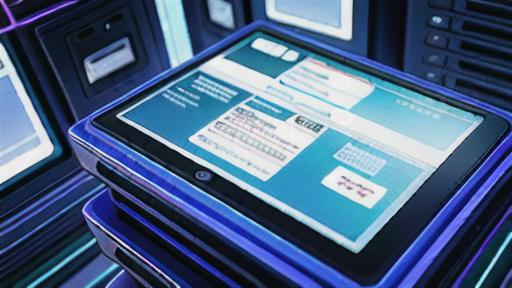
グラフィックタブレットの概要グラフィックタブレットとは、コンピュータ画面に表示された画像を、ペンやスタイラスペンを使って直接描画することができる入力機器です。ペンタブレットとも呼ばれ、イラストやデザイン、グラフィックアートなどの分野で広く使用されています。グラフィックタブレットのしくみは、タブレットの表面にある特殊なセンサーが、ペンやスタイラスペンの位置や筆圧を感知して、その情報をコンピュータに伝送する仕組みになっています。そのため、タブレット上で描いた線や文字が、リアルタイムでコンピュータ画面に表示されます。グラフィックタブレットの主な特徴は、以下の通りです。* ペンやスタイラスペンで直接描画することができるため、マウスやトラックパッドよりも直感的に操作することができます。* 筆圧感知機能を備えているため、線の太さや濃淡を調整することができます。* 解像度が高いため、細かな線や文字もきれいに描画することができます。* 持ち運びが容易で、どこでも使用することができます。グラフィックタブレットは、イラストやデザイン、グラフィックアートなどの分野で広く使用されていますが、近年では、電子書籍やデジタルコミックの閲覧、オンラインゲームの操作など、さまざまな用途で使用されるようになっています。
 ネットワーク関連の用語
 IPラジオとは何か?仕組みやメリットなど
IPラジオとは、IP技術を利用してブロードバンド回線を通じて音声配信を行うサービス、またはその受信機のことです。 インターネット上のウェブサーバーからストリーミング配信されるインターネットラジオとは区別されます。IPラジオは、従来のラジオ放送とは異なり、インターネット回線を利用して配信されるため、パソコンやスマートフォンなどのインターネットに接続された端末があれば、いつでもどこでも聴取することができます。 また、IPラジオは、従来のラジオ放送よりも高音質で、雑音や途切れも少ないのが特徴です。IPラジオは、近年、急激に普及しており、すでに世界中で数億人のユーザーが利用しています。日本でも、IPラジオを聴取できるサービスが相次いで開始されており、今後、さらに普及していくことが予想されています。
 ネットワーク関連の用語
 HTTPSとは?安全性と使い方
HTTPSは、HTTPにSSLやTLSで暗号化機能を加えたプロトコルです。ウェブサーバーとクライアントの間の通信を傍受から守ったり、通信経路上での第三者のなりすましを防止したりするのに役立ちます。HTTPSは、クレジットカードの番号や個人情報をやりとりするショッピングサイトなどで広く使用されています。また、オンラインバンキングやクラウドストレージサービスなど、機密性の高いデータを扱うウェブサイトでも利用されています。HTTPSを利用するには、ウェブサーバーでSSL証明書を発行する必要があります。SSL証明書は、ウェブサーバーの身元を証明する電子証明書です。クライアントは、ウェブサーバーのSSL証明書を確認することで、ウェブサイトが信頼できるものであることを確認できます。HTTPSは、インターネット上の通信を安全にするために重要なプロトコルです。ウェブサイトを運営する際には、HTTPSを利用することが強く推奨されます。
 ネットワーク関連の用語
 NASとは?仕組みやメリット・デメリット、利用シーンを解説
-NASとは?ネットワーク接続ストレージの仕組みを解説-NAS(ネットワーク接続ストレージ)とは、ネットワークに直接接続して使用する補助記憶装置のことです。通常のハードディスクとイーサネットのインターフェースを搭載し、LANなどのTCP/IPネットワークに接続してファイルサーバーに特化した機能を提供します。NASの頭文字を取って「networkattachedstorage」とも呼ばれます。また、「ネットワーク接続ストレージ」「ネットワークストレージ」と呼ばれることもあります。NASは、ネットワーク上の複数のコンピュータからデータを共有するためのストレージソリューションとしてよく使用されます。NASにデータを保存しておけば、ネットワーク上のどのコンピュータからでもデータにアクセスすることができます。また、NASはバックアップストレージとしても使用することができます。NASにデータをバックアップしておけば、データが破損したり、紛失したりしても、NASからデータを復元することができます。
 WEBサイト関連の用語
 ウェブベーストレーニングとは?メリットとデメリット
ウェブベーストレーニング(WBT)とは、インターネットやイントラネットを介して学習者が教育を受ける学習方法の一種です。eラーニングの一種であり、学習者は時間や場所の制限を受けずに自分のペースで学習を進めることができます。WBTのメリットは、学習者が自分のペースで学習を進められること、時間や場所の制限を受けずに学習できること、教育者の指導やサポートを受けることができることなどです。また、WBTのデメリットは、学習者が自発的に学習を進めなければならないこと、インターネットやイントラネット環境が必要となること、教育者の指導やサポートを受けることが必ずしも十分ではないことなどです。