パソコン関連の用語

絶対パスとは?仕組みを解説!

-記憶装置内のファイル構造-記憶装置内のファイルは、ひとつのフォルダーの中にファイルやフォルダーがまとめられ、まとめられた各フォルダーの中にもファイルやフォルダーがまとめられ…といったように、階層が深くなるほど枝分かれする入れ子状の階層構造をなしています。このとき、最上位の階層を「ルートディレクトリ」といい、その下の階層を「サブディレクトリ」といいます。ファイルは、ルートディレクトリまたはサブディレクトリの中に格納されます。各ディレクトリには、そのディレクトリに格納されているファイルやサブディレクトリの一覧が表示されます。この一覧のことを「ディレクトリリスト」といいます。ディレクトリリストは、通常、ファイル名、ファイルサイズ、作成日時などの情報が表示されます。ディレクトリは、階層構造だけでなく、ツリー構造にもなっています。ツリー構造とは、最上位の階層から下位の階層に向かって枝分かれしていく構造のことです。ディレクトリツリーは、ディレクトリ構造を視覚的に表したものです。ディレクトリツリーは、ファイルやフォルダーの所在を簡単に把握するのに役立ちます。また、ディレクトリツリーを使って、ファイルやフォルダーを移動したり、コピーしたり、削除したりすることもできます。
ネットワーク関連の用語

Bccとは?メール送信の盲点

Bcc(ブラインド カーボン コピー)とは、電子メールの送信機能のひとつです。同じ内容の文面で、複数の相手にメールを送信する際に使用されます。Bccで送信されたメールは、受信者には他の受信者のアドレスは表示されません。また、Bccで送信されたメールは、返信した際に、Bccで送信された他の受信者にはその返信メールは届きません。Bccは、電子メールを送信する際に、送信先を秘匿したい場合に使用できます。例えば、会社の上司にメールを送信する際に、その上司の部下にも同じ内容のメールを送りたい場合、Bccを使用すると、その上司の部下には送信先のメールアドレスが表示されません。また、Bccは、複数の相手にメールを送信する際に、それぞれの受信者のメールアドレスを他の受信者に知らしたくない場合に使用できます。例えば、複数の友人や家族に同じ内容のメールを送信する際に、Bccを使用すると、それぞれの受信者のメールアドレスは他の受信者に表示されません。Bccは、電子メールを送信する際に、送信先を秘匿したい場合や、複数の相手にメールを送信する際に、それぞれの受信者のメールアドレスを他の受信者に知らしたくない場合に使用できます。
設備・パーツ関連の用語

電源ユニット(PSU)とは?その働きと選び方を徹底解説

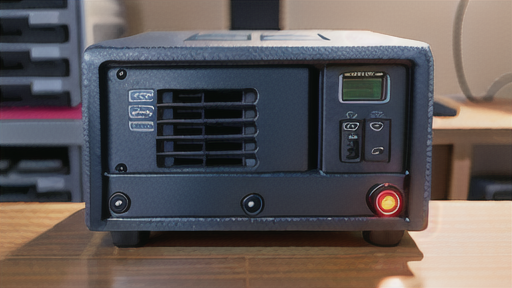
大見出しIT用語『PSU(電源ユニット。「powersupplyunit」の頭文字から。)』小見出し電源ユニット(PSU)とは電源ユニット(PSU)とは、パソコンに電力を供給する装置です。電源ユニットは、パソコンのケース内に設置されており、マザーボードやCPU、グラフィックボードなどのパソコンのパーツに電力を供給しています。電源ユニットには、ATX電源ユニットとSFX電源ユニットの2種類があります。ATX電源ユニットは、一般的なパソコンのケースに搭載されている電源ユニットです。SFX電源ユニットは、小型のパソコンのケースに搭載されている電源ユニットです。電源ユニットの容量は、パソコンのパーツの消費電力によって決まります。パソコンのパーツの消費電力が大きい場合は、大容量の電源ユニットが必要です。電源ユニットの容量は、電源ユニットに記載されているラベルに記載されています。
設備・パーツ関連の用語

フラットディスプレーとは?種類や特徴を解説

フラットディスプレーとは、液晶やプラズマなどの薄型板状ディスプレイのことです。ブラウン管の表示装置に替わる次世代ディスプレイとして注目されているもので、パソコン、テレビ、携帯電話など、幅広い機器に使用されています。フラットディスプレーには、液晶ディスプレー、プラズマディスプレー、有機ELディスプレー、FED(電界放出ディスプレー)など、さまざまな種類があります。それぞれのタイプには、独自の特性と利点があります。フラットディスプレーは、従来のブラウン管ディスプレーに比べて、薄型、軽量、消費電力低減、高画質、耐久性があるというメリットがあり、パソコン、テレビ、携帯電話など、さまざまな機器に使用されています。
パソコン関連の用語

IEについて

-IE(「InternetExplorer(インターネットエクスプローラー)」の頭文字からの略)-- IEとはIEとは、Microsoft社が開発したウェブブラウザの名称であり、1995年に初めてリリースされて以来、長い間世界中で広く使用されてきました。 ウェブブラウザとは、インターネット上のウェブサイトにアクセスして閲覧するためのソフトウェアのことです。IEは、HTMLやCSSなどのウェブページを構成するマークアップ言語を解釈して表示する機能を備えており、テキスト、画像、動画などの様々なコンテンツを閲覧することができます。また、IEは、ブックマークや履歴、パスワードなどのユーザーデータを管理する機能や、お気に入りのウェブサイトに簡単にアクセスするためのツールバーを提供しています。IEは、Windowsオペレーティングシステムに標準搭載されているウェブブラウザであり、その使いやすさや安定性から、多くの人々に親しまれてきました。しかし、近年では、Google ChromeやFirefoxなどの他のウェブブラウザが台頭しており、IEのシェアは低下傾向にあります。これは、IEが他のウェブブラウザよりも動作が遅く、セキュリティ対策が弱いという欠点があるためです。また、IEは、最新のウェブ標準に対応していないため、新しいウェブサイトを正しく表示できないという問題もあります。
設備・パーツ関連の用語

CDの基礎知識

CDの歴史CDは、ソニーとオランダのフィリップスが共同開発し、1980年代初めに製品化された光ディスクです。当初は音楽を記録する媒体として開発されましたが、その後、コンピューターの各種データの記録にも利用されるようになりました。CDは、金属の薄膜や有機色素材料をポリカーボネートやガラスなどの保護層で挟んだ構造をしています。レーザー光を使ってデータの読み出しや書き込みを行います。CDの記憶容量は、直径12cmの場合、640MBから700MBです。音楽の最大収録時間は74分から80分です。音楽用のCD-DA、コンピューター用のCD-ROM・CD-R・CD-RWなど、さまざまな種類があります。CDは、従来のレコードに代わって音楽を記録する媒体として広く普及しました。また、コンピューターの各種データの記録にも利用され、フロッピーディスクに代わる存在となりました。
パソコン関連の用語

ミニタワーパソコンの特徴とメリット・デメリット

ミニタワーパソコンとは、タワー型パソコンの一種で、一般的なタワー型パソコンよりも小型化されています。筐体のサイズは、縦20~40cm、横15~20cm、奥行き30~40cmが一般的です。小型化を実現するために、マザーボードや電源ユニットなどの内部部品も小型化されており、拡張性やカスタマイズ性は一般的なタワー型パソコンに比べて劣ります。その一方で、設置面積が小さく、場所を取らないため、設置場所を選ばず、省スペースで設置することができます。ミニタワーパソコンは、一般向けのパソコンとして販売されているほか、業務用パソコンとして販売されていることもあります。近年では、小型化と高性能化が進み、ゲーミングパソコンとして販売されているミニタワーパソコンも増えてきています。ミニタワーパソコンを購入する際には、用途や予算に合わせて、適切なスペックのパソコンを選ぶことが大切です。一般向けのパソコンであれば、Core i3やCore i5を搭載したモデルで十分でしょう。動画編集やゲームなど、高負荷な作業を行うのであれば、Core i7やCore i9を搭載したモデルを選ぶとよいでしょう。また、メモリは8GB以上、ストレージは256GB以上を確保しておくと、快適にパソコンを使用することができます。
ネットワーク関連の用語

デフォルトゲートウェイってなに?

デフォルトゲートウェイとは、ネットワーク上のコンピュータが別のネットワークに通信する場合に、その通信を転送する役目を持つ機器のことです。家庭やオフィスでインターネットに接続するためには、通常、ルーターを介して接続しますが、このルーターがデフォルトゲートウェイとして機能します。デフォルトゲートウェイは、ネットワーク上のコンピュータから送信されるパケットを受け取り、宛先ネットワークのアドレスを確認して、そのパケットを宛先ネットワークに転送します。また、デフォルトゲートウェイは、宛先ネットワークから送信されるパケットを受け取り、そのパケットをネットワーク上のコンピュータに転送します。デフォルトゲートウェイは、ネットワーク上のコンピュータが異なるネットワークと通信できるようにするための重要な役割を果たしています。デフォルトゲートウェイがなければ、ネットワーク上のコンピュータは別のネットワークに通信することができず、インターネットにアクセスすることもできません。
パソコン関連の用語

スクリーンショットって何?IT用語の「snapshot」を解説

IT用語『snapshot(「スクリーンショット」の別称。)』

スクリーンショットとは?

スクリーンショットとは、画面に表示されている内容を画像ファイルとして保存する機能のことです。パソコンやスマートフォンなど、さまざまな機器で利用できます。スクリーンショットは、画面に表示されている情報を記録しておきたいとき、画面上の情報を共有したいときなどに便利です。例えば、パソコンの操作手順を説明する際に、スクリーンショットを添付すると、よりわかりやすくなります。また、スマートフォンの画面に表示されている情報を、他のユーザーと共有したいときにも、スクリーンショットが役立ちます。スクリーンショットを撮る方法は、機器によって異なります。パソコンでは、「Print Screen」キーを押すことでスクリーンショットを撮ることができます。スマートフォンでは、画面を指で長押しすることでスクリーンショットを撮ることができます。スクリーンショットを撮った画像は、画像ファイルとして保存することができます。パソコンでは、スクリーンショットを撮った後、ペイントなどの画像編集ソフトに貼り付けて保存することができます。スマートフォンでは、スクリーンショットを撮った後、ギャラリーなどの画像管理アプリに保存することができます。
ネットワーク関連の用語

FTTRとは?高速データ通信サービスを解説

FTTR(光ファイバーを利用者の最寄りの電柱に設置されている終端装置まで敷設し、利用者の家屋や建物までは既存の電話線などを利用する高速データ通信サービス。FTTPに比べ、敷設コストを抑えることができる。「fibertotheremoteterminal」から。「remoteterminal」は終端装置の意。)FTTRとは、光ファイバーを利用した高速データ通信サービスの一種です。光ファイバーケーブルを電話柱など、利用者の最寄りの終端装置まで敷設し、そこから先は既存の電話線や同軸ケーブルを利用します。FTTP(光ファイバーを利用して、利用者の家屋や建物まで直接引き込むサービス)と比較すると、敷設コストを抑えることができます。FTTRの最大通信速度は、1Gbps程度です。これは、FTTPの10Gbpsに比べて遅くなりますが、一般的な家庭での利用には十分な速度です。また、FTTRは、開通工事の手間が少ないというメリットもあります。FTTPの場合、光ファイバーケーブルを家屋や建物まで引き込む必要があるため、開通工事には数日かかる場合がありますが、FTTRは、電話柱などまで光ファイバーケーブルを敷設するだけで済むため、開通工事は数時間程度で完了します。