WEBサイト関連の用語

IT用語『ガジェット』とは?

ガジェットとは、小さな実用的な装置、機械、または部品を指します。それは、携帯電話やスマートウォッチのようなハイテクデバイスから、栓抜きや懐中電灯のようなシンプルな手持ちデバイスまで、あらゆるものを指すことができます。ガジェットは、人々の生活をより便利で楽しくするために設計され、生産性を向上させたり、コミュニケーションを促進したり、娯楽を提供したりすることができます。ガジェットは、多くの場合、最新の技術を採用しており、革新的な機能やデザインを備えています。そのため、人々を魅了し、新しいガジェットを求める傾向があります。しかし、ガジェットは使いすぎると、中毒や健康被害のリスクがあるため、注意が必要です。
パソコン関連の用語

パーソナルコンピューターの基礎知識

パーソナルコンピューター、いわゆる「パソコン」とは、1人のユーザー向けに設計された単独のコンピューターを指します。 主に、個人または家庭での使用向けに設計されていますが、近年では企業や学校でも広く使用されています。パソコンは、長い進化を遂げており、最初期のモデルと比較して、はるかに小さく、高速、強力になってきています。1970年代の最初のパーソナルコンピューターは、非常に限られた機能しか持っていませんでした。 しかし、それらは今日のモデルに至るまでの発展の基礎を築いたものです。初期のパソコンは、ゲームやワープロ、電子メールなどの基本的なタスクを実行するために使用されていました。しかし、時が経つにつれて、パソコンの性能と機能は飛躍的に向上し、今日では、グラフィックデザイン、ビデオ編集、音楽制作、科学研究など、さまざまなタスクに使用できるようになりました。パーソナルコンピューターは、日常生活になくてはならないものとなっています。 情報収集、コミュニケーション、エンターテインメントなど、あらゆる目的で使用されています。また、ビジネスや教育においても重要なツールとなっており、ビジネス文書の作成、プレゼンテーションの作成、データ管理など、さまざまな用途に使用されています。
サーバ関連の用語

データセンターの基礎知識

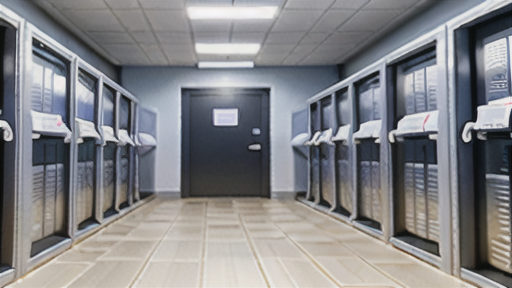
データセンターとは、インターネット用の大量のウェブサーバーやルーターなどを収容し、高速のインターネット接続サービスを提供する施設のことです。災害や停電、セキュリティー上の対策が施されており、また、企業などの顧客が自前のサーバーを設置する場所を提供するハウジングサービスと、サーバーの貸し出しとシステムの運用管理を代行するホスティングサービスの2種類のサービス形態があります。略して「データセンター」ともいう。また、頭文字から「IDC」ともいいます。データセンターは、企業や組織が自社サーバーを安全に設置したり、サーバーの貸し出しを受けたり、システムの運用管理を代行してもらったりすることができる施設です。データセンターを利用することで、企業や組織は自社サーバーの管理や運用にかかるコストや手間を削減することができます。また、データセンターは、災害や停電、セキュリティー上の対策が施されているため、企業や組織のサーバーを安全に保管することができます。
パソコン関連の用語

圧縮ファイルとは?その種類とメリット

圧縮ファイルとは、ファイルの内容の実質的な変化なくして、容量を縮小させたファイルです。多くの場合、これによって保存スペースを節約したり、ネットワーク üzerinden共有したりすることができます。圧縮ファイルを作成するには、圧縮ユーティリティを使用します。圧縮ユーティリティには様々な種類があり、それぞれ異なる圧縮アルゴリズムを使用しています。最も一般的な圧縮アルゴリズムとしては、ZIP、RAR、およびLHAがあります。圧縮ファイルを作成するには、まず圧縮ユーティリティをコンピュータにインストールする必要があります。圧縮ユーティリティをインストールしたら、圧縮したいファイルまたはフォルダを選択し、圧縮ユーティリティのメニューから圧縮オプションを選択します。圧縮オプションを選択したら、圧縮ファイルの名前と保存場所を指定します。圧縮プロセスが完了したら、圧縮ファイルが指定した場所に作成されます。圧縮ファイルを開くには、圧縮ユーティリティを使用する必要があります。圧縮ユーティリティをインストールしたら、圧縮ファイルをダブルクリックするか、圧縮ユーティリティのメニューから圧縮ファイルを開くオプションを選択します。圧縮ファイルを開いたら、圧縮されたファイルまたはフォルダをコンピュータの任意の場所に抽出することができます。
モバイル関連の用語

iモードとは?

iモードとは、1999年にNTTドコモが開始した携帯電話向けインターネット接続サービスです。 それまでの携帯電話は、電話やメールなどの基本的な機能しかありませんでしたが、iモードの登場により、携帯電話でウェブサイトの閲覧や電子メールの送受信などが可能になりました。iモードは、専用の端末と回線を使用してインターネットに接続します。 端末は、NTTドコモから発売されたiモード対応の携帯電話を使用します。回線は、NTTドコモの「FOMA」または「Xi」を使用します。iモードは、月額料金を支払うことで利用できます。 月額料金は、端末の種類や契約プランによって異なります。また、パケット通信料が発生するため、データ通信量が多い場合は追加料金がかかります。iモードは、携帯電話でインターネットを利用するための画期的なサービスでした。 iモードの登場により、携帯電話は電話やメールだけのコミュニケーションツールから、インターネットに接続できる情報端末へと進化しました。iモードは、現在でも多くの携帯電話ユーザーに利用されている人気のサービスです。
設備・パーツ関連の用語

垂直走査周波数(リフレッシュレート)とは?

垂直走査周波数とは、ディスプレイが1秒間に画面を更新できる回数のことです。単位はヘルツ(Hz)で表され、数値が大きいほど画面の動きが滑らかになります。垂直走査周波数は、ディスプレイの解像度や画面サイズによって異なります。一般的に、解像度が高いディスプレイや画面サイズが大きいディスプレイほど、垂直走査周波数が高くなります。垂直走査周波数は、ゲームや動画視聴などの用途に大きく影響します。ゲームでは、垂直走査周波数が高いほど画面の動きが滑らかになり、ゲームプレイが快適になります。動画視聴でも、垂直走査周波数が高いほど画面のちらつきが少なくなり、より快適に視聴することができます。一般的に、垂直走査周波数が60Hz以上であれば、画面の動きは滑らかで、ちらつきも気になりません。ただし、より快適なゲームプレイや動画視聴をしたい場合は、垂直走査周波数が120Hz以上のディスプレイを選ぶとよいでしょう。
ネットワーク関連の用語

ブロードバンドルーターとは?その役割と設定方法を解説

ブロードバンドルーターの役割と機能ブロードバンドルーターは、ADSLやFTTHなどのブロードバンドのインターネット接続サービスを利用するために必要な機器です。ブロードバンドルーターは、モデムとパソコンやゲーム機などの端末を接続して、インターネットへのアクセスを可能にします。また、ブロードバンドルーターは、ネットワーク内の機器同士の通信を制御する役割も果たしています。ブロードバンドルーターには、さまざまな機能が搭載されています。主な機能としては、以下のものがあります。* インターネットへの接続ブロードバンドルーターは、モデムとパソコンやゲーム機などの端末を接続することで、インターネットへのアクセスを可能にします。* ネットワーク内の通信の制御ブロードバンドルーターは、ネットワーク内の機器同士の通信を制御する役割も果たしています。これにより、ネットワーク内の機器同士がスムーズに通信できるようにすることができます。* セキュリティ機能ブロードバンドルーターには、セキュリティ機能が搭載されていることが多くあります。これにより、ネットワークへの不正アクセスやマルウェアの侵入を防ぐことができます。* 無線LAN機能ブロードバンドルーターの中には、無線LAN機能を搭載しているものもあります。これにより、パソコンやゲーム機などの端末を無線でインターネットに接続することができます。
パソコン関連の用語

Windows完全ガイド

Windowsとは、マイクロソフト社が開発したパソコン向けのオペレーティングシステムのシリーズ名です。GUI(グラフィカルユーザーインターフェース)を採用しており、初代は1986年に登場しました。1992年に発売されたWindows3.1がPC/AT互換機のオペレーティングシステムとして幅広く普及し、続いて発売されたWindows95・Windows98がインテルのマイクロプロセッサーを搭載したパソコンとともに事実上の業界標準となりました。また、ビジネス用・サーバー用のオペレーティングシステムとして開発されたWindowsNTの系列として登場したのがWindows2000です。従来のWindows95、98の機能を受け継ぎ、その後、マルチメディア機能やセキュリティ機能を強化した後継のWindowsXP・WindowsVista・Windows7が開発されました。
プログラム関連の用語

ダウングレードとは?IT用語をわかりやすく解説

アップグレードとは、新機能やエラー修正を備えた新しいバージョンのソフトウェアに置き換えることです。新版のソフトウェアが利用可能になったときには、ほとんどの人がアップグレードを行うのが一般的です。 しかし、何らかの理由で新版を利用できない場合や、使用したくない場合は、ダウングレードという操作を行います。ダウングレードとは、新版から旧版のソフトウェアに切り替えることです。ダウングレードを行う理由はさまざまです。新版のソフトウェアが期待通りに動作しない場合や、旧版のソフトウェアの機能を好む場合などがあります。また、新版のソフトウェアがコンピューターのハードウェアに互換性がない場合や、使用権が新版で適用できない場合にもダウングレードを行うことがあります。ダウングレードを行う際は、いくつかの注意点があります。新版のソフトウェアを完全に削除してから、旧版のソフトウェアをインストールする必要があります。また、ダウングレードを行うと、新版で追加された機能や改善点は利用できなくなります。さらに、ダウングレードを行っても、セキュリティ上の問題が解決されない場合があります。
設備・パーツ関連の用語

壁紙って何?パソコンの背景を彩る

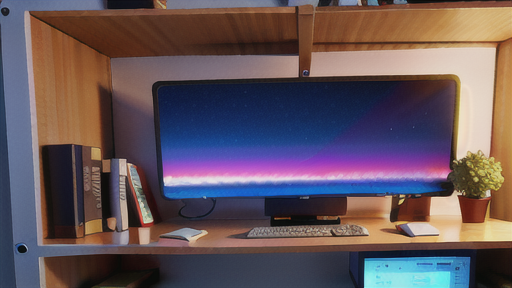
IT用語『壁紙(コンピューターの操作画面の背景画像。WindowsやMacOSをはじめとするマルチウィンドウのオペレーティングシステムにおいて、ウィンドウの背景にあたるデスクトップに表示される写真やイラストを指す。「デスクトップピクチャー」「ウォールペーパー」ともいう。)』1. 壁紙の基本知識壁紙とは、コンピューターの操作画面の背景画像のことです。WindowsやMacOSをはじめとするマルチウィンドウのオペレーティングシステムにおいて、ウィンドウの背景にあたるデスクトップに表示される写真やイラストを指します。デスクトップピクチャーやウォールペーパーとも呼ばれます。壁紙は、コンピューターの見た目をカスタマイズしたり、気分転換したりするために使用されます。壁紙には、風景写真、動物の写真、イラストなど、さまざまな種類のものがあります。また、自分で作成した画像を壁紙にすることもできます。壁紙を設定するには、まず、お気に入りの壁紙を見つける必要があります。壁紙の検索方法は、インターネットで検索したり、壁紙専用のサイトやアプリを利用したり、自分で画像を作成したりなど、さまざまあります。壁紙を見つけたら、その画像をコンピューターに保存します。次に、壁紙を設定します。壁紙の設定方法は、オペレーティングシステムによって異なります。Windowsの場合、デスクトップを右クリックして「個人設定」を選択し、そこから壁紙を設定することができます。MacOSの場合、システム環境設定を開いて「デスクトップとスクリーンセーバー」を選択し、そこから壁紙を設定することができます。壁紙を設定すると、コンピューターの操作画面の背景が変更されます。壁紙を変更することで、コンピューターの見た目をカスタマイズしたり、気分転換したりすることができます。