
デュアルディスプレーとは?その機能や設定方法を解説

IT入門者
先生、デュアルディスプレイってなんですか?

IT研究家
デュアルディスプレイとは、1台のコンピューターに2台のディスプレイを接続して表示領域を広げることです。
IT入門者
なるほど、2台のディスプレイがあると、より多くの情報を表示できて便利ですね。
IT研究家
そうですね。また、デュアルディスプレイは、マルチタスクにも便利です。例えば、片方のディスプレイで作業をしている間に、もう片方のディスプレイで資料を調べたり、動画を見たりすることができます。
dual displayとは。
1台のコンピューターに2台のモニターを接続し、表示領域を拡張する構成を「デュアルディスプレイ」と呼び、その機能もデュアルディスプレイと呼びます。通常、複数のモニターを接続するにはビデオカードを追加する必要があります。デュアルディスプレイは「ダブルディスプレイ」「デュアルモニター」「ダブルモニター」とも呼ばれます。複数のディスプレイを接続した場合は「マルチディスプレイ」と総称し、3台接続した場合は特に「トリプルディスプレイ」と呼ばれます。
デュアルディスプレーとは何か?

デュアルディスプレーとは、1台のコンピューターに2台のディスプレーを接続して表示領域を広げることです。また、その機能のことです。通常、複数台の接続にはビデオカードを追加する必要があります。デュアルディスプレーは、「ダブルディスプレー」「デュアルモニター」「ダブルモニター」とも呼ばれます。複数のディスプレーを接続した場合を総称して「マルチディスプレー」といい、3台接続した場合を特に「トリプルディスプレー」といいます。
デュアルディスプレーを使用すると、作業効率がアップするメリットがあります。例えば、プログラミングをしている場合、コードを1つのディスプレーに表示し、もう1つのディスプレーにプレビューを表示することができます。また、ビデオ編集をしている場合、編集中の動画を1つのディスプレーに表示し、もう1つのディスプレーに素材を表示することができます。このように、デュアルディスプレーを使用すると、作業領域が広くなり、作業効率が向上します。
デュアルディスプレーのメリット
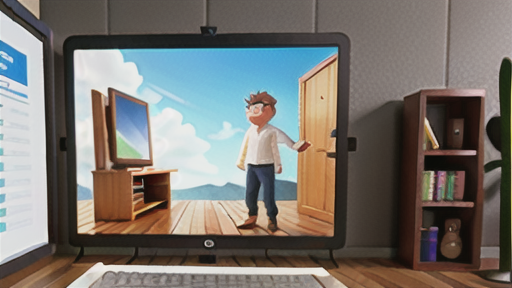
デュアルディスプレーの導入は、生産性を向上させ、マルチタスクをより効率的に行うことができるというメリットがあります。複数のアプリケーションやドキュメントを同時に開いて、作業スペースを広く確保することで、作業効率を上げることができます。また、エンターテイメントやゲームを楽しむ場合にも、デュアルディスプレーのメリットはあります。映画やビデオゲームをより大きな画面で楽しむことができます。
デュアルディスプレーに必要なもの

デュアルディスプレーに必要なもの
デュアルディスプレーを利用するために、まずはコンピューターに2台のディスプレーを接続する必要があります。ディスプレーを接続するには、ビデオカードに搭載されているディスプレーポート(DisplayPort)やHDMIポート(High-Definition Multimedia Interface)を使用します。ディスプレイごとにパソコンのビデオカードに接続してください。
ビデオカードは、コンピューターのグラフィックを処理するパーツです。ビデオカードの性能が低いと、2台のディスプレーを同時に表示させることができない場合があります。デュアルディスプレーを利用するためには、ビデオカードの性能が高いことが条件です。
また、2台のディスプレーを接続するためのケーブルも必要です。ディスプレーポートケーブルまたはHDMIケーブルを用意しましょう。
デュアルディスプレーを利用するための準備は、以上のとおりです。これらの準備が整ったら、パソコンの設定でデュアルディスプレーを有効にする必要があります。パソコンの設定方法は、使用しているパソコンのメーカーやモデルによって異なる場合があります。
デュアルディスプレーの設定方法

デュアルディスプレーの設定方法
デュアルディスプレーを設定するには、まずビデオカードに2つめのディスプレーを接続します。ビデオカードに空きスロットがない場合は、ビデオカードを追加する必要があります。ディスプレーを接続したら、パソコンを再起動します。パソコンが再起動したら、[コントロールパネル]を開き、[画面]を選択します。[画面]ダイアログボックスで、[ディスプレイ]タブをクリックします。[ディスプレイ]タブには、接続されているディスプレーが表示されます。
2つめのディスプレーをメインディスプレーに設定するには、[メインディスプレー]ドロップダウンリストから2つめのディスプレーを選択します。ディスプレーの解像度を変更するには、[解像度]ドロップダウンリストから目的の解像度を選択します。ディスプレーの向きを変更するには、[向き]ドロップダウンリストから目的の向きを選択します。ディスプレーの設定が完了したら、[適用]ボタンをクリックして設定を保存します。