
液晶プロジェクターとは何か?仕組みと使い方を解説

IT入門者
先生、IT用語の「液晶プロジェクター」について教えてください。

IT研究家
液晶プロジェクターとは、液晶パネルを透過した画像をスクリーンなどに拡大して投影する装置のことです。
IT入門者
液晶プロジェクターは、コンピューターのディスプレーとして使われることが多いそうですね。
IT研究家
そうですね。会議や打ち合わせにおけるプレゼンテーションなどによく用いられています。「LCDprojector」という英語から「LCP」とも呼ばれます。
液晶プロジェクターとは。
液晶プロジェクターとは、液晶パネルに映像を映し、その映像をレンズで拡大してスクリーンや壁などに投影する装置のことです。コンピュータの画面を拡大して映し出すことができるので、会議やプレゼンテーションなどで広く使われています。略して「LCP」とも呼ばれます。
液晶プロジェクターの仕組みと原理
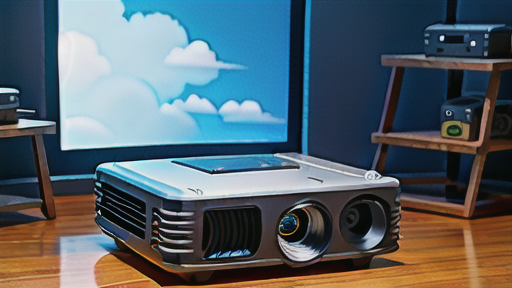
液晶プロジェクターは、コンピューターのディスプレイとして、会議や打ち合わせにおけるプレゼンテーションなどで用いられることが多い。液晶プロジェクターの仕組みと原理は、まず、光源であるランプが発した光を、プリズムで赤・緑・青の三原色に分解する。次に、この三原色の光を、液晶パネルに当てる。液晶パネルには、光を透過させる液晶分子と、光を遮断する液晶分子があり、この液晶分子を電圧で制御することで、光を透過させたり遮断したりする。
こうして、液晶パネルに画像が表示され、この画像を投影レンズでスクリーンに拡大して投影する。液晶プロジェクターの仕組みと原理は、このようになっている。
液晶プロジェクターの種類と特徴

液晶プロジェクターは、コンピューターのディスプレーとして、会議や打ち合わせにおけるプレゼンテーションなどで用いられることが多い映像機器です。液晶プロジェクターには、さまざまな種類と特徴があります。
・-DLPプロジェクター-
DLPプロジェクターは、デジタルマイクロミラーデバイス(DMD)と呼ばれる半導体チップを使用して画像を投影するプロジェクターです。DMDチップには、数百万個の小さなミラーが並んでおり、これらのミラーを制御することで、光を投影する位置を決定します。DLPプロジェクターは、明るい画像と鮮やかな色を投影することができるのが特徴です。
・-LCDプロジェクター-
LCDプロジェクターは、液晶ディスプレイ(LCD)を使用して画像を投影するプロジェクターです。LCDプロジェクターは、DLPプロジェクターよりも安価ですが、明るさや色の鮮やかさはDLPプロジェクターに劣ります。
・-LCoSプロジェクター-
LCoSプロジェクターは、液晶オンシリコン(LCoS)と呼ばれる技術を使用して画像を投影するプロジェクターです。LCoSプロジェクターは、DLPプロジェクターとLCDプロジェクターの両方の長所を兼ね備えているのが特徴です。LCoSプロジェクターは、明るく鮮やかな画像を投影することができるだけでなく、DLPプロジェクターよりも安価です。
液晶プロジェクターの用途と利用シーン
液晶プロジェクターは、コンピューターやビデオ信号などの映像を壁やスクリーンなどに投影する装置です。パソコンやDVDプレーヤーなどの機器と接続して使用します。
液晶プロジェクターの用途は様々で、プレゼンテーション、会議、授業、ホームシアターなど、幅広いシーンで利用されています。プレゼンテーションでは、パソコン画面の情報を大画面に投影することで、より分かりやすく視覚的に説明することができます。また、会議では、複数の参加者が画面を共有して議論することができます。授業では、プロジェクターを使って教材を投影することで、生徒が理解しやすくなります。ホームシアターでは、大画面で映画やゲームを楽しむことができます。
液晶プロジェクターは、用途に合わせて様々な機能を搭載しています。例えば、明るさ調整機能やコントラスト調整機能など、映像を鮮明に投影するための機能、台形補正機能やズーム機能など、設置場所や投写距離に合わせて画面を調整するための機能などがあります。また、無線接続機能やLAN接続機能など、パソコンやネットワークと接続するための機能を搭載している液晶プロジェクターもあります。
液晶プロジェクターは、様々なシーンで利用できる便利な機器です。用途や目的に合わせて最適な液晶プロジェクターを選択することで、より効果的なプレゼンテーションや会議、授業、ホームシアターを楽しむことができます。
液晶プロジェクターを選ぶ際のポイント
液晶プロジェクターを選ぶ際のポイントはいくつかあります。用途に合わせて最適な明るさや解像度、コントラスト比を選ぶことが重要です。
明るさは、プロジェクターの光出力のことで、単位は「ルーメン(lm)」です。ルーメン値が高いほど、明るい画像を投影することができます。会議室や小規模な教室など、比較的小さな空間で使用する場合には、2000ルーメン程度の明るさで十分でしょう。しかし、講堂や大規模な教室など、大きな空間で使用する場合には、4000ルーメン以上の明るさが必要になるでしょう。
解像度は、プロジェクターが投影できる画像の大きさのことです。単位は「ピクセル」で、横と縦のピクセル数を掛けた値で表されます。解像度が高いほど、より細部まで鮮明な画像を投影することができます。一般的に、会議や打ち合わせにおけるプレゼンテーションに使用する場合には、XGA(1024×768ピクセル)程度の解像度で十分でしょう。しかし、動画や写真などを投影する場合には、フルHD(1920×1080ピクセル)以上の解像度が必要です。
コントラスト比は、プロジェクターが投影できる白と黒の差のことです。単位は「1」で表され、数値が高いほど白と黒の差が大きく、よりメリハリのある画像を投影することができます。一般的に、会議や打ち合わせにおけるプレゼンテーションに使用する場合には、20001程度のコントラスト比で十分でしょう。しかし、動画や写真などを投影する場合には、50001以上のコントラスト比が必要です。
液晶プロジェクターの設置と使用方法
液晶プロジェクターの設置と使用方法
液晶プロジェクターを設置する際には、投影するスクリーンまでの距離や角度など、設置場所を考慮することが重要です。 プロジェクターとスクリーンの距離は、プロジェクターの仕様書に記載されている投射距離範囲内である必要があります。また、プロジェクターとスクリーンの角度は、水平方向と垂直方向の両方が直角になるように設置します。
プロジェクターを設置したら、パソコンやビデオデッキなどの映像機器を接続します。映像機器とプロジェクターを接続するケーブルは、プロジェクターの仕様書に記載されている接続端子に対応したケーブルを使用します。
接続が終わったら、プロジェクターの電源を入れて、入力ソースを選択します。入力ソースは、プロジェクターのリモコンか本体の操作パネルで選択します。
入力ソースを選択したら、プロジェクターのピントを合わせます。ピントは、プロジェクターのリモコンか本体の操作パネルで調整します。
ピントが合ったら、プロジェクターの画面サイズを調整します。画面サイズは、プロジェクターのリモコンか本体の操作パネルで調整します。
最後に、プロジェクターの Keystone 補正を行います。 Keystone 補正とは、投影される画像の台形歪みを補正する機能です。Keystone 補正は、プロジェクターのリモコンか本体の操作パネルで調整します。