
ノート型パソコン(ノートパソコン)とは

IT入門者
IT用語でよく聞く「ノート型パソコン」について教えて下さい。

IT研究家
ノート型パソコンとは、持ち運びに便利なように小型化され、画面とキーボードが一体となったパーソナルコンピュータのことです。
IT入門者
なるほど、持ち運びに便利なのですね。ノートパソコンとノート型パソコンの違いは何でしょうか?
IT研究家
「ノート型パソコン」は、単に「ノートパソコン」の別称なので、両者の間に違いはありません。
ノート型パソコンとは。
ノート型パソコンとは、ノートパソコンのことです。
ノート型パソコンの歴史
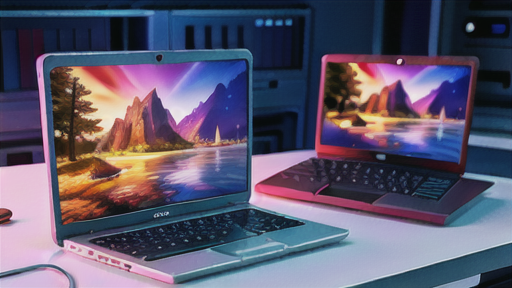
– ノート型パソコンの歴史
1979年、グリッド・システムズ・コーポレーションが最初の商用ノート型パソコンである”GRiD Compass 1100″を発表しました。このデバイスは、256KBのRAM、8行40文字の液晶ディスプレイ、および3.5インチフロッピーディスクドライブを備えていました。1982年には、東芝が初のクラムシェル型ノートパソコンである”T1100″を発売しました。このデバイスは、16ビットのプロセッサ、256KBのRAM、および640×200ピクセルの液晶ディスプレイを備えていました。
1985年、IBMが最初のIBM PC互換ノートパソコンである”IBM PC Convertible”を発表しました。このデバイスは、8088プロセッサ、256KBのRAM、および640×200ピクセルの液晶ディスプレイを備えていました。IBM PC Convertibleは、ノート型パソコンをビジネス環境に導入することに貢献し、ノート型パソコンの人気を高めるのに役立ちました。
1990年代に入ると、ノート型パソコンはより小型で軽量になり、よりパワフルになりました。1992年、アップルは最初のMacintoshノートパソコンである”PowerBook 100″を発表しました。このデバイスは、68030プロセッサ、4MBのRAM、および640×480ピクセルの液晶ディスプレイを備えていました。1995年には、マイクロソフトが最初のWindowsノートパソコンである”Windows 95 ノートパソコン”を発表しました。このデバイスは、Intel 486プロセッサ、8MBのRAM、および640×480ピクセルの液晶ディスプレイを備えていました。
1990年代後半には、ノート型パソコンはよりポータブルになり、より手頃な価格になりました。1999年、IBMは最初のネットブックである”IBM ThinkPad TransNote”を発表しました。このデバイスは、Intel Pentium IIプロセッサ、32MBのRAM、および640×480ピクセルの液晶ディスプレイを備えていました。ネットブックは、その小型さと手頃な価格で人気を博し、ノート型パソコン市場の拡大に貢献しました。
2000年代に入ると、ノート型パソコンはより薄型で軽量になり、よりパワフルになりました。2006年、アップルは最初のMacBookを発表しました。このデバイスは、Intel Core 2 Duoプロセッサ、1GBのRAM、および1280×800ピクセルの液晶ディスプレイを備えていました。MacBookは、そのスタイリッシュなデザインと強力なパフォーマンスで人気を博し、ノート型パソコン市場の拡大に貢献しました。
2010年代に入ると、ノート型パソコンはより多様化し、より特化したものになりました。2012年、マイクロソフトは最初の2-in-1ノートパソコンである”Surface Pro”を発表しました。このデバイスは、Intel Core i5プロセッサ、4GBのRAM、および1024×768ピクセルの液晶ディスプレイを備えていました。Surface Proは、その汎用性と強力なパフォーマンスで人気を博し、ノート型パソコン市場の拡大に貢献しました。
現在、ノート型パソコンは、ビジネス、教育、ゲームなど、さまざまな用途で使用されています。ノート型パソコンは、そのポータビリティ、パフォーマンス、手頃な価格で、これからも人気を博し続けると予想されています。
ノート型パソコンの種類
ノート型パソコンの種類
ノート型パソコンは、その形状や用途によって様々な種類があります。
・スタンダードノート
一般的なノート型パソコンで、画面サイズが13インチ~15インチ程度です。比較的軽量で持ち運びがしやすく、家庭やオフィスなど幅広い用途で使用できます。
・ウルトラポータブル
画面サイズが11インチ未満の小型軽量なノート型パソコンです。携帯性に優れ、外出先での作業や移動が多い人に適しています。
・2 in 1ノート
ノート型パソコンとタブレット端末の機能を備えたパソコンです。画面を回転させたり、取り外したりして、ノートパソコンとしてもタブレットとしても使用できます。
・ゲーミングノート
ゲームプレイに特化したノート型パソコンです。グラフィック性能や冷却性能が高く、高負荷なゲームも快適にプレイできます。
・クリエイター向けノート
クリエイティブな作業に適したノート型パソコンです。高解像度ディスプレイやパワフルなグラフィック性能を備えており、写真や動画の編集、デザイン、3Dモデリングなどに対応しています。
ノート型パソコンの選び方
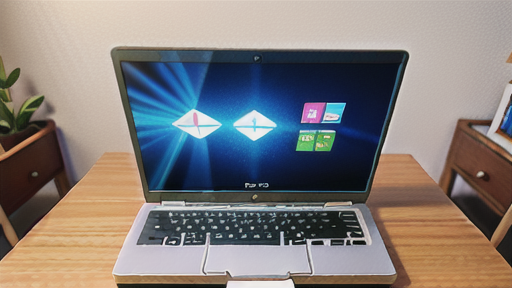
「ノート型パソコンの選び方」
ノート型パソコンを選ぶ際には、さまざまな要素を考慮する必要があります。まずは、パソコンの使用目的を明確にすることです。文書作成やインターネット閲覧がメインであれば、エントリーモデルのノートパソコンで十分でしょう。しかし、動画編集やゲームなどの重い作業を行う場合は、ハイエンドモデルのノートパソコンが必要になります。
次に、ノートパソコンのサイズや重量を考慮します。持ち運びの頻度が高いのであれば、軽量でコンパクトなノートパソコンがおすすめです。しかし、画面サイズを重視する場合は、15インチ以上のノートパソコンを選ぶ必要があります。
また、ノートパソコンのバッテリー駆動時間も重要な要素です。外出先で長時間使用する機会が多いのであれば、バッテリー駆動時間が長いノートパソコンを選ぶ必要があります。
さらに、ノートパソコンのCPUやメモリ、ストレージ容量も考慮する必要があります。CPUは、ノートパソコンの処理能力を左右する重要なパーツです。メモリは、一度に処理できるデータ量を決定します。ストレージ容量は、ノートパソコンに保存できるデータの量を決定します。
最後に、ノートパソコンの価格を考慮します。ノートパソコンの価格は、メーカーやモデル、スペックによって大きく異なります。予算に合わせて、最適なノートパソコンを選びましょう。
ノート型パソコンの使い方
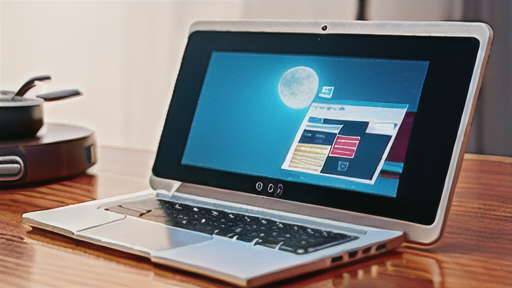
ノート型パソコンの使い方
ノート型パソコンは、持ち運びに便利な、携帯性と利便性を兼ね備えたコンピューター。ノート型パソコンでできることは、デスクトップパソコンとほぼ同じで、文書作成、インターネット、メール、ゲーム、映像編集など、さまざまな用途に使用することができます。
ノート型パソコンを使用するにあたって、まずは電源を入れます。電源ボタンは、通常、キーボードの上部にあるか、側面にあります。電源を入れると、数秒後に画面が表示されます。初期画面で、ログインする必要があります。ログインには、パスワードが必要です。パスワードを入力すると、デスクトップ画面にアクセスできます。
デスクトップ画面は、アイコンやウィンドウで構成されています。アイコンは、プログラムやファイルのショートカットです。ウィンドウは、開いているプログラムやファイルが表示されます。マウスやキーボードを使って、アイコンやウィンドウを操作することができます。
ノート型パソコンの使い方は、デスクトップパソコンとほとんど同じです。プログラムを起動するには、アイコンをクリックします。ファイルを開くには、エクスプローラーというプログラムを使用してファイルの場所を指定します。テキストを入力するには、テキストエディタというプログラムを使用します。インターネットにアクセスするには、ブラウザというプログラムを使用します。
ノート型パソコンを使う際には、いくつかの注意点があります。まずは、バッテリーの残量に注意が必要です。ノート型パソコンは、バッテリーで駆動するため、バッテリーの残量がなくなると使用できなくなります。そのため、こまめにバッテリーを充電する必要があります。
また、ノート型パソコンは、デスクトップパソコンよりも発熱しやすいです。そのため、ノート型パソコンを長時間使用すると、本体が熱くなってしまうことがあります。本体が熱くなると、性能が低下したり、故障の原因となったりします。そのため、ノート型パソコンを長時間使用するときは、本体を冷やす必要があります。
最後に、ノート型パソコンは、デスクトップパソコンよりも盗難に遭いやすいです。そのため、ノート型パソコンを持ち歩くときは、盗難対策が必要です。盗難対策には、セキュリティソフトをインストールしたり、パソコンにロックをかけたりするなどの方法があります。
ノート型パソコンのメンテナンス
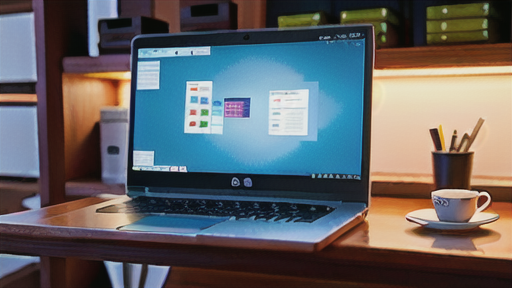
ノート型パソコンは、持ち運びが便利で、自宅やオフィスだけでなく、カフェや電車など、さまざまな場所で作業を行うことができます。しかし、ノート型パソコンは、携帯性に優れている反面、故障しやすいというデメリットもあります。ノート型パソコンの故障を防ぐためには、日々のメンテナンスが重要です。
ノート型パソコンのメンテナンスは、大きく分けて、以下の3つがあります。
* -ハードウェアのメンテナンス-
* -ソフトウェアのメンテナンス-
* -セキュリティのメンテナンス-
-ハードウェアのメンテナンス-には、パソコンの清掃、バッテリーの交換、ハードディスクのデフラグなどがあります。パソコンの清掃は、ホコリや汚れを取り除くことで、パソコンの熱暴走を防ぎ、故障のリスクを軽減します。バッテリーの交換は、バッテリーの寿命が低下したときに必要です。バッテリーの寿命は、使用頻度や環境によって異なりますが、一般的に2~3年程度です。ハードディスクのデフラグは、ハードディスクの断片化を解消することで、パソコンの動作を高速化します。
-ソフトウェアのメンテナンス-には、ソフトウェアのアップデート、不要なソフトウェアのアンインストール、セキュリティソフトウェアの導入などがあります。ソフトウェアのアップデートは、セキュリティの脆弱性を修正したり、新しい機能を追加したりするために行われます。不要なソフトウェアは、パソコンの動作を遅くしたり、セキュリティリスクを高めたりするため、アンインストールすることが望ましいです。セキュリティソフトウェアは、パソコンをウイルスやマルウェアから守るために必要です。
-セキュリティのメンテナンス-には、パスワードの変更、ファイアウォールの設定、アンチウイルスソフトウェアの導入などがあります。パスワードは、定期的に変更することが重要です。パスワードは、推測されにくい複雑な文字列を使用しましょう。ファイアウォールは、パソコンと外部ネットワークとの間の通信を制御し、不正なアクセスを防ぐ役割を果たしています。アンチウイルスソフトウェアは、パソコンをウイルスから守るために必要です。