
モニターとは?その種類と選び方

IT入門者
先生、モニターについて教えてください。

IT研究家
モニターは、コンピュータの画面に表示される情報を映し出す装置です。ディスプレイとも呼ばれます。
IT入門者
モニターには、どのような種類がありますか?
IT研究家
モニターには、ブラウン管ディスプレイ、液晶ディスプレイ、有機ELディスプレイなどがあります。
monitorとは。
「モニター」とは、画面で表示する装置のことで、「モニタ」とも呼ばれます。
モニターの基本
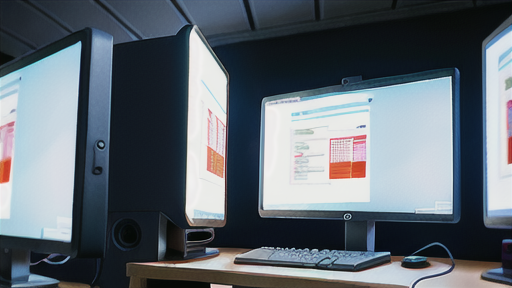
モニターとは、コンピューターで表示される画像や文字などを表示するための装置です。ディスプレイとも呼ばれ、パソコンやテレビなど、様々な電子機器に使用されています。
モニターは、画面のサイズ、解像度、応答速度、輝度、コントラスト比、色域など、様々なスペックで構成されています。画面のサイズは、インチで表され、10インチから40インチ以上まで、様々なサイズがあります。解像度は、画面に表示できるドットの数で、ドット数が多いほど、より高精細な画像を表示することができます。応答速度は、画面が映像の変化に追従できる速度で、応答速度が速いほど、残像感が少なく、動きのある映像を滑らかに表示することができます。輝度は、画面の明るさで、カンデラ毎平方メートル(cd/m2)で表されます。コントラスト比は、画面の最も明るい部分と最も暗い部分の明るさの差で、コントラスト比が高いほど、鮮やかな画像を表示することができます。色域は、画面で再現できる色の範囲で、色域が広いほど、より多くの色を表現することができます。
モニターには、様々な種類があり、用途や目的に応じて選ぶことができます。例えば、パソコン用のモニターには、ビジネス用途に適した、画面が大きく、解像度が高いタイプのものや、ゲーム用途に適した、応答速度が速く、リフレッシュレートが高いタイプのものなどがあります。テレビには、大画面で高画質の映像を楽しむことができるタイプのものや、録画機能やインターネット接続機能を搭載したタイプのものなどがあります。
モニターの種類
IT用語『monitor(ディスプレー。「モニタ」ともいう。)』
モニターの種類
モニターには、大きく分けてCRT式と液晶式があります。CRT式モニターは、ブラウン管を使用したもので、長年主流でした。しかし、近年では液晶式モニターが主流になりつつあります。液晶式モニターは、CRT式モニターよりも薄く、軽く、消費電力が少ないのが特徴です。また、液晶式モニターは、画像の歪みがなく、目に優しいとも言われています。
液晶式モニターには、大きく分けてTN液晶、VA液晶、IPS液晶の3種類があります。TN液晶は、最も安価で、応答速度が速いのが特徴です。しかし、視野角が狭く、色再現性が低いという欠点もあります。VA液晶は、TN液晶よりも視野角が広く、色再現性が高いのが特徴です。しかし、応答速度が遅く、価格が高いという欠点もあります。IPS液晶は、TN液晶とVA液晶の両方の長所を兼ね備えた液晶方式です。視野角が広く、色再現性が高く、応答速度も速いのが特徴です。しかし、価格が高いという欠点もあります。
モニターを選ぶ際には、用途や予算に応じて、適切なものを選ぶ必要があります。ゲームや動画鑑賞など、高画質を求める場合は、IPS液晶モニターがおすすめです。OA(事務作業)やWeb閲覧など、一般的な用途の場合は、TN液晶モニターやVA液晶モニターで十分でしょう。
モニターの選び方
– モニターの選び方
モニターは、パソコンの画面を表示する機器のことです。モニターの性能は、主に解像度、輝度、コントラスト比、応答速度、視野角などの指標で表されます。解像度は、モニターに表示できるドットの数を表し、ドット数が多いほど、画面は鮮明になります。輝度は、モニターの画面の明るさを表し、カンデラ毎平方メートル(cd/m2)という単位で表されます。コントラスト比は、モニターの画面の明るいと暗い部分の差を数値で表したものであり、コントラスト比が大きいほど、画面はメリハリのある表示になります。応答速度は、モニターの画面が色を切り替える速度を表し、単位はミリ秒(ms)です。応答速度が速いほど、画面は残像感がなく、動きのある映像を滑らかに表示することができます。視野角は、モニターの画面を正面から見た場合に、色の変化や明るさの変化がどの角度まで見ることができるかを表したものであり、視野角が広いほど、画面の端から端まで色や明るさが均一になります。
モニターを選ぶ際には、用途に応じて、必要な性能を検討することが大切です。例えば、ゲームをプレイしたり、動画を見たりする場合は、解像度が高く、応答速度が速いモニターがおすすめです。また、CADやデザインの仕事をする場合は、広い視野角と高コントラスト比を備えたモニターが適しています。
モニターの設置方法
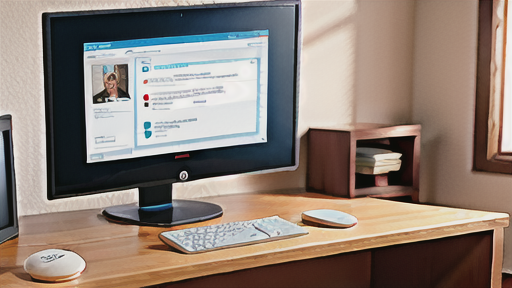
モニターの設置方法
モニターを設置するには、まず土台をしっかりと固定する必要があります。モニターによっては、スタンドが付属しているものもありますが、別売りのモニターアームを使用することもできます。モニターアームを使用すると、モニターの高さを調節したり、左右に移動させたりすることができるので、より快適な作業環境を確保することができます。
モニターを土台に固定したら、次はケーブルを接続します。モニターには、電源ケーブルと映像ケーブルの2種類があります。電源ケーブルは、コンセントに接続します。映像ケーブルは、パソコンのグラフィックボードとモニターの映像入力端子を接続します。
ケーブルを接続したら、モニターの電源を入れて、パソコンの画面が映るかを確認します。もし画面が映らない場合は、ケーブルの接続を確認するか、パソコンのグラフィックボードのドライバが最新の状態になっていることを確認してください。
モニターを設置する際には、以下の点に注意しましょう。
* モニターと目の距離は、50cm~70cmの間隔をあける。
* モニターの上端は、目の高さよりも少し低くなるように設置する。
* モニターは、正面から見て垂直になるように設置する。
* モニターの周りに物を置かない。
* モニターは、直射日光が当たらない場所に設置する。
モニターのメンテナンス
-# モニターのメンテナンス
モニターは、パソコンやゲーム機などのディスプレイ装置として欠かせない存在です。 長く快適に使用するためには、定期的なメンテナンスが大切です。ここでは、モニターをメンテナンスする際のポイントをご紹介します。
まず、モニターを清潔に保つことが大切です。 モニターの表面には、ホコリや汚れが付きやすいものです。ホコリや汚れは、モニターの表示品質を低下させたり、故障の原因になったりする可能性があります。そのため、定期的にモニターの表面を拭き掃除しましょう。
モニターの電源は、適正な状態に保つようにしましょう。 モニターの電源が不足していると、画面が暗くなったり、ちらついたりすることがあります。逆に、モニターの電源が過剰だと、モニターが故障する原因になります。そのため、モニターの電源は、適正な状態に保つようにしましょう。
モニターの温度は、適正な状態に保つようにしましょう。 モニターの温度が高すぎると、モニターが故障する原因になります。そのため、モニターを直射日光の当たる場所や、暖房器具の近くに置かないようにしましょう。
モニターのケーブルは、正しく接続されているか確認しましょう。 モニターのケーブルが正しく接続されていないと、画面が表示されなかったり、ちらついたりすることがあります。そのため、モニターのケーブルは、正しく接続されているか確認しましょう。