
プリンタードライバーとは?役割と設定方法を解説

IT入門者
「printer driver」について説明してもらえますか?

IT研究家
プリンタードライバーとは、コンピューターでプリンターを制御して正しく動作させるための基本的なソフトウェアのことで、デバイスドライバーの一種のことです。
IT入門者
デバイスドライバーとは何ですか?
IT研究家
デバイスドライバーとは、オペレーティングシステム(OS)がコンピューターのハードウェアを制御できるようにするためのソフトウェアのことです。プリンタードライバーは、プリンターを制御するためのデバイスドライバーの一種です。
printer driverとは。
「プリンタードライバーとは、コンピューターでプリンターを操作して正しく動かせるようにするための必須ソフトウェアで、デバイスドライバーの一種。」
プリンタードライバーの役割
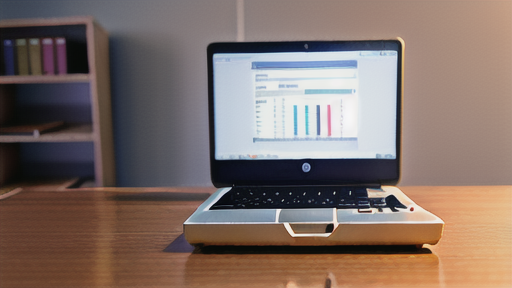
プリンタードライバーは、コンピューターでプリンターを制御して正しく動作させるための基本的なソフトウェアです。デバイスドライバーの一種であり、プリンターのハードウェアとオペレーティングシステム間のインターフェースとして機能します。これにより、コンピューターからプリンターにデータを送信したり、プリンターからコンピューターにステータス情報を送信したりすることが可能になります。
プリンタードライバーは、プリンターのメーカーによって提供されます。プリンターを購入すると、メーカーのウェブサイトからプリンタードライバーをダウンロードすることができます。プリンタードライバーをインストールすると、コンピューターはプリンターを認識し、正しく動作させることができるようになります。
プリンタードライバーは、プリンターの解像度、印刷速度、用紙サイズなどの設定を制御することができます。また、プリンターのメンテナンスやトラブルシューティングを行うこともできます。
プリンタードライバーのインストール方法
– -printer driver(コンピューターでプリンターを制御して正しく動作させるための基本的なソフトウェア。デバイスドライバーの一種)-
-プリンタードライバーのインストール方法-
コンピューターに新しいプリンターを取り付けると、プリンタードライバーをインストールする必要があります。プリンタードライバーは、コンピューターでプリンターを制御して正しく動作させるための基本的なソフトウェアです。今回は、プリンタードライバーのインストール方法を説明します。
1. -プリンタードライバーをダウンロードする-
まず、プリンターのメーカーのウェブサイトからプリンタードライバーをダウンロードします。プリンターの型番を入力すると、ドライバーをダウンロードするためのページが表示されます。自分のコンピューターに合ったドライバーをダウンロードしましょう。
2. -ダウンロードしたドライバーファイルをダブルクリックして実行する-
ダウンロードしたドライバーファイルは、通常は圧縮ファイル(ZIPファイルやRARファイル)になっているので、解凍する必要があります。解凍したら、ドライバーファイルを実行しましょう。ドライバーのセットアップウィザードが起動するので、画面の指示に従ってインストールを進めてください。
3. -プリンターとコンピューターを接続する-
ドライバーのインストールが完了したら、プリンターとコンピューターを接続します。プリンターとコンピューターを接続するための方法は、プリンターの種類によって異なります。USBケーブルで接続するプリンターもあれば、Wi-Fiで接続するプリンターもあります。
4. -プリンタードライバーの設定を行う-
プリンターとコンピューターを接続したら、プリンタードライバーの設定を行います。通常は、コンピューターのコントロールパネルからプリンターの設定を行うことができます。プリンターの名前や、印刷の品質や用紙の種類などを設定します。
5. -印刷テストを行う-
プリンタードライバーの設定が完了したら、印刷テストを行って正しく印刷できることを確認します。印刷テストを行うには、通常は「印刷プレビュー」機能を使って、印刷の仕上がりを確認してから印刷します。印刷テストに成功したら、プリンターのセットアップは完了です。
プリンタードライバーの更新方法

プリンタードライバーを更新する方法は、プリンターのメーカーとモデルによって異なります。一般的なプリンタードライバーの更新方法は以下の通りです。
1. プリンターのメーカーのウェブサイトにアクセスします。
2. 「サポート」のセクションを探します。
3. 「ドライバー」または「ソフトウェア」のセクションを探します。
4. プリンターのモデル番号を入力します。
5. 最新のプリンタードライバーを探します。
6. 「ダウンロード」または「インストール」ボタンをクリックします。
7. プリンタードライバーのインストール手順に従います。
プリンタードライバーを更新することで、より良い印刷品質、より速い印刷速度、最新のセキュリティ機能にアクセスすることができます。
プリンタードライバーのトラブルシューティング
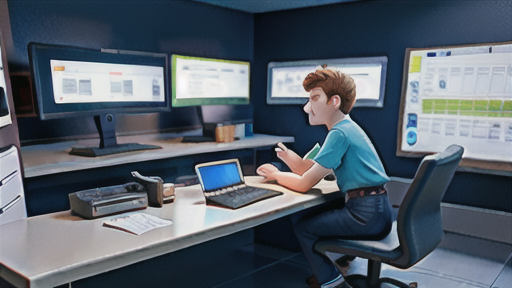
プリンタードライバーのトラブルシューティング
プリンタードライバーの問題を解決するには、まず、プリンターが正しく接続されていることを確認しましょう。プリンターの電源が入っていて、コンピューターと適切なケーブルで接続されていることを確認してください。また、プリンターのドライバが最新のものであることも確認してください。最新のドライバは、プリンターのメーカーのウェブサイトからダウンロードできます。
それでも、プリンタードライバーの問題が解決しない場合は、次の手順を試してみてください。
* プリンターを再起動します。
* プリンターとコンピューターの接続ケーブルを抜き差しします。
* プリンターのドライバをアンインストールして再インストールします。
* プリンターのファームウェアを更新します。
* プリンターを別のコンピューターに接続して、問題が再現されるかどうかを確認します。
これらの手順を試しても、まだプリンタードライバーの問題が解決しない場合は、プリンターのメーカーにサポートを依頼してください。
プリンタードライバーのアンインストール方法
プリンタードライバーは、コンピューターでプリンターを制御して正しく動作させるための基本的なソフトウェアです。 デバイスドライバーの一種であり、オペレーティングシステムにプリンターの存在を知らせ、プリンターとコンピューターが通信できるようにします。プリンタードライバーは、プリンターメーカーのウェブサイトからダウンロードしてインストールすることができます。
プリンタードライバーが正しくインストールされていないと、プリンターがコンピューターから認識されなかったり、印刷が正常に行えなかったりすることがあります。プリンタードライバーのアンインストールは、プリンターを新しいコンピューターに接続する場合や、プリンターを買い替えた場合などに行う必要があります。
プリンタードライバーをアンインストールするには、以下の手順に従います。
1. コントロールパネルを開きます。
2. 「プログラムと機能」をクリックします。
3. アンインストールするプリンタードライバーを探します。
4. プリンタードライバーを選択し、「アンインストール」をクリックします。
5. アンインストールが完了するまで待ちます。
プリンタードライバーをアンインストールしたら、プリンターをコンピューターから取り外します。新しいプリンタードライバーをインストールする場合は、プリンターメーカーのウェブサイトからダウンロードしてインストールしてください。