コンピュータ

パソコン関連の用語

デスクトップPCとは何か?

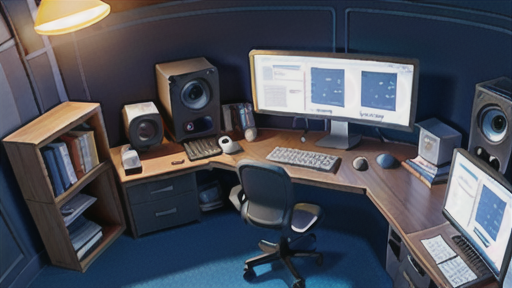
デスクトップPCの特徴は、ノートPCやタブレットなどのモバイルPCと比べて、より大きな画面サイズと高い処理能力を備えていることです。また、拡張性が高く、メモリーやストレージ容量を増やしたり、グラフィックボードやサウンドカードなどの拡張カードを追加したりすることができます。デスクトップPCは、主にビジネスやクリエイティブな作業に使用されます。その広い画面サイズと高い処理能力は、スプレッドシートやプレゼンテーション資料の作成、ビデオ編集や画像処理などの作業に適しています。また、拡張性が高いので、より多くのプログラムやデータを扱う必要がある場合にも対応できます。デスクトップPCのデメリットは、モバイルPCと比べて持ち運びが不便なことと、消費電力が大きいことです。しかし、そのデメリットを補って余りあるメリットを備えているため、ビジネスやクリエイティブな作業で使用されることが多いです。デスクトップPCを購入する際には、用途に合わせて適切なモデルを選択することが大切です。ビジネス用に使用する場合は、処理能力の高いモデルを選ぶ必要があります。クリエイティブな作業に使用する場合には、大画面サイズと高いグラフィック性能を備えたモデルを選ぶ必要があります。
設備・パーツ関連の用語

リムーバブルドライブとは?

リムーバブルドライブの種類リムーバブルドライブには、さまざまな種類があります。最も一般的なのは、USBメモリ、SDカード、コンパクトフラッシュカードです。これらは、小型で持ち運びが容易なため、データの持ち運びや交換に適しています。また、外付けハードディスクドライブや光学ドライブもリムーバブルドライブに分類されます。これらは、大容量のデータの保存や、データのバックアップに適しています。リムーバブルドライブは、コンピュータのUSBポートや、SDカードスロットなど、さまざまなインターフェースに接続することができます。また、リムーバブルドライブの中には、ワイヤレスで接続できるものもあります。これらは、ケーブルを持ち歩く必要がなく、より便利に使用することができます。リムーバブルドライブは、データの持ち運びや交換、バックアップなどに非常に便利なツールです。さまざまな種類のリムーバブルドライブがあるため、自分のニーズに合わせて選ぶことができます。
ネットワーク関連の用語

アクセス権を徹底理解!ユーザーの安全を守るその仕組み

IT用語『アクセス権(コンピューターのファイルやフォルダー、コンピューターネットワーク、周辺機器などを利用する権限。オペレーティングシステムにより、利用できる権限の範囲や対象を設定することができる。)」アクセス権とは、コンピューターやネットワーク上のファイルやフォルダー、周辺機器などのリソースにアクセスできるかどうかを制御する権限のことです。オペレーティングシステムによって、アクセス権の範囲や対象を設定することができます。アクセス権は、情報セキュリティの観点から非常に重要です。アクセス権を適切に設定することで、不正なアクセスや改ざん、削除などのセキュリティリスクを軽減することができます。また、アクセス権を適切に設定することで、ユーザーの利便性も向上させることができます。例えば、特定のファイルやフォルダーにアクセスできるユーザーを制限することで、情報漏洩や改ざんのリスクを軽減することができます。また、特定の周辺機器にアクセスできるユーザーを制限することで、不正利用を防ぐことができます。アクセス権は、コンピューターやネットワークの管理者が設定します。アクセス権の設定は、オペレーティングシステムの管理ツールやネットワーク管理ツールを使用して行うことができます。
設備・パーツ関連の用語

IT用語『cold reset』とは?やり方を解説します

IT用語『cold reset(「コールドリブート」の別称。)』とは、電源を完全に切ってから再起動することです。これは、システムのカーネルやドライバなど、低レベルのソフトウェアをリセットするために使用されます。通常、コールドリブートを行うと、コンピュータが再起動し、オペレーティングシステムがロードされ、アプリケーションが起動されます。コールドリブートは、「ソフトリブート」や「ウォームリブート」とは異なります。ソフトリブートは、オペレーティングシステム内のソフトウェアの問題を解決するために使用されますが、電源を完全に切ったり再起動したりしません。ウォームリブートは、コールドリブートよりも完全なリセットを行う方法で、通常、オペレーティングシステム内の深刻なソフトウェアの問題を解決するために使用されます。
プログラム関連の用語

コンピューターのパラメータとは?設定方法やメリットを解説

パラメータとは何か?コンピュータのプログラムを実行するために、プログラムに渡される指示情報のことです。プログラムの中には、実行時に変化する値を必要とするものがあります。例えば、計算プログラムであれば、計算対象の数値が必要になります。また、データ処理プログラムであれば、処理対象のデータが必要になります。このような値をプログラムに渡すために、パラメータが使用されます。パラメータは、プログラムの引数とも呼ばれます。パラメータは、プログラムの設計段階で定義されます。パラメータを定義する際には、パラメータの名前、型、デフォルト値などを指定します。パラメータの名前は、プログラムの中でパラメータを参照するために使用されます。パラメータの型は、パラメータに格納できる値の範囲を指定します。パラメータのデフォルト値は、パラメータに値が渡されない場合に設定される値です。パラメータは、プログラムの実行時に値が設定されます。パラメータの値は、プログラムのユーザーが指定したり、プログラム自身が計算したりすることができます。パラメータの値が設定されたら、プログラムはパラメータを使用して処理を行います。
プログラム関連の用語

IT用語『応用ソフト』とは?

応用ソフト(アプリケーションソフト)とは、ユーザーの特定のニーズや目的に合わせて開発されたソフトウェアのことです。表計算、文書作成、プレゼンテーション作成、電子メール、インターネットブラウジング、画像編集、動画編集、音楽編集、ゲームなど、さまざまな種類のアプリケーションソフトがあります。応用ソフトは、オペレーティングシステム(OS)と連携して動作します。OSは、コンピュータのハードウェアを管理し、応用ソフトが正しく動作するための環境を提供しています。アプリケーションソフトは、OSを利用して、ユーザーが入力したデータや命令を処理し、結果を画面に表示したり、ファイルに出力したりします。アプリケーションソフトは、ユーザーのニーズや目的に合わせて選択することができます。たとえば、表計算ソフトは、会計や経理、データ分析などの作業に適しています。文書作成ソフトは、レポートや手紙、履歴書などの作成に適しています。プレゼンテーション作成ソフトは、プレゼンテーション資料の作成に適しています。アプリケーションソフトは、日々進化しており、毎年新しい機能が追加されています。そのため、ユーザーは、常に最新バージョンのアプリケーションソフトを使用することが重要です。最新バージョンのアプリケーションソフトを使用することで、最新の機能を利用することができ、セキュリティリスクを軽減することができます。
設備・パーツ関連の用語

リセットスイッチとは?IT用語をわかりやすく解説!

-リセットスイッチとは?-リセットスイッチは、コンピュータやその他の電子機器をリセットするために使用されるスイッチのことです。通常、リセットスイッチは、機器の電源がオンになっているときに押すことで機能します。リセットスイッチを押すと、機器のメモリがクリアされ、機器は初期状態に戻ります。リセットスイッチは、機器が正常に動作しない場合や、ソフトウェアのアップデートを行う場合などに使用されます。リセットスイッチは、機器の前面や背面にある場合がほとんどです。リセットスイッチは、通常、小さな穴の中にあり、細い棒状のもので押すことができます。リセットスイッチは、機器の電源がオンになっているときに押す必要があります。リセットスイッチを押すと、機器のメモリがクリアされ、機器は初期状態に戻ります。リセットスイッチは、機器が正常に動作しない場合や、ソフトウェアのアップデートを行う場合などに使用されます。リセットスイッチを押すことで、機器のメモリがクリアされ、機器は初期状態に戻ります。これにより、機器の動作が正常に戻る場合や、ソフトウェアのアップデートが正しく行われる場合があります。
設備・パーツ関連の用語

ヒートシンクとは?特徴や種類、選び方

ヒートシンクとは、コンピューターのCPUやチップセットなどの発熱する素子や機器を冷却するための部品です。 アルミニウムや銅などの熱伝導性が高い材料が用いられ、効率よく放熱するために表面積が大きい形状のものが多いです。「放熱板」とも呼ばれます。ヒートシンクは、コンピューターのCPUやチップセットなどの発熱する部品から放出される熱を空気中に放散させることで、部品の温度上昇を防ぐ役割を果たします。これにより、部品の寿命を延ばし、コンピューターの安定した動作を維持することができます。ヒートシンクの形状は、放熱効率を上げるために、表面積が大きいフィン状のものや、パイプ状のものなど、さまざまなものがあります。また、ヒートシンクの素材には、熱伝導率の高いアルミニウムや銅が用いられることが多く、これらは放熱効率をさらに高めるために、表面に酸化皮膜を形成させるなどの処理が施されることもあります。
パソコン関連の用語

アップグレードとは?

アップグレードの概要アップグレードとは、IT用語で、コンピューターのソフトウェアやハードウェアをより新しいものに変えることを意味します。アップグレードは主に、大幅な機能の向上や不具合の修正を目的として行われます。アップグレードには、小規模なプログラムをインストールすることによって行う方法と、より大規模なプログラムをインストールすることによって行う方法があります。また、アップグレードには、有償のものと無償のものがあります。アップグレードは、コンピューターの性能や機能を向上させ、不具合を修正するために必要な作業です。定期的にアップグレードを行うことで、コンピューターを安全かつ快適に使用することができます。
パソコン関連の用語

クロックアップとは?オーバークロックの仕組みと効果を解説

クロックアップとは、コンピュータやその他の電子機器の動作速度を、メーカーが推奨する設定値よりも高くすることです。これにより、パフォーマンスを向上させたり、より多くのタスクを同時に処理したりすることができます。クロックアップは、ゲームやビデオ編集などのグラフィックを多用するアプリケーションを実行するゲーマーや、仮想マシンやデータベースなどのリソースを多く消費するアプリケーションを実行するシステム管理者など、パフォーマンスを向上させたいと考える人々に人気があります。クロックアップは、コンピュータのクロック速度を変更することによって行われます。クロック速度は、コンピュータのプロセッサが1秒間に実行できる命令の数です。クロック速度は、メガヘルツ(MHz)またはギガヘルツ(GHz)で測定されます。クロックアップは、プロセッサの動作電圧を上げることによっても行うことができます。動作電圧は、プロセッサが動作するために必要な電圧です。動作電圧を上げると、プロセッサはより高速に動作することができますが、コンピュータが不安定になったり、損傷したりする可能性もあります。
パソコン関連の用語

メニューバーって何?知っておきたい компьютер操作の基礎知識

メニューバーとは、コンピューターの操作画面における、ウィンドウ上部の操作項目が表示される部分のことです。タイトルバーの下に位置しており、一般的にそのウィンドウを使用するアプリケーションソフトを操作するための命令や機能がプルダウンメニューで表示され、それをマウスで選択することで実行します。メニューバーは、画面上部の余白を節約するため、ウィンドウのサイズを最小化したり、最大化したりすることで、常に表示されているとは限りません。また、メニューバーに表示される操作項目は、アプリケーションソフトによって異なる場合があります。
設備・パーツ関連の用語

筐体とは?コンピューターの本体を構成する箱型の容器

IT用語「筐体(きょうたい)」とは、コンピューター本体を構成する部品を収める箱型の容器のことです。筐体は、通常、金属やプラスチックで作られており、コンピューターの内部をほこりや湿気、衝撃などから保護する役割を果たしています。また、筐体には、コンピューターの部品を固定したり、冷却したりする機能もあります。筐体は、コンピューターのサイズや形状に応じてさまざまな種類があります。一般的な筐体としては、タワー型、デスクトップ型、ノートブック型などがあります。タワー型筐体は、縦長の形状をしており、デスクトップ型筐体は、横長の形状をしています。ノートブック型筐体は、薄型で持ち運びに便利な形状をしています。筐体の役割と機能は、コンピューターの内部を保護し、部品を固定し、冷却することです。筐体には、さまざまな種類があり、コンピューターのサイズや形状に応じて選択されます。筐体は、コンピューターの重要な部品であり、故障するとコンピューターを使用することができなくなります。そのため、筐体の定期的なメンテナンスを行い、故障を防ぐことが重要です。
パソコン関連の用語

「エンターキー」の別称『return key』とは?使用できる時の入力を解説

return key(「エンターキー」の別称。「Returnキー」とも書く。)とは、コンピュータのキーボード上にあるキーのことで、通常はキーボードの右下に位置しています。リターンキーとも呼ばれ、入力した文字列を確定したり、改行したりする際に押すキーです。リターンキーは、キーボード入力の基本的なキーの一つであり、文書作成やメールの送信など、さまざまな場面で使用されます。リターンキーは、キーボード入力の基本的なキーの一つであり、文書作成やメールの送信など、さまざまな場面で使用されます。リターンキーは、一般的に「Enter」と書かれていますが、機種によっては「Return」と書かれていることもあります。また、リターンキーは、キーボードの左下にある「Shift」キーと組み合わせることで、改行せずに文字を入力することができます。リターンキーは、多くの場合、キーボードの右下に位置していますが、機種によっては、キーボードの右上や中央にあることもあります。リターンキーの位置は、キーボードの配列によって異なります。
パソコン関連の用語

パソコン(「パーソナルコンピューター」の略)について

パソコン(「パーソナルコンピューター」の略。)は、1台で完結した計算機システムを指す。情報処理システムの中心となるコンピューター本体と、コンピューターを操作するための周辺機器(キーボードやマウス)を備えており、単独で使用できる。パーソナルコンピューターという名称は、1968年にIBMが発売した「IBM System/360 Model 20」を指すのが最初と言われている。このコンピューターは、それまでのコンピューターとは異なり、個人でも購入して利用することが可能な価格設定であったため、パーソナルコンピューターと呼ばれた。パソコンは、その後、急速に小型化・低価格化が進み、1980年代には家庭への普及が本格化した。現在では、パソコンは、ビジネスや教育、エンターテイメントなど、さまざまな分野で使用されている。
設備・パーツ関連の用語

赤外線マウスの仕組みと種類

赤外線マウスは、光学式マウスの一種で、コンピューターの画面上で任意の位置を指定するために使用されます。上部にボタンがあり、下部に赤外線で動きを検出するセンサーがあります。赤外線マウスの仕組みは、以下のように説明できます。1. マウスの内部にある赤外線 LED が光を照射します。2. 照射された光は、マウスの底面のセンサーに反射します。3. センサーは、反射した光を電気信号に変換します。4. 電気信号は、マウスのケーブルを通じてコンピューターに送信されます。5. コンピューターは、電気信号を処理して、マウスの動きを検出します。赤外線マウスは、ボールマウスよりも精度が高く、メンテナンスが容易です。そのため、現在ではボールマウスよりも広く使用されています。
設備・パーツ関連の用語

コンピューターの命令セットとは – CPUの指令の集合体

命令セットとは、コンピューターのCPUが使用できる命令の集合のことです。命令セットは、各命令の動作とその実行に必要なパラメータを定義しており、CPUはこの命令セットに従って動作します。命令セットは、そのコンピュータのアーキテクチャを決定する重要な要素の一つです。命令セットアーキテクチャ(ISA)とも呼ばれ、特定の命令セットを使用して構築されたプロセッサを指します。ISAは、プロセッサが実行できる命令の種類、レジスタの構成、データ型、メモリアクセス方法などを定義します。ISAは、プロセッサとソフトウェアの互換性を確保するための重要な要素です。命令セットは、そのコンピュータのアーキテクチャを決定する重要な要素の一つです。命令セットが異なるコンピュータでは、ソフトウェアも異なる必要があります。つまり、あるコンピュータで動作するソフトウェアは、他のコンピュータでは動作しない可能性があります。これが、コンピュータのアーキテクチャが異なるメーカー同士では、ソフトウェアの互換性が確保できない主な理由です。
パソコン関連の用語

EWS(エンジニアリングワークステーション)とは

EWS(エンジニアリングワークステーション。「engineeringworkstation」から。)とは、エンジニアリング、コンピュータ支援設計(CAD)、コンピュータ支援製造(CAM)、グラフィックス、映像編集、3Dレンダリング、科学研究など、高性能コンピューティングを必要とする専門家向けに設計されたコンピュータです。通常、ハイエンドのグラフィックスカード、大容量のRAM、高速プロセッサを搭載しており、CADソフトウェアや動画編集ソフトウェアなどのリソースを大量に消費するアプリケーションを実行するために最適化されています。EWSは、エンジニア、デザイナー、建築家、科学者、ビデオ編集者などの専門家によく使用されており、複雑な3Dモデルやレンダリング、シミュレーション、分析など、高度なコンピューティングタスクを実行する必要があります。また、EWSは、ゲームやバーチャルリアリティ(VR)などのグラフィックスを多用するアプリケーションを実行するためにも使用されます。EWSの価格は、構成や仕様によって大きく異なりますが、通常は数千ドルから数万ドルの範囲です。EWSは、高性能コンピューティングを必要とする専門家にとって、非常に貴重なツールです。
設備・パーツ関連の用語

HDDとは?仕組みや構造、魅力を解説!

HDDとは?HDD(Hard Disk Drive)とは、コンピュータのデータ記憶装置の一種であり、磁性体ディスクに磁気的にデータを記録する。ハードディスクの読み出し・書き込み装置ともいう。頭文字から「HDD」とも呼ばれる。HDDは、コンピュータのデータを記憶する主要な記憶装置であり、OSやアプリケーションソフトウェア、データファイルなどが格納されている。近年では、SSD(Solid State Drive)という新しい記憶装置が登場しているが、HDDは依然として多くのコンピュータで使用されている。HDDは、磁気ディスクを回転させ、磁気ヘッドがディスクの表面を移動してデータを記録したり、読み出したりする仕組みになっている。磁気ディスクは、通常、金属製の円盤で、その表面に磁性体がコーティングされている。磁気ヘッドは、磁気ディスクの表面に接触して、磁気的にデータを記録したり、読み出したりする。HDDの容量は、数ギガバイトから数テラバイトまで幅広い。近年では、大容量のHDDが主流になっており、数テラバイトのHDDも珍しくなくなっている。HDDの速度は、回転速度やキャッシュ容量によって決まる。回転速度は、1分間にディスクが回転する回数であり、rpm(revolutions per minute)で表される。キャッシュ容量は、一時的にデータを格納するメモリ容量であり、MB(メガバイト)やGB(ギガバイト)で表される。HDDは、比較的安価で、大容量のデータを記録することができるため、多くのコンピュータで使用されている。しかし、SSDに比べて速度が遅く、衝撃に弱いというデメリットもある。
パソコン関連の用語

システムソフトとは?オペレーティングシステムの基本から解説

システムソフトの基本システムソフトは、コンピュータの基本的な機能を制御するソフトウェアです。オペレーティングシステム(OS)とも呼ばれ、コンピュータがハードウェアとソフトウェアを連携して動作させるために必要不可欠なソフトウェアです。OSの主な機能は、以下のとおりです。・ハードウェアの管理・ソフトウェアの管理・ファイルの管理・入出力の管理・メモリ管理・プロセス管理・セキュリティ管理OSは、コンピュータの起動時に最初に読み込まれ、常にコンピュータのメモリに常駐しています。OSが正常に動作していないと、コンピュータは正しく動作しません。OSには、さまざまな種類がありますが、最も有名なOSは、以下のとおりです。・Windows・macOS・Linux・Android・iOSOSは、コンピュータのハードウェアや用途に合わせて選択されます。OSは、コンピュータにとって非常に重要なソフトウェアです。OSがなければ、コンピュータは正しく動作しません。そのため、OSは常に最新の状態に保つことが重要です。
パソコン関連の用語

IT用語『増設メモリー(メモリーモジュール)』について

IT用語『増設メモリー(メモリーモジュール)』

増設メモリーの基礎知識

増設メモリーとは、パソコンのメモリ容量を増やすための部品です。 メモリは、パソコンがデータを一時的に保存する場所であり、メモリ容量が大きいほど、パソコンの処理速度が速くなります。増設メモリーを追加することで、パソコンのメモリ容量を増やし、処理速度を向上させることができます。 増設メモリーは、パソコンの内部に装着する必要があり、パソコンの機種によって増設できるメモリの容量や種類が異なります。増設メモリーを購入する際には、パソコンの機種に合わせて適切な製品を選択する必要があります。 また、増設メモリーの装着にはある程度の技術が必要であり、パソコンに詳しくない場合は、専門業者に依頼することをお勧めします。
パソコン関連の用語

フォルダの基礎知識

フォルダとは、コンピュータ上のデータを分類、整理して保存するための仮想的な場所のことです。ファイルや他のフォルダを格納することができ、階層構造によって整理することができます。フォルダは、コンピュータのファイルシステムの基本的な構成要素であり、データの管理を容易にするために使用されます。フォルダは、通常、アイコンや名前によって表現され、クリックして開くことができます。フォルダを開くと、その中に格納されているファイルやフォルダが表示されます。フォルダは、さらに他のフォルダに格納することができ、階層構造を形成することができます。これにより、データの管理が容易になり、目的のファイルやフォルダを素早く見つけることができます。フォルダは、コンピュータのファイルシステムにおいて重要な役割を果たしており、データの整理に欠かせないツールです。フォルダを使用することで、データの管理を容易にし、目的のファイルやフォルダを素早く見つけることができます。
モバイル関連の用語

ノートパソコンとは? | わかりやすく解説

ノートパソコンとは、持ち運びを前提とした小型・薄型・軽量なコンピューターの総称です。液晶ディスプレーなどの表示画面、キーボード、ポインティングデバイス、バッテリーを本体に搭載しており、外出先での使用に適しています。大きさは、およそB5判からA4判、重量は1kg前後から3kg程度のものを指します。ノートパソコンには、コンパクトノート、サブノート、ミニノート、スリムノート、ネットブックなど、さまざまなカテゴリーが存在します。ノートパソコンの特徴は、持ち運びに便利であることです。バッテリーを内蔵しているため、電源のない場所でも使用することができます。また、液晶ディスプレーを採用しているため、薄型軽量化を実現しています。ノートパソコンのキーボードは、デスクトップパソコンのキーボードよりも小型であるため、タイピングがしやすいとは言い難いですが、外出先で作業をするには十分です。
設備・パーツ関連の用語

101キーボードとは?使いやすさや歴史を解説

大見出し「IT用語『101キーボード(ひゃくいちキーボード。)』」小見出し「101キーボードとは何か?」101キーボードとは、1980年代にIBMが開発し、普及したキーボードのことです。正式名称は「IBM PC/AT Enhanced Keyboard」ですが、一般的には「101キーボード」と呼ばれています。101キーボードは、それまでのキーボードに比べて、機能キーが追加されたり、キーの配列が変更されたりしたことで、操作性が向上しました。また、101キーボードは、パソコンの普及とともに広く普及し、現在でも多くのパソコンで使用されています。101キーボードの主な特徴は、以下の通りです。* 機能キーが追加されたことで、操作性が向上しました。* キーの配列が変更されたことで、タイピングがしやすくなりました。* パソコンの普及とともに広く普及し、現在でも多くのパソコンで使用されています。
設備・パーツ関連の用語

拡張スロットとは?機能追加する方法をわかりやすく解説

拡張スロットとは?拡張スロットとは、コンピューターに機能を追加する拡張カードなどを取り付けるための差し込み口です。 一般的に、コンピューター内部のマザーボードに設けられます。拡張スロットには、PCI Express、PCI、AGP、ISAなどの規格があり、それぞれに対応した拡張カードを装着することができます。たとえば、PCI Expressスロットに、グラフィックカードやサウンドカード、ネットワークカードなどの拡張カードを取り付ければ、コンピューターのグラフィック機能やサウンド機能、ネットワーク機能を強化することができます。拡張スロットの種類や数は、マザーボードによって異なります。