コンピューター

プログラム関連の用語

「低級言語」とは?機械語とアセンブリ言語の特徴

コンピューターのプログラミング言語とは、コンピューターに命令を与えるために使用される形式言語のことです。プログラミング言語は、コンピューターが理解できる機械語に変換される前に、人間が理解しやすい形式で記述されます。プログラミング言語には、低級言語と高級言語の2種類があります。低級言語は、コンピューターが直接実行できる機械語に近く、アセンブリ言語や機械語などが含まれます。アセンブリ言語は、機械語を人間が理解しやすいようにしたもので、機械語の命令を英数字で記述します。機械語は、コンピューターが直接実行できる唯一の言語で、バイナリコードで記述されます。高級言語は、低級言語よりも人間が理解しやすいように設計されており、C言語やJava、Pythonなどが含まれます。高級言語は、人間が理解しやすい形式で記述され、コンパイラやインタプリタによって機械語に変換されます。コンパイラは、高級言語のプログラムを一度に機械語に変換し、インタプリタは、高級言語のプログラムを一行ずつ機械語に変換します。
プログラム関連の用語

アセンブラーとは何か?その役割と使い方

アセンブラーとは、アセンブリ言語で記述されたソースコードを機械語のオブジェクトコードに変換する(アセンブルする)ソフトウェアのことです。一般的に、アセンブリ言語は、機械語を人間が理解しやすくしたもので、直接機械語を記述するよりも、プログラムの開発と保守が容易になります。アセンブラーは、ソースコードをアセンブリ言語の命令文ごとに解析し、機械語の命令コードに変換します。機械語の命令コードとは、コンピューターが直接実行できる命令のことです。アセンブラーは、ソースコードに含まれるラベルやシンボルを、機械語のアドレスに変換したり、マクロを展開したりなど、さまざまな処理を行います。アセンブラーは、コンピューターの分野では「アセンブラ」と呼ばれることが多いです。これは、アセンブラーの英語読みである「assembler」から派生した言葉です。アセンブラーは、ソフトウェア開発の初期段階でよく使用されましたが、現在では、コンパイラーやインタプリターなどの、より高レベルのプログラミング言語の開発ツールが主流になっています。
パソコン関連の用語

相対パスとは?仕組みやメリット・デメリット

相対パスの仕組みは、フォルダやファイルの場所を指定する際に、現在の作業ディレクトリを基準としたパスを使用することです。これは、絶対パスがファイルやフォルダの完全なパスを指定するのに対し、相対パスは現在の作業ディレクトリからの相対的なパスを指定します。例えば、現在の作業ディレクトリが「C\Users\John\Desktop」の場合、ファイル「C\Users\John\Desktop\test.txt」への相対パスは「test.txt」です。これは、ファイル「test.txt」が現在の作業ディレクトリにあることを意味します。同様に、ファイル「C\Users\John\Documents\test.txt」への相対パスは「Documents\test.txt」です。これは、ファイル「test.txt」が現在の作業ディレクトリの子ディレクトリ「Documents」にあることを意味します。相対パスは、ファイルやフォルダの場所を指定する際に絶対パスよりも簡潔でわかりやすいという利点があります。また、ファイルやフォルダを移動しても、相対パスは変更されないので、保守が容易です。
パソコン関連の用語

スタートメニューについて

スタートメニューとは、マイクロソフトのオペレーティングシステム「Windows」のスタートボタンをクリックすると表示されるメニューのことである。スタートメニューには、アプリケーションソフトの起動、コンピューターの終了や再起動の実行、コントロールパネルへのアクセスなど、様々な機能が用意されている。また、Windowsキーを押すことでもスタートメニューを表示させることができる。スタートメニューの機能は大きく分けて、以下の4つである。* アプリケーションソフトの起動スタートメニューには、インストールされているアプリケーションソフトの一覧が表示される。ユーザーは、目的のアプリケーションソフトをクリックすることで起動することができる。* コンピューターの終了や再起動の実行スタートメニューには、コンピューターの終了や再起動を実行するオプションが表示される。ユーザーは、目的のオプションをクリックすることで、コンピューターの終了や再起動を実行することができる。* コントロールパネルへのアクセススタートメニューには、コントロールパネルへのアクセスするためのオプションが表示される。ユーザーは、コントロールパネルをクリックすることで、コントロールパネルにアクセスすることができる。* その他の機能スタートメニューには、上記の3つの機能に加えて、検索機能やヘルプ機能など、その他の機能も用意されている。ユーザーは、これらの機能を利用することで、より便利にWindowsを使用することができる。
パソコン関連の用語

Altキーって何?意味や使い方を初心者向けに解説

Altキーとは、パソコンのキーボードにある特殊キーの一つです。キートップにAltと書かれており、他のキーと組み合わせてショートカットキーとして利用されます。Windowsでは、アプリケーションソフトのメニューを選択して開くことにも使われます。Altは「交互の」「代わりの」を意味する「alternate」の略で、オルタネートキーとも呼ばれます。Altキーは、通常は左手の親指で操作し、他のキーと組み合わせて使用します。例えば、AltキーとF4キーを同時に押すと、現在のウィンドウを閉じることができます。また、AltキーとTabキーを同時に押すと、開いているウィンドウを切り替えることができます。
プログラム関連の用語

アドウェアとは?仕組みや危険性、対処法を解説

アドウェアとは、利用者が使っているコンピューターの画面に自動的に広告を表示させるプログラムの総称です。アドウェアは、無償で提供されるアプリケーションソフトとともにインストールされたり、無料で利用できるサービスサイトを閲覧中に送られてきたりして、利用者がサービスを利用すると常時あるいは任意のタイミングで広告が表示されます。アドウェアの中には、ユーザーの趣向などを解析するためにアクセス履歴などを収集して送信するスパイウェアの類もあります。
パソコン関連の用語

システム環境設定を徹底解説!便利に使いこなそう

システム環境設定とは、コンピューターやオペレーティングシステムの基本的な設定を行う機能をひとまとめにしたフォルダーのことです。 通常は、コンピューターのシステムメニューにある「システム環境設定」をクリックすると開くことができます。システム環境設定には、日付・時刻・言語・マウスの操作・ディスプレーの解像度などの設定が行えます。 また、ネットワークの設定やプリンターの追加・削除、ソフトウェアのインストール・アンインストールなども行うことができます。システム環境設定は、コンピューターを快適に使用するために必要な設定を行う重要なツールです。コンピューターを購入したばかりの場合や、トラブルが発生した場合などは、まずシステム環境設定を開いて設定を確認してみましょう。
パソコン関連の用語

光学式マウスの徹底解説

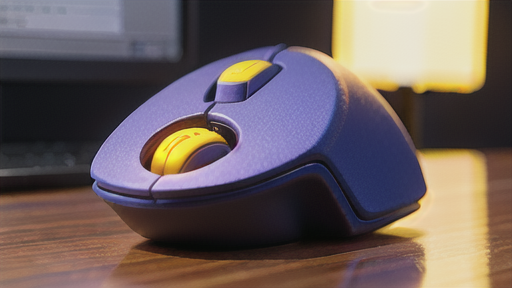
光学式マウスとは、レーザー光や赤外線などの光学センサーでマウスの動きを検出するマウスの一種です。従来のマウスは、ボールやホイールを回すことで動きを検出していましたが、光学式マウスは、マウスを動かすことで光学センサーが光を照射し、その反射光を検出することで動きを検出します。光学式マウスの最大のメリットは、ボールやホイールが不要なため、メンテナンスが不要であることです。また、ボールやホイールの摩耗による動作不良が起こらないため、長寿命であることも特徴です。さらに、光学式マウスは、ボールやホイールを使用しないため、より正確な動きを検出することができ、ゲームやグラフィックデザインなどの精密な操作が必要な作業に適しています。
モバイル関連の用語

モバイルコンピューティングとは?

モバイルコンピューティングとは、外出先で携帯可能なコンピューターやPDAを利用することです。無線LANなどのデータ通信を介して、外出先から職場や自宅のコンピューターを操作したり、データのやり取りをしたりする利用環境を指すこともあります。モバイルコンピューティングは、近年急速に普及しています。その背景には、ノートパソコンやタブレット端末などの携帯可能なコンピューターの性能向上や、無線LANなどのデータ通信環境の整備があります。また、クラウドサービスの普及も、モバイルコンピューティングの普及を後押ししています。モバイルコンピューティングのメリットは、場所を選ばずに仕事や勉強ができることです。外出先でも、インターネットに接続してメールをチェックしたり、資料を作成したりすることができます。また、クラウドサービスを利用すれば、外出先でも自宅や職場のコンピューターに保存されているデータにアクセスすることができます。モバイルコンピューティングのデメリットは、セキュリティ上のリスクが高いことです。外出先でコンピューターを利用していると、ウイルスに感染したり、データが盗まれたりする可能性があります。また、バッテリーの消費が激しいことも、モバイルコンピューティングのデメリットです。
パソコン関連の用語

OLEXPとは?基本から応用まで解説

OLEXP(「OutlookExpress(アウトルックエクスプレス)」の略。)とは、マイクロソフトからリリースされた、無料で使えるメールソフトのことです。 Windows OSに標準搭載されておりましたので、多くのユーザーに使用されていました。Outlook Expressは、1996年から2006年までマイクロソフトによって開発およびサポートされた、Windowsオペレーティングシステム向けのプロプライエタリソフトウェアの電子メールクライアントおよびニュースリーダーでした。 Outlook Expressは、1997年のWindows NT 4.0 SP3以降のWindows 95、98、Me、NT 4.0、2000、XPにバンドルされていました。Outlook Expressは、Outlookの消費者版として設計されており、基本的な電子メールを送受信する機能に加えて、連絡先管理、予定表管理、タスク管理などの機能を備えていました。 Outlook Expressは、その使いやすさとシンプルなインターフェースで人気を博しましたが、2006年にリリースされたWindows Vistaでは、Windows Mailに置き換えられました。
設備・パーツ関連の用語

アウトラインフォントとは?特徴やメリットを徹底解説

アウトラインフォントとは、文字を輪郭線の集まりであるベクター画像として表現する書体のデータ形式のことである。高品位な表示や印刷が可能であり、初期のコンピューターやプリンターで使用されていたビットマップフォントの欠点を克服している。ビットマップフォントは、文字を拡大・縮小すると形が崩れてしまうという欠点があったが、アウトラインフォントはベクター画像を使用しているため、拡大・縮小しても形が崩れないという特徴がある。
プログラム関連の用語

プログラミングとは?基礎知識と始め方

IT用語の「programming(コンピューターのプログラムを作成すること)」とは、問題を解いたり、課題を解決したりするための一連の処理手順を、コンピューターで実行できるようプログラミング言語で記述することです。プログラミング言語とは、コンピューターに命令を与えるために人間が使う言語のことです。プログラミング言語は数多くあり、それぞれに特徴があります。プログラミングとは、コンピューターに何をどのように処理させるかを指示する一連の命令を作成することです。プログラミングを行うことで、コンピューターに様々な処理を実行させることができます。例えば、プログラミングを行うことで、コンピューターに計算をさせたり、データの入出力を行わせたり、グラフを作成させたり、ゲームを動作させたりすることができます。
パソコン関連の用語

コントロールパネル(Windowsの設定機能)

コントロールパネルとは、マイクロソフトのWindowsオペレーティングシステム(OS)で、コンピューターやOSの基本的な設定を行う機能をひとまとめにしたフォルダーのことです。アップルのMacOSでは「システム環境設定」という名称で、同様の機能を提供しています。コントロールパネルは、通常、スタートメニューからアクセスできます。コントロールパネルを開くと、さまざまな設定オプションが一覧表示されます。これらのオプションを使用して、日付と時刻、言語と地域、マウスとタッチパッド、ディスプレイ、サウンド、電源オプション、ネットワークとインターネット、プログラムと機能、ユーザーアカウント、セキュリティとメンテナンスなどの設定を行うことができます。コントロールパネルは、コンピューターとOSの基本的な設定を行うために非常に便利なツールです。しかし、コントロールパネルで設定を変更する際には、注意が必要です。誤った設定変更を行ってしまうと、コンピューターやOSが正常に動作しなくなる可能性があります。
設備・パーツ関連の用語

液晶ディスプレーとは?仕組みと応用

液晶ディスプレーは、電圧を加えると液晶分子の向きが変わり、光の透過率が変化するという性質を利用して画像表示を行う薄型の画像表示装置です。液晶ディスプレーは、軽量で消費電力が少なく、テレビのほか、コンピューターや携帯電話のディスプレーに用いられています。液晶ディスプレーは、「liquidcrystaldisplay」の頭文字から「LCD」とも呼ばれ、「LCDモニター」「液晶モニター」とも呼ばれます。液晶ディスプレーの仕組みは、液晶分子の配列を利用しています。液晶分子の配列は、電圧をかけることで変化します。電圧をかけると液晶分子の向きが変わり、光の透過率が変化します。この性質を利用して、液晶ディスプレーは画像を表示しています。液晶ディスプレーは、カラー表示が可能です。カラー表示は、光の3原色である赤、緑、青の3つの液晶セルを組み合わせて行われます。光の3原色である赤、緑、青の3つの液晶セルの電圧を変化させることで、さまざまな色の光を作り出すことができます。液晶ディスプレーは、薄型で軽量、消費電力が少ないという特徴があります。そのため、テレビのほか、コンピューターや携帯電話のディスプレーに用いられています。
パソコン関連の用語

IT用語『コンソール』ってなに?

コンソールは、コンピューターを操作するための一連の入出力装置であり、一般的にはキーボードとディスプレイで構成される。また、大型コンピューターやミニコンピューターを操作する制御卓を指す場合もある。コンソールには、さまざまな種類があり、それぞれに異なる機能や用途がある。最も一般的なコンソールは、パソコンやノートパソコンに搭載されているキーボードとディスプレイである。このタイプのコンソールは、コンピューターを操作するために使用され、文字や数字の入力、画面の表示などを行うことができる。また、ゲーム機や携帯電話にもコンソールが搭載されていることが多く、これらの機器を操作するために使用される。大型コンピューターやミニコンピューターを操作する制御卓としてのコンソールは、操作卓とも呼ばれる。このタイプのコンソールは、コンピューターの電源のオン/オフ、プログラムの実行、データの入出力などを行うことができる。操作卓は、コンピューターを管理するために使用され、システム管理者やオペレーターによって操作される。この他にも、産業用機器や医療機器など、さまざまな機器にコンソールが搭載されている場合がある。これらのコンソールは、マシンの制御やデータの表示などを行うために使用される。
パソコン関連の用語

ダイアログボックス|コンピューターの操作方法と種類を解説

ダイアログボックスとは、コンピューターの操作画面上で、操作中のウィンドウの手前に重なるように表示され、操作者に注意を促したり、必要な操作をおこなわせようとしたりする小さな画面のことです。ダイアログボックスには、メッセージ、文字入力ボックス、ボタン、チェックボタンなどが表示されます。メッセージは、操作者に注意を促したり、必要な操作を伝えたりするために表示されます。文字入力ボックスは、操作者が文字を入力するための領域です。ボタンは、操作者が操作を実行するためのボタンです。チェックボタンは、操作者がオプションを選択するためのボタンです。ダイアログボックスは、操作者に必要な情報を伝えたり、操作を実行させたりするために使用されます。例えば、ファイルを開くときに表示されるダイアログボックスは、操作者に開くファイルの場所や名前を伝えるために使用されます。また、ファイルを保存するときに表示されるダイアログボックスは、操作者に保存するファイルの名前や場所を尋ねるために使用されます。
設備・パーツ関連の用語

マザーボードとは?

マザーボードの役割は、コンピュータの主要なハードウェアコンポーネントを相互に接続し、情報を伝達することです。マザーボードは、コンピュータの頭脳である中央処理装置(CPU)、コンピュータの記憶装置であるメモリー、コンピュータと外部デバイスを接続する拡張スロットなど、さまざまなコンポーネントを搭載しています。マザーボードは、コンピュータの重要な部分であり、コンピュータが正常に機能するために不可欠です。マザーボードが故障すると、コンピュータが起動しなくなったり、データが破損したり、さまざまな問題が発生します。そのため、マザーボードは適切にメンテナンスし、定期的に交換する必要があります。
設備・パーツ関連の用語

IT用語『二次記憶装置』とは?その種類と役割を解説

IT用語『二次記憶装置(「補助記憶装置」の別称。)』- 二次記憶装置とは?二次記憶装置とは、コンピュータの内部に保存されているデータやプログラムを一時的に保存しておく装置のことです。二次記憶装置には、ハードディスクドライブ(HDD)、フラッシュメモリ、光学メディアなどがあります。二次記憶装置は、コンピュータの内部に保存されているデータを一時的に保存しておくことで、コンピュータの処理速度を向上させる役割を果たしています。
パソコン関連の用語

パソコンの処理速度や通信速度が『軽い』の意味とメリット

軽いとは、コンピューターを操作しているときに、その動作や反応が素早く感じられる様子のことであり、反対語は「重い」です。コンピューターの性能に比べてアプリケーションソフトの負荷が小さかったり、コンピューターネットワークの帯域幅に比べてデータ通信の容量が少なかったりすると、処理や通信にかかる時間が短くなるため、軽快に感じられることから、このように表現されます。軽快なコンピューターやネットワークは、ストレスなく操作や通信を行うことができるため、作業効率が向上するというメリットがあります。また、ゲームや動画などのエンターテインメントコンテンツを楽しむ際にも、軽快な動作は欠かせません。コンピューターやネットワークの動作が軽いか重いかが判断する基準としては、起動にかかる時間、アプリケーションの読み込み速度、データの転送速度、画面の描画速度などが挙げられます。これらが速い場合は軽快、遅ければ重いと言えます。コンピューターやネットワークを軽快に保つためには、不要なソフトやファイルを削除して空き容量を増やす、ハードウェアをアップグレードする、ネットワーク環境を改善するなどの対策が有効です。
設備・パーツ関連の用語

記憶装置とは?

記憶装置とは、コンピューターでデータやプログラムを記憶する装置のことである。一時的な記憶に利用され、CPUが直接データの読み書きをする主記憶装置(メインメモリー)と、電源を切っても記憶内容が消去されない補助記憶装置の2種類に分けられる。前者にはRAM(ラム)、後者にはハードディスクが広く使われる。主記憶装置は、CPUが直接データの読み書きを行うメモリのことである。主記憶装置は、データを一時的に保存する役割を持ち、電源を切るとデータが消去される。主記憶装置には、RAM(Random Access Memory)とROM(Read Only Memory)の2種類がある。RAMは、データの読み書きが自由に行えるメモリであり、ROMは、データの読み取りのみが可能で、書き込みはできないメモリである。補助記憶装置は、電源を切っても記憶内容が消去されないメモリのことである。補助記憶装置は、データを長期的に保存する役割を持ち、ハードディスク、SSD(Solid State Drive)、光ディスク、磁気テープなどがある。ハードディスクは、最も広く使われている補助記憶装置であり、大容量のデータを保存できる。SSDは、ハードディスクよりも高速で、衝撃に強いという特徴がある。光ディスクは、CD-ROMやDVD-ROMなどがあり、データを保存するために使用される。磁気テープは、データを保存するために使用される最も古い記憶装置であり、大容量のデータを保存できるが、アクセス速度が遅いという特徴がある。
設備・パーツ関連の用語

DDR SDRAMの基礎知識と特徴

DDR SDRAMとは?DDR SDRAM(ダブルデータレート同期ダイナミックランダムアクセスメモリ)は、コンピューターのメインメモリーに用いられるRAMの一種です。従来のSDRAMを改良し、データ転送速度を約2倍に高速化したものになります。DDR SDRAMは、1998年に発表され、2000年代前半に広く普及しました。現在は、DDR3 SDRAMやDDR4 SDRAMが主流となっており、DDR SDRAMは旧世代のメモリとして扱われています。
パソコン関連の用語

知っておきたい読み出し

コンピューターの読み出しとは、記憶媒体内のデータを取り出すことです。読み出しは、コンピューターが行う最も基本的な操作の1つであり、計算や通信など、あらゆる処理の前提となるものです。読み出しを行うには、まず、読み出したいデータの場所を特定する必要があります。データの場所は、ファイルシステムによって管理されており、ファイルシステムは、データが記憶媒体上のどこに格納されているかを記録しています。データの場所を特定したら、コンピューターは、記憶媒体にアクセスしてデータを転送します。データの転送は、バスと呼ばれる回路を通じて行われます。バスは、コンピューターの各部品を接続する高速道路のようなものです。データは、バスを通じてコンピューターのメモリに転送され、メモリに格納されます。メモリに格納されたデータは、コンピューターのプログラムによって処理されます。
ネットワーク関連の用語

ログアウトとは?その意味や使い方を解説

IT用語『ログアウト』とは、コンピューターやネットワーク、会員制サイトなどの利用を終了することであり、反対に利用を始めることは『ログイン』と呼ばれます。ログアウトはさまざまな場面で行われますが、主な目的はセキュリティの確保です。ログアウトをせずに放置してしまうと、第三者にアカウントが不正に使用される危険性があります。また、ログアウトをせずに終了すると、システムに負荷がかかるため、ログアウトを正しく行うことはシステムの安定性にも重要です。ログアウトにはいくつかの方法があります。例えば、ブラウザの「終了」ボタンをクリックしたり、ソフトウェアの「終了」メニューを選択したり、コマンドプロンプトから「exit」コマンドを入力したりします。ログアウトを行う際は、正しくログアウトを行うことが大切です。正しくログアウトを行わないと、セキュリティリスクが生じる可能性があるため、ログアウトをするときは、必ずログアウトボタンをクリックするか、ログアウトメニューを選択してログアウトを行いましょう。
WEBサイト関連の用語

ユーサビリティとは?使いやすさを測るための指標とは?

ユーサビリティとは、製品やサービスにおける使いやすさのことです。特にコンピューターの分野では、ハードウェアやソフトウェア、ウェブサイトなどの利用しやすさを指します。ユーサビリティは、ユーザビリティエンジニアリングという分野で研究されており、製品やサービスの使いやすさを向上させるための様々な手法が開発されています。ユーサビリティは、製品やサービスの成功に大きな影響を与えます。使いにくい製品やサービスは、ユーザにストレスを与え、離脱につながる可能性があります。逆に、使い勝手の良い製品やサービスは、ユーザに満足感を与え、継続的に利用される可能性が高くなります。ユーサビリティを向上させるために、製品やサービスの開発段階においてはユーザビリティテストを実施し、ユーザの意見を反映することが重要です。また、製品やサービスのリリース後にも、ユーザのフィードバックを収集し、改善を続けることが大切です。