マウス

設備・パーツ関連の用語

スクロールホイールとは?操作性向上の便利アイテムを徹底解説

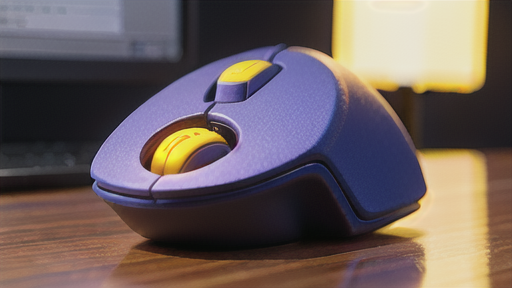
スクロールホイールの役割と機能スクロールホイールは、マウスの左右のボタンの間に取り付けられた、回転する円盤状のものです。コインほどの大きさで、指先で回転させて使うことができます。マウスを動かすことなく、回転操作によってウィンドウ上でスクロール操作などを行うことができるため、操作性が向上します。スクロールホイールは、Webページや文書を上下にスクロールしたり、画像や地図を拡大・縮小したりするのに便利です。また、ゲームをプレイする際にも、スクロールホイールを使って視点を変えたり、武器を切り替えたりすることができます。スクロールホイールは、マウスの操作性を向上させるために欠かせない機能です。
パソコン関連の用語

メニューバーって何?知っておきたい компьютер操作の基礎知識

メニューバーとは、コンピューターの操作画面における、ウィンドウ上部の操作項目が表示される部分のことです。タイトルバーの下に位置しており、一般的にそのウィンドウを使用するアプリケーションソフトを操作するための命令や機能がプルダウンメニューで表示され、それをマウスで選択することで実行します。メニューバーは、画面上部の余白を節約するため、ウィンドウのサイズを最小化したり、最大化したりすることで、常に表示されているとは限りません。また、メニューバーに表示される操作項目は、アプリケーションソフトによって異なる場合があります。
設備・パーツ関連の用語

スクロールバーとは?その役割と使い方

スクロールバーとは?スクロールバーとは、コンピューターや携帯電話などの画面において、ウィンドウの表示領域を左右(スクロール)するための操作部分のことをいいます。一般的に、ウィンドウの右端・下端にあり、マウスで操作します。スクロールバーの種類スクロールバーには、大きく分けて、縦スクロールバーと横スクロールバーの2種類があります。縦スクロールバーは、画面を上下にスクロールするための操作部分で、横スクロールバーは、画面を左右にスクロールするための操作部分です。スクロールバーの使い方スクロールバーを使うには、マウスのポインタをスクロールバーに合わせ、ドラッグします。ドラッグすると、画面がスクロールし、表示される部分が変わります。また、スクロールバーの上端・下端をクリックすると、画面をそれぞれ一番上・一番下までスクロールすることができます。スクロールバーの用途スクロールバーは、長い文章や大きな画像を閲覧するときなどに、画面をスクロールして表示する部分を変えるために使用します。また、スクロールバーは、画面に表示される情報量を調整するために使用することもできます。例えば、Webブラウザでスクロールバーを下にドラッグすると、画面に表示されるWebページの情報量が増えます。
設備・パーツ関連の用語

PS/2ポートとは?その歴史と現在

PS/2コネクターは、IBMが1987年に発表したパソコン「PS/2」で初めて採用された、キーボードやマウスを接続するコネクターの規格です。それまでのパソコンでは、キーボードやマウスはDINコネクターで接続されていましたが、PS/2コネクターはDINコネクターよりも小型化されており、より高い信頼性と耐久性を備えていました。また、PS/2コネクターは、キーボードとマウスの両方に使用することができ、ケーブルの配線を簡素化することができました。PS/2コネクターは、1990年代にはパソコンに広く普及しましたが、2000年代に入ると、USBコネクターに置き換えられていきました。USBコネクターは、PS/2コネクターよりもさらに小型化されており、電源供給も可能であるため、キーボードやマウスだけでなく、プリンターやスキャナーなど、さまざまな周辺機器を接続することができます。また、USBコネクターは、ホットプラグに対応しており、パソコンの電源を切らずに周辺機器を接続したり、取り外したりすることができます。現在では、PS/2コネクターは、一部の古いパソコンや周辺機器で使用されているのみですが、USBコネクターに完全に置き換えられるまでは、しばらくの間は使用され続けるものと思われます
パソコン関連の用語

マウスホイールを知る~その歴史と機能を紹介~

マウスホイールの歴史は、1990年代初頭にさかのぼります。当時、コンピューターのマウスは、ボールが転がることで動作していましたが、ボールが汚れたり、マウスを精密に操作しにくいという問題がありました。そこで、ボールの代わりに、光学センサーを搭載したマウスが開発されました。光学センサーは、マウスのパッドを照射し、その反射光を読み取ることで、マウスの動きを検出します。光学センサーは、ボール式マウスよりも精密に操作することができ、また、ボールが汚れる心配もありません。マウスホイールが最初に搭載されたのは、マイクロソフトの「IntelliMouse」でした。IntelliMouseは、1996年に発売され、すぐに大ヒット商品となりました。IntelliMouseは、光学センサーを採用しただけではなく、マウスホイールを備えていたことが大きな特徴でした。マウスホイールは、マウスの本体の中央にあり、指で回転させることで、画面をスクロールしたり、ズームしたりすることができます。マウスホイールは、非常に便利な機能であり、すぐにユーザーに受け入れられました。IntelliMouseの成功により、他社もマウスホイールを搭載したマウスを発売するようになりました。今では、マウスホイールは、ほとんどのマウスに搭載されており、なくてはならない機能となっています。マウスホイールは、コンピューターを操作する際の負担を軽減し、作業効率を向上させるのに役立っています。
パソコン関連の用語

システム環境設定を徹底解説!便利に使いこなそう

システム環境設定とは、コンピューターやオペレーティングシステムの基本的な設定を行う機能をひとまとめにしたフォルダーのことです。 通常は、コンピューターのシステムメニューにある「システム環境設定」をクリックすると開くことができます。システム環境設定には、日付・時刻・言語・マウスの操作・ディスプレーの解像度などの設定が行えます。 また、ネットワークの設定やプリンターの追加・削除、ソフトウェアのインストール・アンインストールなども行うことができます。システム環境設定は、コンピューターを快適に使用するために必要な設定を行う重要なツールです。コンピューターを購入したばかりの場合や、トラブルが発生した場合などは、まずシステム環境設定を開いて設定を確認してみましょう。
設備・パーツ関連の用語

ワイヤレスマウスの基礎知識と選び方

ワイヤレスマウスとは、コンピューターに無線で接続されるマウスのことです。有線マウスとは異なり、コードが不要なため、机の上をすっきりとさせることができます。また、ワイヤレスマウスは持ち運びが容易で、ノートパソコンと一緒に持ち運ぶのに便利です。ワイヤレスマウスの種類には、Bluetooth接続と無線周波数接続の2種類があります。Bluetooth接続は、ワイヤレスマウスとコンピューターを短距離で接続する方式で、障害物があると接続が途切れることがあります。一方、無線周波数接続は、障害物があっても接続が途切れないため、広い範囲で使用できます。ワイヤレスマウスの選び方としては、まず、接続方式を決めましょう。Bluetooth接続は、省電力でバッテリ寿命が長いというメリットがありますが、障害物があると接続が途切れることがあります。一方、無線周波数接続は、障害物があっても接続が途切れないというメリットがありますが、消費電力が大きいため、バッテリ寿命が短くなります。また、ワイヤレスマウスのサイズや形状にも注目しましょう。手の大きさや持ち方によって、自分に合ったワイヤレスマウスを選ぶことが大切です。さらに、ワイヤレスマウスのボタン数や機能も確認しましょう。ボタンが多いワイヤレスマウスは、多くの機能を利用することができますが、価格が高くなる傾向があります。