設備・パーツ関連の用語

電源ユニット(PSU)とは?その働きと選び方を徹底解説

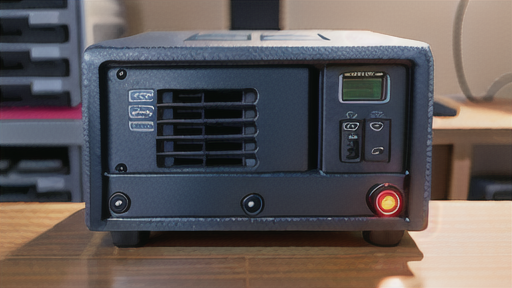
大見出しIT用語『PSU(電源ユニット。「powersupplyunit」の頭文字から。)』小見出し電源ユニット(PSU)とは電源ユニット(PSU)とは、パソコンに電力を供給する装置です。電源ユニットは、パソコンのケース内に設置されており、マザーボードやCPU、グラフィックボードなどのパソコンのパーツに電力を供給しています。電源ユニットには、ATX電源ユニットとSFX電源ユニットの2種類があります。ATX電源ユニットは、一般的なパソコンのケースに搭載されている電源ユニットです。SFX電源ユニットは、小型のパソコンのケースに搭載されている電源ユニットです。電源ユニットの容量は、パソコンのパーツの消費電力によって決まります。パソコンのパーツの消費電力が大きい場合は、大容量の電源ユニットが必要です。電源ユニットの容量は、電源ユニットに記載されているラベルに記載されています。
パソコン関連の用語

システムフォントとは?基礎知識からおすすめフォントまで

システムフォントとは、コンピュータのオペレーティングシステムで標準的に使用するフォントを意味します。通常、ウィンドウのタイトルバー、ファイルやフォルダーの名称の表示、メニュー、アイコンラベル、ボタンのラベル、メッセージボックスのテキストなど、オペレーティングシステムのユーザーインターフェイス内のテキストの表示に使用されます。システムフォントは、オペレーティングシステムの標準のフォントであるため、どのアプリケーションでも利用可能であり、一貫性のある外観と読みやすさを提供します。また、システムフォントは、オペレーティングシステムの言語や地域設定に応じて変更することができるため、さまざまな言語や文化圏で使用することができます。
設備・パーツ関連の用語

VDTとは?「VDT症候群」から身を守る方法

VDTとは、コンピューターの表示装置の総称であり、ブラウン管、液晶ディスプレイ、プラズマディスプレイなどがあります。VDTは「visual display terminal」または「video display terminal」の頭文字から由来しており、「ビデオ表示端末」とも呼ばれます。VDTは、ディスプレイと同義ですが、主に労働衛生管理の分野で用いられる語であり、VDTを用いて長時間作業することで引き起こされる諸症状を「VDT症候群」といいます。VDT症候群は、目のかすみや目の疲れ、肩こり、頭痛、吐き気、めまいなど、さまざまな症状を引き起こします。
WEBサイト関連の用語

「フッター」とは?その役割と設定方法を解説

フッターとは、文書の各ページの下部に記す、ページ番号や文書名などの文字列のことです。ヘッダーは文書の上部に表示されますが、フッターは文書の下部に表示されます。フッターは、文書のレイアウトを整え、読者がページを簡単に把握できるようにするのに役立ちます。また、フッターに著作権表示や商標表示を入れることで、文書を保護することもできます。フッターは、ワードなどの文書作成ソフトを使って簡単に作成することができます。フッターを作成するには、まず文書を開き、ページレイアウトタブをクリックします。次に、ヘッダーとフッターのグループにあるフッターボタンをクリックします。フッターボタンをクリックすると、フッターのデザインを選択することができます。フッターのデザインを選択したら、フッターにテキストを入力することができます。テキストを入力したら、フッターを保存して終了します。
WEBサイト関連の用語

クロスブラウザ対応

ウェブブラウザとは、ウェブサイトの表示内容やウェブアプリケーションの動作が、どのウェブブラウザにおいて、どのように表示され動作するようにするかを規定するものです。ウェブブラウザの表現手段はHTML、CSS、JavaScriptの仕様であり、W3Cという標準化団体が定めて勧告をしていますが、ウェブブラウザのメーカーによって、標準仕様の解釈が異なって、表示や動作に差が出ることがあります。これをなくすためのものがクロスブラウザです。
モバイル関連の用語

アンドロイド携帯って?機能や種類を解説

アンドロイド携帯とは、アンドロイドをプラットフォームとして使用した携帯端末のことです。Androidは、Googleが開発したオープンソースのオペレーティングシステム(OS)で、世界中で多くのスマートフォンやタブレット端末に搭載されています。アンドロイド携帯は、iPhoneに代表されるiOSを搭載した携帯端末と異なり、様々なメーカーが製造しているため、デザインや機能が豊富です。また、Androidはオープンソースであるため、ユーザーが自由にカスタマイズすることができるという特徴もあります。アンドロイド携帯のメリットは、多種多様な機種から選べること、カスタマイズ性が高いこと、Google Playストアから様々なアプリをダウンロードして利用できることなどです。デメリットとしては、iOSに比べてセキュリティが低いこと、メーカーや機種によって機能が異なることがあることなどがあげられます。
設備・パーツ関連の用語

ホームポジションとは何か?正しい指の置き方でタイピングをマスター

ホームポジションとは?ホームポジションとは、キーボードを打つ際の基本的な手や指の配置のことです。 この位置は、タイピングの効率と正確性を向上させるのに役立ち、疲労を軽減することができます。最も一般的なホームポジションは、人差し指がFとJのキーに置かれ、他の指もそれに応じて配置されます。この配置は、QWERTY配列のキーボードで広く使用されており、タッチタイピングをする際にもわかりやすいよう、FとJのキートップに小さな突起やくぼみが設けられています。
プログラム関連の用語

アンドゥの逆!やり直す機能『REDO』とは

REDOとは?REDOとは、アンドゥ(UNDO)で取り消したキー操作や処理などを再度実行する機能です。 アンドゥは、コンピューターの操作をひとつ前の状態に戻す機能ですが、その操作を元に戻すために実行された操作を指します。REDOは、その操作を再び実行する機能です。REDOは、テキストエディタやワードプロセッサなど、多くのアプリケーションソフトで利用することができます。例えば、テキストエディタで文字を入力した後にアンドゥを実行して取り消しましたが、やっぱり入力した文字が必要になった場合に、REDOを実行することで、取り消した文字を再び入力することができます。REDOは、アンドゥと対になる機能であり、アンドゥで取り消した操作を再度実行することができます。 これは、コンピューターの操作をより便利にする機能であり、多くのアプリケーションソフトで利用されています。
サーバ関連の用語

温スタンバイ(Computer standard bond system)ー運用の切り替え体制

温スタンバイとは?温スタンバイは、コンピューターや情報システムなどの障害発生時の対策手法のひとつです。 主たるシステムと同じ構成の予備システムを用意して、主たるシステムを作動させ、予備のシステムは電源を入れた状態で待機させておくものです。主たるシステムに障害が発生した際、待機している予備のシステムに切り替わることで、システムのダウンタイムを最小限に抑えることができます。温スタンバイは、ホットスタンバイとコールドスタンバイの中間に位置する手法です。ホットスタンバイは、予備システムが常に主たるシステムと同じ状態になっているため、切り替えが迅速に行えますが、その分コストがかかります。コールドスタンバイは、予備システムが電源を切られた状態で待機しているため、切り替えには時間がかかりますが、その分コストが安価です。温スタンバイは、ホットスタンバイとコールドスタンバイの両方のメリットを兼ね備えた手法です。予備システムが電源を入れた状態で待機しているため、切り替えがホットスタンバイよりも遅くなりますが、コールドスタンバイよりも高速です。また、予備システムのコストも、ホットスタンバイよりも安価になります。
設備・パーツ関連の用語

スピンドルとは?ノートパソコンのドライブ数と関係性

IT用語の「spindle」とは、ハードディスク・DVD-ROM・フロッピーディスクなど、回転する記憶媒体のドライブの総称です。一般に、ノートパソコンなどでドライブをいくつ内蔵しているかを表す場合に用いられます。回転軸の意を起源としていて、ハードディスクのみの場合は「1スピンドル」、ハードディスクに加えて光ディスクのドライブを内蔵する場合は「2スピンドル」、さらにフロッピーディスクのドライブを持つものを「3スピンドル」と言います。
プログラム関連の用語

プログラムファンクションキーとは

ファンクションキーの別称は、プログラムファンクションキーです。ファンクションキーとは、コンピュータのキーボードにある、特定の機能を実行するためのキーのことです。ファンクションキーは、通常、キーボードの上部にあるF1~F12のキーです。プログラムファンクションキーは、ファンクションキーと同じ機能を実行するキーですが、ファンクションキーよりも使い勝手がよくなっています。プログラムファンクションキーは、ファンクションキーを押しながら、CtrlキーまたはAltキーを押すことで実行することができます。プログラムファンクションキーは、ファンクションキーよりも使い勝手がよい理由は、ファンクションキーよりもキーが離れているため、押し間違えにくいからです。また、プログラムファンクションキーは、ファンクションキーよりもキーが大きいため、押しやすいです。プログラムファンクションキーは、ファンクションキーよりも使い勝手がよいため、多くのユーザーがプログラムファンクションキーを使用しています。
ネットワーク関連の用語

アクセスポイントとは?IT用語『service access point』の意味や仕組みを解説

サービスアクセスポイントとは、Wi-Fiネットワークに接続するための物理的なアクセスポイントです。通常、これは家庭や企業のルーターの形をしており、ケーブルやDSLモデムに接続されています。サービスアクセスポイントは無線信号を放出し、近くのデバイスがそれらに接続できるようにします。サービスアクセスポイントを使用すると、デバイスをインターネットに接続し、ネットワーク上の他のデバイスと通信することができます。サービスアクセスポイントは、家庭や企業にとって不可欠なツールです。それらはインターネットへのアクセスを提供し、デバイスが互いに通信できるようにします。サービスアクセスポイントの助けを借りずに、私たちは仕事、学校、そしてエンターテイメントにアクセスすることが難しくなるでしょう。
パソコン関連の用語

スペルチェッカーとは?その重要性とおすすめツールを紹介

スペルチェッカーは、コンピューターのワープロソフトなどが備える、単語の綴りの誤りを調べる機能です。スペルチェッカーは、あらかじめ登録されている単語の辞書と照合して、誤った綴りの単語を検出します。誤った綴りの単語が検出されると、スペルチェッカーは、正しい綴りの候補を提示します。ユーザーは、正しい綴りの候補の中から、正しい綴りの単語を選択することができます。スペルチェッカーは、誤った綴りの単語を検出するだけでなく、文法的な誤りやスタイル上の誤りも検出することができます。スペルチェッカーは、文章を作成する際に、誤った綴りの単語や文法的な誤り、スタイル上の誤りを防ぐために使用することができます。
WEBサイト関連の用語

ヤフージャパンとは?特徴とサービスを紹介

ヤフージャパンとは、株式会社ソフトバンクグループの傘下にある日本のポータルサイトです。1996年に設立され、検索エンジン、ニュース配信、天気予報、ウェブメール、動画配信、SNSなど、さまざまなサービスを提供しています。ヤフージャパンは、日本のポータルサイトの中で最も人気があり、月間アクティブユーザー数は7,500万人を超えています。また、ヤフージャパンは、日本のインターネット広告市場の約20%を占めており、大きな影響力を持っています。ヤフージャパンは、日本のインターネット文化に大きな影響を与えてきました。ニュース、天気予報、交通情報、スポーツなど、様々な情報を検索することができるだけでなく、動画を見たり、音楽を聴いたりすることもできます。また、ブログやSNSを使って、友人や家族とコミュニケーションを取ることができます。
パソコン関連の用語

全画面表示について解説【IT用語】

ウィンドウの最大化とは、ウィンドウのサイズを画面のサイズに合わせて拡大することです。ウィンドウの最大化は、ウィンドウを画面全体に広げるわけではありません。ウィンドウの上下左右にタイトルバーやメニューバー、スクロールバーが残ります。全画面表示は、ウィンドウの上下左右にタイトルバーやメニューバー、スクロールバーが残らないように、ウィンドウを画面全体に広げることです。全画面表示は、プレゼンテーションソフトや映像再生ソフト、ゲームソフトなどを利用するときなどによく利用されます。
パソコン関連の用語

非アクティブウィンドウとは?

非アクティブウィンドウ(インアクティブウィンドウ。)とは、現在使用されていないウィンドウのことです。アクティブウィンドウは、現在使用されており、最前面に表示されているウィンドウを指します。非アクティブウィンドウは、アクティブウィンドウとは対照的に、最前面に表示されず、現在使用されていないウィンドウのことです。非アクティブウィンドウは、多くの場合、タイトルバーがグレー表示され、ボーダーが点線で表示されます。また、非アクティブウィンドウは、アクティブウィンドウよりもクリックに対して反応しません。アクティブウィンドウに切り替えるには、非アクティブウィンドウをクリックするか、Alt + Tabキーを押します。非アクティブウィンドウは、アクティブウィンドウよりもリソースを消費しないというメリットがあります。そのため、非アクティブウィンドウを多数開いていても、パソコンの動作が遅くなることはありません。しかし、非アクティブウィンドウは、アクティブウィンドウよりもクリックに対して反応しないというデメリットがあります。そのため、非アクティブウィンドウで作業をしているときに、誤って別のウィンドウをクリックしてしまうと、意図しない操作を行ってしまうことがあります。
パソコン関連の用語

IT用語『低レベルフォーマット(ローレベルフォーマット。)』とは?

大見出し IT用語『低レベルフォーマット(ローレベルフォーマット。)』小見出し 低レベルフォーマットとは何か?低レベルフォーマットとは、ストレージデバイス(ハードディスクドライブ、SSD、USBメモリなど)を初期化し、使用できるようにするためのプロセスです。低レベルフォーマットは、ストレージデバイスの物理的なセクターを定義し、データを読み書きするためのファイルシステムを作成します。低レベルフォーマットは、ストレージデバイスのメーカーによって提供される専用ツールを使用して実行されます。低レベルフォーマットは、ストレージデバイスの性能を向上させ、エラーを防止するために有効です。また、ストレージデバイスを工場出荷時の状態に戻すためにも使用されます。ストレージデバイスを初めて使用するとき、またはストレージデバイスに問題が発生したときは、低レベルフォーマットを実行することをお勧めします。
モバイル関連の用語

ニンテンドーDS Liteを徹底解説!

ニンテンドーDS Liteとは、任天堂が2006年に発売した携帯型ゲーム機です。「ニンテンドーDS」の後継機として位置づけられ、小型軽量化が図られました。欧文表記は「NINTENDODSLite」です。ニンテンドーDS Liteは、ニンテンドーDSの約2/3のサイズで、重量も約142グラムと軽量化されました。また、画面の輝度が向上し、バッテリーの持ち時間も延長されました。ニンテンドーDS Liteは、ニンテンドーDSの発売から約2年後に発売され、世界中で大ヒットしました。その販売台数は、約9,300万台に達したと言われています。ニンテンドーDS Liteは、その小型軽量化とバッテリーの持ち時間の延長により、ニンテンドーDSよりも持ち運びや外出先でのプレイに適したゲーム機として人気を集めました。また、ニンテンドーDSのソフトウェアと互換性があるため、ニンテンドーDSのゲームタイトルをニンテンドーDS Liteで遊ぶこともできました。
設備・パーツ関連の用語

DV規格について

DV規格の種類DV規格には、DV、DVcam、MiniDVの3種類があります。DVは、据え置き型のビデオデッキ向けの標準サイズで、画質と安定性に優れています。DVcamは、DV規格をベースに小型化と軽量化を実現したもので、業務用ビデオカメラに多く採用されています。MiniDVは、DV規格をさらに小型化してカセット化し、家庭用ビデオカメラに多く採用されています。DV、DVcam、MiniDVのいずれも、デジタルデータをテープに記録するため画質劣化が少なく、長期間保存が可能です。また、DV規格には、映像と音声のほかにタイムコードやメタデータも記録できるため、映像編集 software softwareで映像を編集する際にも便利です。
パソコン関連の用語

パーソナルコンピューターの基礎知識

パーソナルコンピューター、いわゆる「パソコン」とは、1人のユーザー向けに設計された単独のコンピューターを指します。 主に、個人または家庭での使用向けに設計されていますが、近年では企業や学校でも広く使用されています。パソコンは、長い進化を遂げており、最初期のモデルと比較して、はるかに小さく、高速、強力になってきています。1970年代の最初のパーソナルコンピューターは、非常に限られた機能しか持っていませんでした。 しかし、それらは今日のモデルに至るまでの発展の基礎を築いたものです。初期のパソコンは、ゲームやワープロ、電子メールなどの基本的なタスクを実行するために使用されていました。しかし、時が経つにつれて、パソコンの性能と機能は飛躍的に向上し、今日では、グラフィックデザイン、ビデオ編集、音楽制作、科学研究など、さまざまなタスクに使用できるようになりました。パーソナルコンピューターは、日常生活になくてはならないものとなっています。 情報収集、コミュニケーション、エンターテインメントなど、あらゆる目的で使用されています。また、ビジネスや教育においても重要なツールとなっており、ビジネス文書の作成、プレゼンテーションの作成、データ管理など、さまざまな用途に使用されています。
パソコン関連の用語

オールインワンパソコンとは?

オールインワンパソコンは、ディスプレイ、CPU、ストレージ、キーボード、マウスなどの周辺機器がすべて一体型になったパソコンです。従来のデスクトップパソコンとは異なり、省スペースで設置でき、持ち運びも簡単です。また、あらかじめ必要なソフトウェアがインストールされており、すぐに使用を開始することができます。オールインワンパソコンは、主に家庭やオフィスで使用されています。家庭では、インターネットの閲覧、メールの送受信、動画の視聴、ゲームなど、さまざまな用途に使用されています。オフィスでは、文書作成、表計算、プレゼンテーション作成など、ビジネスに欠かせないアプリケーションを使用しています。オールインワンパソコンは、その利便性から、人気が高まっています。今後、さらに普及していくことが予想されます。
設備・パーツ関連の用語

マルチコアプロセッサーとは?特徴や種類を解説

マルチコアプロセッサーとは、1台のマイクロプロセッサーに複数のコア(演算回路の中核部分)が搭載されたもの(の総称)です。個々のコアへの負荷を分散させることで、処理速度の高速化を図るものです。「マルチコアCPU」とも呼ばれています。特に2つのコアが搭載されたものを「デュアルコアプロセッサー」、4つのコアが搭載されたものを「クアッドコアプロセッサー」といいます。マルチコアプロセッサーの最大のメリットは、従来のシングルコアプロセッサーに比べて処理速度が速くなることです。これは、複数のコアが同時に働いて処理を行うことができるためです。例えば、デュアルコアプロセッサーの場合、2つのコアが同時に働いて処理を行うことができるため、シングルコアプロセッサーの2倍の処理速度を実現することができます。また、マルチコアプロセッサーは消費電力が低く、発熱が少ないというメリットもあります。これは、複数のコアが同時に働いて処理を行うことで、1つのコアにかかる負荷が減り、消費電力と発熱が抑えられるためです。マルチコアプロセッサーは、パソコン、ノートパソコン、スマートフォン、タブレット端末など、様々な機器に搭載されています。今後、ますますマルチコアプロセッサーの搭載機器が増えていくと予想されています。
パソコン関連の用語

WinNT(WindowsNT)とは?徹底解説

WinNTの歴史とは、その名の通りWindowsNTの歴史である。WindowsNTは、1980年代初頭にマイクロソフトによって開発が開始されたオペレーティングシステムである。当初は、ビジネスユースを想定して開発されたが、後にコンシューマー向けにも提供されるようになった。WindowsNTの最初のバージョンは、1993年にリリースされた。このバージョンは、32ビットアーキテクチャを採用しており、それまでのWindowsオペレーティングシステムよりも高速で安定した動作を実現した。その後、WindowsNTは、1996年にWindowsNT 4.0、2000年にWindows2000、2001年にWindowsXP、2007年にWindowsVista、2009年にWindows7、2012年にWindows8、2015年にWindows10と、バージョンを重ねてきた。各バージョンで、機能や性能が改良され、より使いやすくなっていった。特に、WindowsXPは、世界中で広く普及し、一時代を築いた。WindowsNTは、現在も、ビジネスユースを中心に、広く利用されている。その安定した動作と、高いセキュリティ性が評価されている。
パソコン関連の用語

クリーンブートについて

クリーンブートとは、コンピューターのオペレーティングシステム(OS)をインストールした後に追加されたデバイスドライバーやサービスプログラムなどを無効にして、最小限の機能構成でOSを起動することです。コンピューターになんらかの不具合が生じて正常に起動しないときに、障害要因を特定して、その対策を実施するためにおこなうことがあります。クリーンブートを実行すると、Windowsの起動に必要な基本的なドライバーやサービスのみがロードされ、サードパーティ製のソフトやドライバーなど、コンピューターの動作に影響を与える可能性のあるすべてのプロセスが停止されます。これにより、正常な起動を妨げている不具合の原因を特定しやすくなります。クリーンブートを実行するために最初に必要なのは、コンピューターが最低限のドライバーで起動する「セーフモード」にパソコンを再起動することです。「セーフモード」を起動するには、パソコンの電源を入れた直後にF8キーを押し続けます。すると、起動オプションのメニューが表示されます。その中から「セーフモード」を選択すると、パソコンはセーフモードで起動します。セーフモードで起動したパソコンで、クリーンブートを実行するには、スタートメニューの「検索」に、「msconfig」と入力して Enter キーを押します。すると、「システム構成」ユーティリティが表示されます。「サービス」タブをクリックし、「すべてのMicrosoftサービスを隠す」にチェックを入れて、すべてのサービスを無効にします。次に、「スタートアップ」タブをクリックし、「すべてのスタートアップ項目を無効にする」にチェックを入れます。最後に、「OK」ボタンをクリックして、パソコンを再起動します。パソコンが再起動すると、クリーンブートで起動します。この状態では、コンピューターの動作に影響を与える可能性のあるすべてのプロセスが停止されているため、不具合を引き起こしている要因を特定しやすくなります。不具合が解決したら、「システム構成」ユーティリティで無効にしたサービスやスタートアップ項目を再び有効にして、パソコンを通常モードで起動します。