設備・パーツ関連の用語

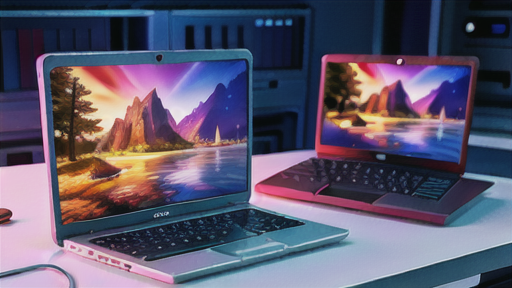
ノート型パソコン(ノートパソコン)とは

- ノート型パソコンの歴史1979年、グリッド・システムズ・コーポレーションが最初の商用ノート型パソコンである"GRiD Compass 1100"を発表しました。このデバイスは、256KBのRAM、8行40文字の液晶ディスプレイ、および3.5インチフロッピーディスクドライブを備えていました。1982年には、東芝が初のクラムシェル型ノートパソコンである"T1100"を発売しました。このデバイスは、16ビットのプロセッサ、256KBのRAM、および640×200ピクセルの液晶ディスプレイを備えていました。1985年、IBMが最初のIBM PC互換ノートパソコンである"IBM PC Convertible"を発表しました。このデバイスは、8088プロセッサ、256KBのRAM、および640×200ピクセルの液晶ディスプレイを備えていました。IBM PC Convertibleは、ノート型パソコンをビジネス環境に導入することに貢献し、ノート型パソコンの人気を高めるのに役立ちました。1990年代に入ると、ノート型パソコンはより小型で軽量になり、よりパワフルになりました。1992年、アップルは最初のMacintoshノートパソコンである"PowerBook 100"を発表しました。このデバイスは、68030プロセッサ、4MBのRAM、および640×480ピクセルの液晶ディスプレイを備えていました。1995年には、マイクロソフトが最初のWindowsノートパソコンである"Windows 95 ノートパソコン"を発表しました。このデバイスは、Intel 486プロセッサ、8MBのRAM、および640×480ピクセルの液晶ディスプレイを備えていました。1990年代後半には、ノート型パソコンはよりポータブルになり、より手頃な価格になりました。1999年、IBMは最初のネットブックである"IBM ThinkPad TransNote"を発表しました。このデバイスは、Intel Pentium IIプロセッサ、32MBのRAM、および640×480ピクセルの液晶ディスプレイを備えていました。ネットブックは、その小型さと手頃な価格で人気を博し、ノート型パソコン市場の拡大に貢献しました。2000年代に入ると、ノート型パソコンはより薄型で軽量になり、よりパワフルになりました。2006年、アップルは最初のMacBookを発表しました。このデバイスは、Intel Core 2 Duoプロセッサ、1GBのRAM、および1280×800ピクセルの液晶ディスプレイを備えていました。MacBookは、そのスタイリッシュなデザインと強力なパフォーマンスで人気を博し、ノート型パソコン市場の拡大に貢献しました。2010年代に入ると、ノート型パソコンはより多様化し、より特化したものになりました。2012年、マイクロソフトは最初の2-in-1ノートパソコンである"Surface Pro"を発表しました。このデバイスは、Intel Core i5プロセッサ、4GBのRAM、および1024×768ピクセルの液晶ディスプレイを備えていました。Surface Proは、その汎用性と強力なパフォーマンスで人気を博し、ノート型パソコン市場の拡大に貢献しました。現在、ノート型パソコンは、ビジネス、教育、ゲームなど、さまざまな用途で使用されています。ノート型パソコンは、そのポータビリティ、パフォーマンス、手頃な価格で、これからも人気を博し続けると予想されています。
設備・パーツ関連の用語

IT用語『増設カード』について

IT用語『増設カード(「拡張カード」の別称。)』『増設カードとは?』増設カードとは、パソコンの機能を拡張するために、パソコン内部に取り付ける拡張ボードのことです。 増設カードには、グラフィックボード、サウンドカード、ネットワークカードなど、様々な種類があります。増設カードを取り付けることで、パソコンの性能を向上させたり、新しい機能を追加したりすることができます。増設カードは、パソコンの内部に空きスロットがあれば、誰でも簡単に取り付けることができます。ただし、増設カードによっては、パソコンの電源容量が不足してしまったり、他の増設カードと競合してしまったりすることがあります。そのため、増設カードを取り付ける前に、パソコンの仕様をきちんと確認しておくことが大切です。
パソコン関連の用語

データの読み書きとは?その仕組みと種類をわかりやすく解説

IT用語『読み書き(コンピューターがデータを読み込んだり読み出したり、書き込んだり書き出したりすること。)』データの読み書きの基本概念と仕組みコンピューターは、データを読み書きすることで情報を処理します。データの読み書きとは、コンピューターがデータを記憶装置に保存したり、記憶装置からデータを取り出したりすることです。データの読み書きには、いくつかの基本的な概念があります。・データ コンピューターが処理する情報のことです。文字、数字、画像、音など、さまざまな形式のデータが存在します。・記憶装置 データを保存する装置のことです。ハードディスクドライブ、ソリッドステートドライブ、フラッシュメモリなど、さまざまな種類の記憶装置があります。・入出力装置 データを読み書きするための装置のことです。キーボード、マウス、ディスプレイ、プリンターなど、さまざまな種類の入出力装置があります。・オペレーティングシステム コンピューターを制御するソフトウェアのことです。オペレーティングシステムには、データの読み書きを管理する機能が含まれています。データの読み書きの仕組みは、以下の通りです。1. ユーザーがキーボードやマウスなどの入出力装置を使って、データを入力します。2. オペレーティングシステムは、入力されたデータをメモリに保存します。3. オペレーティングシステムは、メモリに保存されたデータを記憶装置に書き込みます。4. ユーザーがキーボードやマウスなどの入出力装置を使って、データを読み出します。5. オペレーティングシステムは、記憶装置からデータを読み込んでメモリに保存します。6. オペレーティングシステムは、メモリに保存されたデータをディスプレイなどの出力装置に書き出します。データの読み書きは、コンピューターの基本的な機能です。データの読み書きを理解することで、コンピューターの仕組みをより深く理解することができます。
プログラム関連の用語

EXEファイルとは?拡張子「.exe」を持つプログラムファイル

EXEファイルとは、MS-DOSやWindows上で実行可能なプログラムが記録されたファイルのことを指します。ファイル拡張子が「.exe」であることからこの名前が付けられました。「exe」は「実行可能な」を意味する「executable」が由来しています。EXEファイルは、コンピュータ上のプログラムを起動するために使用され、そのプログラムのコードやデータが含まれています。EXEファイルは、単独で実行できるものと、他のファイルやライブラリを必要とするものがあります。また、EXEファイルは、圧縮されている場合と、そうでない場合があります。EXEファイルは、通常、ハードディスクドライブや光学メディアなどのストレージデバイスに格納されます。
ネットワーク関連の用語

リモートログインって何?

リモートログインとは、ネットワークを介して遠隔地からコンピュータにログインすることです。これにより、ユーザーは、そのコンピュータが設置されている場所とは別の場所から、コンピュータを操作することができます。リモートログインは、さまざまな目的で使用することができます。例えば、自宅から会社のパソコンにアクセスして仕事をする、出張先からホテルの部屋のパソコンにアクセスしてメールをチェックする、学校から図書館のパソコンにアクセスして資料を調べるなどです。リモートログインには、さまざまな方法があります。最もよく使われている方法の一つが、遠隔デスクトッププロトコル(RDP)です。RDPは、マイクロソフトが開発したプロトコルで、Windowsオペレーティングシステムに組み込まれています。RDPを使用するには、RDPクライアントが必要です。RDPクライアントは、無料のソフトウェアとして入手できます。リモートログインを行うためには、いくつかの点に注意する必要があります。第一に、セキュリティ対策が必要です。リモートログインを許可すると、遠隔地からコンピュータにアクセスできるようになるため、不正アクセスを防ぐための対策が必要です。例えば、強力なパスワードを設定したり、ファイアウォールを有効にしたりすることが重要です。第二に、ネットワーク環境が必要です。リモートログインを行うためには、ネットワークに接続されている必要があります。有線LANや無線LAN、モバイル通信など、さまざまなネットワーク環境でリモートログインを行うことができます。
設備・パーツ関連の用語

デュアルモニタとは?そのメリットと選び方

-デュアルモニタとは何か-デュアルモニタとは、2つのモニタをコンピュータに接続して使用することです。デュアルモニタを使用することで、作業領域を拡大することができ、生産性を向上させることができます。例えば、1つのモニタで文書を作成しながら、もう1つのモニタで資料を参照したり、1つのモニタで動画を見ながら、もう1つのモニタでチャットをしたりすることができます。デュアルモニタを使用するには、まず、2つのモニタをコンピュータに接続する必要があります。モニタには、DVI、HDMI、DisplayPortなどの接続端子があります。コンピュータにも、これらの接続端子がある必要があります。モニタを接続したら、コンピュータのディスプレイ設定で、2つのモニタを有効にします。デュアルモニタを使用すると、様々なメリットがあります。例えば、作業領域を拡大することで、作業効率を向上させることができます。また、複数のアプリケーションを同時に開いておくことができるので、作業の切り替えがスムーズになります。さらに、動画や画像をより大きな画面で楽しむことができます。デュアルモニタは、仕事やゲーム、動画鑑賞など、さまざまな用途で活躍します。作業効率を向上させたい人や、より快適にコンピュータを使いたい人は、デュアルモニタを導入してみてはいかがでしょうか。
その他の用語

システムエンジニアとは?その役割やスキルを解説

システムエンジニア(SE)とは、コンピューターシステムの設計、構築、保守を担当する技術者のことです。SEは、顧客の要求を分析し、それに適したハードウェアやソフトウェアを調達して、コンピューターシステムを構築します。また、構築したシステムの保守・運用も行います。SEの主な役割は、以下の通りです。* 顧客の要求を分析し、それに適したシステムを設計する。* ハードウェアやソフトウェアを調達し、システムを構築する。* 構築したシステムの保守・運用を行う。* システムのトラブルシューティングを行い、問題を解決する。* システムのセキュリティ対策を行う。SEは、コンピューターシステムの専門知識と、顧客の要求を理解する能力が必要です。また、コミュニケーション能力とチームワークも重要です。SEは、企業の情報システムを開発する重要な役割を担っています。
パソコン関連の用語

マルチタスクとは?コンピュータにおける複数処理の仕組みを解説

マルチタスクとは、コンピューターで一度に複数の処理を実行するシステムのことです。実際には、プログラムをタスクに区切り、切り替えながら実行を進めます。切り替え方式には、プリエンプティブマルチタスクとノンプリエンプティブマルチタスクの2つがあります。UNIX・Windows・MacOSなど、一般的に使用されているオペレーティングシステムの多くがプリエンプティブマルチタスクを採用しています。一方、シングルタスクとは、一度に1つの処理しか実行できないシステムのことです。シングルタスクのオペレーティングシステムは、メモリ容量や処理能力が限られていた初期のコンピューターで使用されていました。しかし、コンピューターの性能が向上するにつれて、マルチタスクのオペレーティングシステムが主流となりました。マルチタスクは、複数のタスクを同時に処理することで、コンピューターの性能を有効活用することができます。また、複数のタスクを同時に処理することで、作業効率を向上させることもできます。マルチタスクのメリットとして、以下の点が挙げられます。・コンピューターの性能を有効活用できる。・作業効率を向上させることができる。・複数のタスクを同時に処理できる。一方で、マルチタスクのデメリットとして、以下の点が挙げられます。・システムのオーバーヘッドが増える。・タスクの切り替えによる遅延が発生する。・タスク間の依存関係を考慮する必要がある。マルチタスクは、コンピューターの性能や作業効率を向上させることができますが、システムのオーバーヘッドが増加したり、タスクの切り替えによる遅延が発生したりするなどのデメリットもあります。そのため、適切に使用することが重要です。
ネットワーク関連の用語

徹底解説!データセンターのすべて

データセンターとは?データセンターとは、インターネットデータセンターの略語で、サーバ、ストレージ、ネットワーク機器などのITインフラを集約した施設です。データセンターには、複数のテナントが利用する共用データセンターと、企業や組織が専用で利用する専用データセンターの2種類があります。共用データセンターは、複数のテナントが同じ施設内にあるため、コストを抑えることができます。専用データセンターは、企業や組織が専用で利用するため、セキュリティやプライバシーを確保できます。データセンターは、企業や組織がインターネット上でサービスを提供するために必要不可欠な施設です。
ネットワーク関連の用語

ユビキタスコンピューティングとは?

ユビキタスコンピューティングは、「ユビキタス(遍在する)」と「コンピューティング(計算)」を組み合わせた言葉であり、コンピュータを私たちの身の回りのあらゆる場所に設置することで、あらゆる場面でコンピュータの機能を利用できるようにした環境のことを指します。 ユビキタスコンピューティングは、パソコンやスマートフォンなどの目に見えるコンピュータだけでなく、センサー、カメラ、マイクなどのデバイスが私たちの身の回りのあらゆる場所に取り付けられ、それらがネットワークでつながり、協調することで、私たちはコンピュータの機能を意識することなく利用できるようになることを目指しています。
設備・パーツ関連の用語

ビデオキャプチャーカードってなに? 使い方や選び方

ビデオキャプチャーカードとは、テレビやビデオデッキなどから取り込んだアナログの映像信号をデジタルデータに変換し、動画ファイルとして保存するためのハードウェアです。ビデオキャプチャーボードとも呼ばれ、パソコンに接続して使用します。ビデオキャプチャーカードを使用することで、テレビ番組やビデオテープをデジタルデータ化してパソコンに取り込むことができ、パソコン上で再生したり編集したりすることができます。また、ゲーム機の映像をキャプチャーして、動画配信サービスなどで公開することも可能です。ビデオキャプチャーカードには、さまざまな種類があり、映像入力端子の種類や画質、キャプチャできるフレームレートなどが異なります。購入する際には、自分の用途に合わせて選ぶことが大切です。
パソコン関連の用語

電子メールアカウントとは?仕組みや作成方法など

電子メールアカウント(「メールアカウント」の別称。)とは、電子メールサービスプロバイダ(ESP)がユーザーに提供する、電子メールを送受信するためのオンラインアカウントのことです。電子メールアカウントには、ユーザー名とパスワードが必要です。ユーザー名は、電子メールアドレスの先頭部分(「@」より前)です。パスワードは、ユーザーが自分で設定します。ユーザーが電子メールアカウントにログインすると、受信トレイ、送信済みトレイ、ゴミ箱などのフォルダにアクセスすることができます。受信トレイには、ユーザーが受け取った電子メールが保存されます。送信済みトレイには、ユーザーが送信した電子メールが保存されます。ゴミ箱には、ユーザーが削除した電子メールが保存されます。
パソコン関連の用語

オートSUMって何?便利さを解説

オートSUMは、マイクロソフトの表計算ソフト、MicrosoftExcelの機能のひとつです。 指定したマス目(セル)内の数値の合計を出力する機能です。オートSUMは、データの集計や分析に非常に便利です。オートSUMを使用するには、まず、合計を出力したいセルを選択します。次に、[ホーム]タブの[オートSUM]ボタンをクリックします。オートSUMボタンは、[Σ]記号のボタンです。オートSUMボタンをクリックすると、選択したセルの範囲が自動的に選択されます。また、選択したセルの範囲の合計が、選択したセルに出力されます。オートSUMは、非常に簡単な機能ですが、データの集計や分析に非常に便利です。
モバイル関連の用語

楽天Edyについて知ろう!便利な電子マネーの魅力

楽天Edyとは?楽天Edyは、楽天グループが発行する電子マネーであり、楽天ポイントが貯まったり、楽天グループのサービスで利用できたりするなど、楽天ユーザーには非常にお得なサービスです。楽天Edyは、楽天グループのサービス以外にも、全国多くの加盟店で利用することができます。楽天Edyは、SuicaやPASMOなどの交通系電子マネーとは異なり、クレジットカードや銀行口座を登録する必要がありません。そのため、誰でも簡単に利用することができます。また、楽天Edyは、楽天ポイントをチャージして利用することができます。楽天Edyの特徴と魅力を紹介楽天Edyの特徴と魅力の1つ目は、楽天ポイントが貯まることです。楽天Edyを利用して買い物をすると、楽天ポイントが貯まります。楽天ポイントは、楽天グループのサービスや全国の加盟店で利用することができます。楽天Edyの特徴と魅力の2つ目は、楽天グループのサービスで利用できることです。楽天Edyは、楽天市場や楽天トラベル、楽天ブックスなどの楽天グループのサービスで利用することができます。楽天Edyを使うことで、楽天ポイントを貯めやすくなり、お得に買い物をすることができます。楽天Edyの特徴と魅力の3つ目は、全国多くの加盟店で利用できることです。楽天Edyは、全国多くの加盟店で利用することができます。コンビニエンスストアやスーパーマーケット、ドラッグストアなどで楽天Edyを利用することができます。
パソコン関連の用語

PFキーの基本知識と便利な活用方法

PFキー(「ファンクションキー」の別称。「PF」は「programmable function」の頭文字。)とは、コンピュータのキーボードにある特殊なキーのことです。通常、キーボードの上段に配置されており、F1キーからF12キーまであります。PFキーは、特定の機能をプログラムすることができ、その機能を呼び出すために使用します。例えば、F1キーを「ヘルプ」機能にプログラムしておけば、F1キーを押すことでその機能を呼び出すことができます。同様に、F2キーを「保存」機能にプログラムしておけば、F2キーを押すことでその機能を呼び出すことができます。PFキーは、特定のアプリケーションやソフトウェアで使用されることが多いです。例えば、ワープロソフトでは、F1キーが「ヘルプ」機能に、F2キーが「保存」機能にプログラムされていることが多いです。また、ゲームソフトでは、F1キーが「ポーズ」機能に、F2キーが「ロード」機能にプログラムされていることが多いです。PFキーは、特定の機能を簡単に呼び出すことができるので、作業効率を向上させることができます。また、PFキーをカスタマイズすることで、自分の好みに合わせた操作環境を作ることができます。
設備・パーツ関連の用語

CCDセンサーとは?仕組みや特徴、応用例を紹介

CCDセンサー(「CCDイメージセンサー」の略。)とは、半導体の一種であるCCDを利用して、光情報を電気信号に変換する撮像素子のことで、デジタルカメラやビデオカメラなどの画像センサとして広く使われています。CCDセンサーは、光子を電荷に変換する感光画素が並んだ構造になっており、各画素の電荷量を計測することで、光量の分布を電気信号として出力することができます。CCDセンサーは、光に対する感度や撮像速度、解像度などの性能が高いことから、デジタルカメラやビデオカメラなどの画像センサとして広く利用されています。また、天体望遠鏡や医療機器など、様々な分野で利用されています。
設備・パーツ関連の用語

DSLRの基本を理解しよう

IT用語『DSLR(デジタル一眼レフカメラ。「digitalsingle-lensreflexcamera」から。)』-DSLRとは-DSLRとは、レンズ交換式のデジタルカメラの一種です。レンズ交換式カメラには、他にもミラーレス一眼カメラやレンジファインダーカメラがありますが、DSLRは、その中でも一眼レフカメラの仕組みを採用したものです。一眼レフカメラとは、レンズとファインダーの間にミラーが設置されており、そのミラーが光を反射させて、ファインダーに像を結ぶカメラのことです。DSLRは、このミラーの代わりに、電子ビューファインダー(EVF)を搭載したデジタルカメラです。EVFは、撮像素子で捉えた画像をリアルタイムで表示する電子ファインダーで、一眼レフカメラのファインダーと同様の機能を果たします。DSLRは、一眼レフカメラの仕組みを採用しているため、一眼レフカメラと同じように、レンズ交換が可能で、一眼レフカメラ用のレンズを使用することができます。また、DSLRは、ミラーレス一眼カメラやレンジファインダーカメラと比較して、一般的に、高画質で高性能なカメラが多いのが特徴です。
パソコン関連の用語

コンピューターウイルス: 知られざる脅威

コンピューターウイルスとは、コンピューターに感染し、悪意のある動作を行うプログラムのことです。コンピューターウイルスは、電子メールの添付ファイルや、Webサイトのダウンロードファイルなどに紛れ込んでコンピューターに侵入し、プログラムを破壊したり、データを盗んだり、コンピューターを遠隔操作したりするなどの悪意のある動作を行います。コンピューターウイルスは、その感染方法や動作によって、さまざまな種類に分類されます。主な種類としては、以下のものがあります。* -マクロウイルス-マクロ(プログラムの一部)に感染するウイルスです。マクロウイルスは、Microsoft WordやExcelなどのオフィスソフトウェアのマクロに感染し、悪意のある動作を行います。* -ワーム-ネットワークを介して感染するウイルスです。ワームは、ネットワーク上の他のコンピューターに感染するために、電子メールやファイル共有などの機能を利用します。* -トロイの木馬-一見すると無害に見えますが、実は悪意のあるプログラムを仕込んでいるウイルスです。トロイの木馬は、ユーザーがソフトウェアやゲームなどをダウンロードした際に、一緒にインストールされてしまいます。* -バックドア-コンピューターに不正アクセスするためのプログラムです。バックドアは、コンピューターに侵入した後に、遠隔操作できるようにするプログラムです。* -ランサムウェア-コンピューターをロックしたり、データを暗号化したりするウイルスです。ランサムウェアは、ユーザーに身代金を要求して、コンピューターやデータを解放させようとします。* -スパイウェア-ユーザーの情報を盗み出すウイルスです。スパイウェアは、ユーザーのキー入力を記録したり、Webサイトの閲覧履歴を盗んだりするなどの悪意のある動作を行います。
パソコン関連の用語

パスワードとは何か?知って得する基礎知識

パスワードは、コンピューターやネットワークサービスを利用する際、正規の利用者であることを確認するための符号です。一般的に、アルファベットや数字を組み合わせた文字列で表され、ユーザー名とともに用いられます。パスワードは、他人が利用者になりすまして不正に利用することを防ぐために、他人に知られないよう注意し、安易に推測されない文字列にすることが望ましいです。パスワードは、個人情報や資産を守るために不可欠なものです。パスワードが漏洩したり、他人に知られてしまったりすると、悪意のある第三者がそのパスワードを使って、アカウントにアクセスしたり、個人情報や資産を盗み出したりする可能性があります。そのため、パスワードは必ず適切に管理することが重要です。
パソコン関連の用語

IT用語集:オートインデントとは?

- オートインデントとは? - オートインデントとは、ワープロなどの文書作成ソフトウェアにおいて、段落の先頭行を自動的に字下げする機能です。段落の始まりと終わりを示すために使われる空白のスペースを「インデント」と呼びます。インデントを設定することで、段落を整理したり、文章を読みやすくしたりすることができます。オートインデントは、段落の先頭行のみを字下げする機能です。それ以外の行は、すべて同じ位置から始まります。オートインデントは、段落を整理して見やすくするために使用されることが多いです。段落の始まりに空白を入れることで、段落と段落の間に視覚的な区切りが生まれ、文章を読みやすくすることができます。また、オートインデントは、文章のスタイルを統一するためにも使用されます。段落の先頭行をすべて同じ位置から始めることで、文章に統一感を持たせることができます。
モバイル関連の用語

WiMAX2とは?特徴とメリット

WiMAX2は、IT業界の専門用語で、高速かつ安定した通信を実現するための無線通信方式を表します。WiMAXおよびモバイルWiMAXを改良した新しい標準規格で、2012年にITU 国際電気通信連合によって勧告されました。その正式名称はIEEE802.16mです。通信速度は驚くべきもので、下り(基地局から端末)が300Mbps、上り(端末から基地局)が110Mbpsあまりと、高速移動中でもハンドオーバーが可能とされています。この速度は、以前のWiMAXやモバイルWiMAXよりも大幅に向上しており、動画ストリーミングや大容量データのダウンロードをより快適に行うことを可能にします。
WEBサイト関連の用語

IT用語『eショップ』とは?

eショップとは、インターネット上で商品やサービスを販売するウェブサイトのことです。近年では、スマートフォンやタブレットの普及によって、eショップで買い物をする人が増えています。eショップには、実店舗にはないメリットが数多くあります。まず、24時間365日営業していることが挙げられます。そのため、いつでも好きな時間に買い物をすることができます。また、実店舗よりも広い品揃えがあることもメリットのひとつです。さらに、実店舗よりも安い価格で商品を購入できることもよくあります。eショップには、さまざまな種類があります。大手企業が運営するものもあれば、個人事業主や中小企業が運営しているものもあります。また、商品やサービスを販売する目的によって、さまざまなタイプのeショップがあります。例えば、以下のようなものがあります。* アフィリエイトサイト アフィリエイトリンクを通じて商品やサービスを販売するeショップ。* B2Bサイト 企業間取引を目的としたeショップ。* C2Cサイト 個人間取引を目的としたeショップ。eショップを利用する際には、いくつかの注意点があります。まず、セキュリティに注意することが大切です。クレジットカード番号や住所などの個人情報を扱うため、安全性の高いeショップを利用するようにしましょう。また、利用規約やプライバシーポリシーをよく読んでから、利用するようにしましょう。
設備・パーツ関連の用語

スクロールホイールとは?操作性向上の便利アイテムを徹底解説

スクロールホイールの役割と機能スクロールホイールは、マウスの左右のボタンの間に取り付けられた、回転する円盤状のものです。コインほどの大きさで、指先で回転させて使うことができます。マウスを動かすことなく、回転操作によってウィンドウ上でスクロール操作などを行うことができるため、操作性が向上します。スクロールホイールは、Webページや文書を上下にスクロールしたり、画像や地図を拡大・縮小したりするのに便利です。また、ゲームをプレイする際にも、スクロールホイールを使って視点を変えたり、武器を切り替えたりすることができます。スクロールホイールは、マウスの操作性を向上させるために欠かせない機能です。
その他の用語

特定電子メール法とは?迷惑メールを規制する法律

特定電子メール法とは、「短時間のうちに無差別かつ大量に送信される広告などの迷惑メールを規制するための法律」のことだ。受信者の同意なしに送信することを禁止しており、平成14年(2002)に施行された。略して「特定電子メール法」「特定電子メール送信適正化法」ともいう。また、「迷惑メール防止法」とも呼ばれる。特定電子メール法の目的は、迷惑メールによる被害を防ぐことだ。迷惑メールは、受信者の同意なしに送信される広告メールであり、受信者に迷惑をかけるだけでなく、コンピュータウイルスやフィッシング詐欺の温床にもなる。また、迷惑メールは、インターネットの回線を塞ぐ原因にもなる。特定電子メール法では、迷惑メールの送信を禁止しており、違反者には罰則が科される。また、特定電子メール法では、迷惑メール対策に関するガイドラインも定めている。