ネットワーク関連の用語

リモートプリンタとは?接続設定方法と注意点

IT用語『remote printer(「ネットワークプリンター」の別称。)』定義とリモートプリンタの活用リモートプリンタとは、コンピューターネットワークを介して接続されたプリンタのことです。ネットワークプリンタとも呼ばれます。リモートプリンタを利用することで、複数のコンピュータから1台のプリンタを共有することができます。また、プリンタを別の部屋や別の建物に設置することも可能です。リモートプリンタを活用することで、コスト削減や作業効率の向上につながります。例えば、複数のコンピュータから1台のプリンタを共有することで、プリンタの購入台数を減らすことができます。また、プリンタを別の部屋や別の建物に設置することで、プリンタまで移動する手間を省くことができます。リモートプリンタを利用するには、プリンタをネットワークに接続する必要があります。プリンタの接続方法は、プリンタの種類やネットワークの種類によって異なります。プリンタをネットワークに接続したら、コンピュータからプリンタを認識させる必要があります。プリンタを認識させる方法は、オペレーティングシステムの種類によって異なります。リモートプリンタを利用することで、コスト削減や作業効率の向上につながります。リモートプリンタを利用する際には、プリンタの接続方法やコンピュータからの認識方法について正しく理解しておく必要があります。
設備・パーツ関連の用語

共有プリンターとは?特徴とメリット・デメリットを解説

- IT用語「共有プリンター(ネットワークプリンター。)」-# 共有プリンターとは?共有プリンターとは、複数のコンピューターやデバイスから印刷できるプリンターのことです。オフィスや学校、家庭など、複数のユーザーがプリンターを使用する環境に適しています。共有プリンターには、有線と無線(Wi-Fi)の2種類があります。有線プリンターは、ネットワークケーブルでコンピューターやルーターに接続します。無線プリンターは、Wi-Fiを通じてコンピューターやルーターに接続します。共有プリンターを使用するには、まずプリンターをネットワークに接続する必要があります。有線プリンターの場合は、ネットワークケーブルをプリンターとルーターに接続します。無線プリンターの場合は、プリンターの電源を入れて、Wi-Fiのパスワードを入力します。プリンターがネットワークに接続できたら、コンピューターやデバイスにプリンタードライバーをインストールする必要があります。プリンタードライバーは、プリンターのメーカーのウェブサイトからダウンロードできます。プリンタードライバーをインストールしたら、プリンターをコンピューターやデバイスから認識することができます。印刷を行うときは、印刷したいファイルを開いて、「印刷」コマンドをクリックします。プリンターを選択して、「印刷」ボタンをクリックすると、印刷が開始されます。
ネットワーク関連の用語

知っとこ!IT用語『AP』の意味をわかりやすく解説!

AP(アクセスポイント)とは、無線LAN(Wi-Fi)の電波を飛ばしたり、有線LANを無線LANに変換して飛ばしたりする機器のことです。無線LANを利用するには、APを設置する必要があります。APは、家庭、オフィス、公共施設など、さまざまな場所で使用されています。APは、電波の種類や通信速度、接続台数など、さまざまな規格があります。例えば、電波の種類には、2.4GHz帯と5GHz帯があり、通信速度には、11a、11b、11g、11n、11acなどがあります。接続台数には、数十台から数百台まで対応したものがあります。APを設置する際には、電波の届く範囲や接続する機器の数などを考慮する必要があります。また、APの設置場所も重要です。電波の届く範囲を広くするためには、高い場所に設置したり、障害物を避けて設置したりする必要があります。APは、無線LANを利用するのに欠かせない機器です。APを正しく設置することで、快適に無線LANを利用することができます。
ネットワーク関連の用語

クロス ケーブルとは?

クロス ケーブルとは、コンピューター、プリンター、ゲーム機などのデバイス同士を直接接続するために使用される一種のネットワークケーブルのことです。クロス ケーブルは、ストレート ケーブルと異なり、送信端子と受信端子が交差して接続されています。これにより、デバイス間でデータを正しく送信および受信することができます。クロス ケーブルは、通常、イーサネット ケーブルとして知られるツイストペア ケーブルで作られています。イーサネット ケーブルは、8 本の導体で構成されており、それぞれの導体はプラスチック製の絶縁体で覆われています。導体は、4 組のツイストペアにグループ分けされ、各ペアは異なる色で識別されています。クロス ケーブルは、ストレート ケーブルよりも高速なデータ転送速度をサポートすることができます。これは、クロス ケーブルが送信端子と受信端子を交差して接続しているためです。この交差により、データがデバイス間でより効率的に送信されることができます。
設備・パーツ関連の用語

ノート型パソコン(ノートパソコン)とは

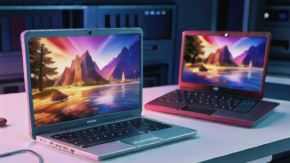
- ノート型パソコンの歴史1979年、グリッド・システムズ・コーポレーションが最初の商用ノート型パソコンである"GRiD Compass 1100"を発表しました。このデバイスは、256KBのRAM、8行40文字の液晶ディスプレイ、および3.5インチフロッピーディスクドライブを備えていました。1982年には、東芝が初のクラムシェル型ノートパソコンである"T1100"を発売しました。このデバイスは、16ビットのプロセッサ、256KBのRAM、および640×200ピクセルの液晶ディスプレイを備えていました。1985年、IBMが最初のIBM PC互換ノートパソコンである"IBM PC Convertible"を発表しました。このデバイスは、8088プロセッサ、256KBのRAM、および640×200ピクセルの液晶ディスプレイを備えていました。IBM PC Convertibleは、ノート型パソコンをビジネス環境に導入することに貢献し、ノート型パソコンの人気を高めるのに役立ちました。1990年代に入ると、ノート型パソコンはより小型で軽量になり、よりパワフルになりました。1992年、アップルは最初のMacintoshノートパソコンである"PowerBook 100"を発表しました。このデバイスは、68030プロセッサ、4MBのRAM、および640×480ピクセルの液晶ディスプレイを備えていました。1995年には、マイクロソフトが最初のWindowsノートパソコンである"Windows 95 ノートパソコン"を発表しました。このデバイスは、Intel 486プロセッサ、8MBのRAM、および640×480ピクセルの液晶ディスプレイを備えていました。1990年代後半には、ノート型パソコンはよりポータブルになり、より手頃な価格になりました。1999年、IBMは最初のネットブックである"IBM ThinkPad TransNote"を発表しました。このデバイスは、Intel Pentium IIプロセッサ、32MBのRAM、および640×480ピクセルの液晶ディスプレイを備えていました。ネットブックは、その小型さと手頃な価格で人気を博し、ノート型パソコン市場の拡大に貢献しました。2000年代に入ると、ノート型パソコンはより薄型で軽量になり、よりパワフルになりました。2006年、アップルは最初のMacBookを発表しました。このデバイスは、Intel Core 2 Duoプロセッサ、1GBのRAM、および1280×800ピクセルの液晶ディスプレイを備えていました。MacBookは、そのスタイリッシュなデザインと強力なパフォーマンスで人気を博し、ノート型パソコン市場の拡大に貢献しました。2010年代に入ると、ノート型パソコンはより多様化し、より特化したものになりました。2012年、マイクロソフトは最初の2-in-1ノートパソコンである"Surface Pro"を発表しました。このデバイスは、Intel Core i5プロセッサ、4GBのRAM、および1024×768ピクセルの液晶ディスプレイを備えていました。Surface Proは、その汎用性と強力なパフォーマンスで人気を博し、ノート型パソコン市場の拡大に貢献しました。現在、ノート型パソコンは、ビジネス、教育、ゲームなど、さまざまな用途で使用されています。ノート型パソコンは、そのポータビリティ、パフォーマンス、手頃な価格で、これからも人気を博し続けると予想されています。
設備・パーツ関連の用語

IT用語ビデオカードとは?その役割や種類について解説します

ビデオカード」は、コンピューターのグラフィックを処理する拡張カードです。別称は「ビデオボード」です。ビデオカードは、コンピューターのマザーボードに装着され、ディスプレイに映像を出力します。ビデオカードは、コンピューターゲームや動画編集など、グラフィックを多用するアプリケーションを使用する際に重要です。ビデオカードには、さまざまなメーカーの製品があり、それぞれに特徴があります。ビデオカードを選ぶ際には、コンピューターの用途や予算に合わせて、適切な製品を選択することが大切です。
設備・パーツ関連の用語

3Dグラフィックスアクセラレーターとは?

3Dグラフィックスアクセラレーターとは、コンピュータにおいて、3次元グラフィックスの表示を高速に行うためのハードウェアです。CPUに代わって、3次元グラフィックスの演算を高速に行うことで、より滑らかでリアルなグラフィックスを表示することができます。3Dグラフィックスアクセラレーターは、2000年代以降、より3次元グラフィックスの描画に特化したさまざまな処理を行うGPUが登場しました。GPUは、3Dグラフィックスの描画を高速に行うために設計されたプロセッサで、3Dグラフィックスアクセラレーターの機能をさらに強化しています。3Dグラフィックスアクセラレーターは、ゲーム、動画編集、CAD、3Dモデリングなど、3次元グラフィックスを扱うさまざまなアプリケーションで使用されています。また、近年では、仮想現実(VR)や拡張現実(AR)などの新しい技術にも使用されており、より臨場感あふれる体験を実現しています。
パソコン関連の用語

プルダウンメニュー完全解説

プルダウンメニューは、コンピューターの操作画面で、ウィンドウ上部のメニューバーの操作項目をクリックすると表示される命令や機能の一覧です。ドロップダウンメニューとも呼ばれます。プルダウンメニューは、メニューバーに並んだ項目をクリックすると、その項目に関連するコマンドや機能が一覧表示されるという仕組みになっています。プルダウンメニューを使用することで、必要なコマンドや機能を素早く簡単に選択することができます。プルダウンメニューは、さまざまなソフトウェアで使用されています。例えば、Microsoft WordやExcelなどのオフィスソフト、インターネットブラウザ、グラフィックソフトなど、さまざまなソフトウェアで使用されています。
設備・パーツ関連の用語

壁紙って何?パソコンの背景を彩る

IT用語『壁紙(コンピューターの操作画面の背景画像。WindowsやMacOSをはじめとするマルチウィンドウのオペレーティングシステムにおいて、ウィンドウの背景にあたるデスクトップに表示される写真やイラストを指す。「デスクトップピクチャー」「ウォールペーパー」ともいう。)』1. 壁紙の基本知識壁紙とは、コンピューターの操作画面の背景画像のことです。WindowsやMacOSをはじめとするマルチウィンドウのオペレーティングシステムにおいて、ウィンドウの背景にあたるデスクトップに表示される写真やイラストを指します。デスクトップピクチャーやウォールペーパーとも呼ばれます。壁紙は、コンピューターの見た目をカスタマイズしたり、気分転換したりするために使用されます。壁紙には、風景写真、動物の写真、イラストなど、さまざまな種類のものがあります。また、自分で作成した画像を壁紙にすることもできます。壁紙を設定するには、まず、お気に入りの壁紙を見つける必要があります。壁紙の検索方法は、インターネットで検索したり、壁紙専用のサイトやアプリを利用したり、自分で画像を作成したりなど、さまざまあります。壁紙を見つけたら、その画像をコンピューターに保存します。次に、壁紙を設定します。壁紙の設定方法は、オペレーティングシステムによって異なります。Windowsの場合、デスクトップを右クリックして「個人設定」を選択し、そこから壁紙を設定することができます。MacOSの場合、システム環境設定を開いて「デスクトップとスクリーンセーバー」を選択し、そこから壁紙を設定することができます。壁紙を設定すると、コンピューターの操作画面の背景が変更されます。壁紙を変更することで、コンピューターの見た目をカスタマイズしたり、気分転換したりすることができます。
設備・パーツ関連の用語

プレステ4って何?ゲーム機の魅力と特徴

IT用語「プレステ4(「プレイステーション4」の略。)」とは、ソニー・インタラクティブエンタテインメント(旧ソニー・コンピュータエンタテインメント)が発売した家庭用ゲーム機です。2013年11月15日に北米で、11月22日に欧州で、12月22日に日本ではじめて発売されました。前世代機のPlayStation 3の後継機であり、PlayStation 5の前身機種です。プレステ4は、前世代機よりも大幅に性能が向上しており、グラフィックの描画能力や処理速度が大幅に向上しています。また、新しいコントローラー「DualShock 4」が採用されており、タッチパッドやモーションセンサーなどの新しい機能を搭載しています。プレステ4は、発売以来ヒットしており、2022年3月時点で全世界で1億1,720万台以上販売されています。また、数多くのゲームソフトが発売されており、幅広いユーザー層に支持されています。
モバイル関連の用語

IT用語解説:MNOとは

MNOとは、移動体通信事業者のことです。携帯電話やPHSなどの移動体回線網を自社で保有し、通信サービスを提供する事業者を指します。日本の主なMNOは、NTTドコモ、ソフトバンクモバイル、ウィルコムなどです。MNOの頭文字を取って「mobilenetworkoperator」と呼ばれています。回線網を保有しない事業者を「MVNO」といいます。MNOは、移動体回線網を保有しているため、音声通話やデータ通信などのサービスを直接提供することができます。また、MNOは、自社の移動体回線網をMVNOに貸し出すこともできます。MVNOは、MNOから借りた回線網を利用して、音声通話やデータ通信などのサービスを提供しています。MNOとMVNOは、それぞれに異なる特徴があり、ユーザーは自分のニーズに合わせて選ぶことができます。
ネットワーク関連の用語

IPアドレスについて

IPアドレスとは、インターネットなどのコンピューターネットワークに接続されたコンピューターや機器を識別するための番号です。ネットワーク上での住所に相当し、重複のないよう割り当てられます。インターネットの普及以来、広く利用されるIPv4というプロトコルでは、32ビットの値を4つに分けて10進数とし、「0.0.0.0」から「255.255.255.255」までドットで区切った数字列で表されます。IPアドレスには、固定IPアドレスと動的IPアドレスの2種類があります。固定IPアドレスは、インターネットサービスプロバイダー(ISP)から割り当てられるIPアドレスで、常に同じです。動的IPアドレスは、ISPから一時的に割り当てられるIPアドレスで、一定期間ごとに変更されます。
パソコン関連の用語

Mac Proとは?プロセッサや処理能力などの性能について

Mac Proとは、アップルが開発したワークステーションのシリーズ名です。2006年に、PowerMacの後継としてインテル製の64ビットマイクロプロセッサーを搭載した初代モデルが登場しました。プロフェッショナルユーザーを対象に、ビデオ編集、3Dグラフィックス、レンダリング、音楽制作、ソフトウェア開発など、高性能なコンピューティングが必要とされる分野で利用されています。Mac Proは、高性能なプロセッサー、大容量のメモリ、高速なストレージ、そして強力なグラフィックカードを搭載し、高い処理能力と安定したパフォーマンスを実現しています。また、柔軟性の高いモジュラー設計を採用しており、ユーザーのニーズに合わせて構成を変更することができます。Mac Proの製品ラインナップは、シングルプロセッサーモデルとデュアルプロセッサーモデルの2種類があります。シングルプロセッサーモデルは、よりコンパクトな筐体で、エントリーレベルのプロフェッショナルユーザー向けに設計されています。デュアルプロセッサーモデルは、より高い処理能力と拡張性を備え、ハイエンドのプロフェッショナルユーザー向けに設計されています。Mac Proは、クリエイティブなプロフェッショナルユーザーから高い評価を得ています。その高い処理能力と安定したパフォーマンスは、ビデオ編集、3Dグラフィックス、レンダリング、音楽制作、ソフトウェア開発など、さまざまな分野で活躍しています。
設備・パーツ関連の用語

hyper multi-drive とは?わかりやすく解説します

ハイパーマルチドライブとは、DVD-ROMドライブやDVD-RAMドライブなどの読み書きが可能な光学ドライブ装置の一種です。 CD-ROMドライブやCD-RWドライブよりも高速で、大容量のデータを扱うことができます。また、DVD-VideoやDVD-AudioなどのDVDメディアの再生にも対応しています。ハイパーマルチドライブは、主にパソコンに内蔵されていますが、外付けの製品もあります。ハイパーマルチドライブの名前の由来は、DVD-ROM、DVD-RAM、DVD-Video、DVD-Audioなど、様々な種類のDVDメディアに対応していることからきています。「ハイパー」とは「高度な」という意味で、「マルチ」とは「複数の」という意味です。ハイパーマルチドライブは、DVDメディアの読み書きや再生を高速に行うことができる高度なドライブ装置です。ハイパーマルチドライブは、パソコンに内蔵されていることが多く、DVD-ROM、DVD-RAM、DVD-Video、DVD-AudioなどのDVDメディアの読み書きや再生に使用されます。また、外付けの製品もあり、ノートパソコンやデスクトップパソコンに接続して使用することもできます。ハイパーマルチドライブは、DVDメディアの読み書きや再生を高速に行うことができるため、動画や音楽などの大容量データの取り扱いに適しています。
プログラム関連の用語

万能アンインストーラーでPCをクリーンアップ

アンインストーラー(アンインストーラ)とは、コンピューターに導入した特定のソフトウェアを削除し、元の状態に戻す(アンインストールする)ためのソフトウェアです。アンインストーラーは、導入時に変更された設定を元の状態に戻すための複雑な作業を自動的に行います。アンインストーラーは、ソフトウェアのインストール時に一緒にインストールされることが多いですが、別途インストールすることもできます。アンインストーラーを使用すると、ソフトウェアを完全に削除することができ、ソフトウェアの残骸が残るのを防ぐことができます。また、アンインストーラーを使用すると、ソフトウェアのアンインストールに伴うレジストリの設定の変更や、ファイルの削除などの作業を自動的に行うことができます。アンインストーラーは、ソフトウェアのアンインストールを簡単に行うことができる便利なツールです。
モバイル関連の用語

ガラパゴス携帯電話はなぜ生まれたのか?その歴史と現在

ガラパゴス携帯電話とは、生物が独自の進化を遂げたガラパゴス諸島にたとえた言い方で、国際標準仕様とは異なり、独自に進化した日本の携帯電話機のことである。略して「ガラ携」「ガラケー」ということが多い。ガラパゴス携帯電話は、1990年代後半から2000年代にかけて、日本の携帯電話市場を席巻した。当時の日本の携帯電話市場は、NTTドコモ、KDDI、ソフトバンクの3社が寡占しており、各社は独自の技術やサービスを展開していた。そのため、日本の携帯電話機は、海外の携帯電話機とは異なる独自規格のものが多く、海外では使用できないことが多かった。ガラパゴス携帯電話は、日本の携帯電話市場の急成長を支え、日本の携帯電話文化を形成するのに大きな役割を果たした。しかし、2010年代に入ると、スマートフォンが世界的に普及し始め、日本の携帯電話市場もスマートフォンの時代へと移行した。ガラパゴス携帯電話は、スマートフォンに押されてシェアを落とし、2020年には、日本の携帯電話市場から姿を消した。
設備・パーツ関連の用語

ベンダーとは?IT用語の解説

ベンダーの意味と役割IT用語の「ベンダー」とは、コンピュータシステムやソフトウェアを納入する業者を指します。「ベンダ」とも呼ばれることがあり、英語の「vendor」が語源です。ベンダーは、ハードウェア、ソフトウェア、クラウドサービスなど、IT関連の製品やサービスを販売したり、導入や保守・サポートなどのサービスを提供しています。ベンダーは、単に製品やサービスを販売するだけでなく、顧客の業務やシステムを理解し、最適なソリューションを提案する役割も担っています。また、製品やサービスの導入や保守・サポートを行うことで、顧客のシステムを安定的に運用するための支援も行っています。ベンダーは、顧客の業務やシステムを理解するために、ヒアリングや調査を実施したり、顧客のシステムにアクセスして状況を把握したりします。その上で、顧客のニーズや課題を踏まえたソリューションを提案し、導入や保守・サポートを行います。ベンダーは、顧客のシステムを安定的に運用するために、製品やサービスのアップデートやパッチ適用などのメンテナンス作業も行います。また、顧客からの問い合わせやトラブル対応など、アフターフォローにも対応しています。ベンダーは、顧客のシステムを安定的に運用するための支援を行うことで、顧客の業務をサポートしています。
設備・パーツ関連の用語

DV規格について

DV規格の種類DV規格には、DV、DVcam、MiniDVの3種類があります。DVは、据え置き型のビデオデッキ向けの標準サイズで、画質と安定性に優れています。DVcamは、DV規格をベースに小型化と軽量化を実現したもので、業務用ビデオカメラに多く採用されています。MiniDVは、DV規格をさらに小型化してカセット化し、家庭用ビデオカメラに多く採用されています。DV、DVcam、MiniDVのいずれも、デジタルデータをテープに記録するため画質劣化が少なく、長期間保存が可能です。また、DV規格には、映像と音声のほかにタイムコードやメタデータも記録できるため、映像編集 software softwareで映像を編集する際にも便利です。
パソコン関連の用語

初期設定ってなに?

初期設定とは、コンピュータやアプリケーションソフトなどを最初に使用するための設定作業のことです。 使用する言語、時刻、アカウントを設定するためのユーザー名やパスワード、インターネット接続、電子メールなどについての設定を行います。初期設定は、購入直後の製品にあらかじめ組み込まれた基本的な設定値のことを指すこともあります。初期設定は、製品を初めて使用する際に必ず行う必要があります。初期設定を行うことで、製品を適切に使用するための環境を整えることができます。初期設定は、製品のマニュアルを参考にしながら行うのが一般的です。しかし、マニュアルがわかりにくい場合や、設定が複雑な場合は、製品のサポート窓口に問い合わせて初期設定をしてもらうこともできます。
設備・パーツ関連の用語

メインフレームとは?その歴史と役割

メインフレームの歴史は、1950年代にまでさかのぼります。最初のメインフレームは、真空中管とトランジスタを組み合わせたもので、非常に大きく、高価でした。これらの初期のメインフレームは、主に政府や大企業で使用され、主にデータ処理や科学計算に使用されていました。1960年代になると、メインフレームはより小型で安価になり、より多くの企業や組織で利用できるようになりました。また、新しいプログラミング言語やオペレーティングシステムの開発により、より使いやすくなっていきました。これにより、メインフレームはビジネスアプリケーションにも使用されるようになり、企業の基幹業務を支える重要なツールとなりました。1970年代と1980年代には、メインフレームは全盛期を迎え、多くの企業や組織で使用されていました。しかし、1990年代になると、より安価で高性能な小型のコンピューターが普及し始め、メインフレームの需要は縮小しました。しかし、大規模システムを利用する企業や官公庁を中心に、今もなお利用されています。
パソコン関連の用語

デスクトップパソコンとは

デスクトップパソコンには、ノートパソコンにはない多くの利点があります。その1つは、より強力なハードウェアを搭載できることです。デスクトップパソコンは、ノートパソコンよりも多くのスペースがあるため、より大きなプロセッサ、グラフィックカード、メモリを搭載することができます。これにより、デスクトップパソコンは、ノートパソコンよりも高速で、グラフィックを多用するアプリケーションをスムーズに実行することができます。デスクトップパソコンは、ノートパソコンに比べて価格が安い場合が多いのも利点です。同等の性能のノートパソコンよりも安いデスクトップパソコンを見つけることができるでしょう。また、デスクトップパソコンは、ノートパソコンよりもアップグレードしやすいです。デスクトップパソコンは、ノートパソコンよりも簡単に分解することができ、部品を交換することができます。これにより、デスクトップパソコンは、長期間使用することができ、最新の状態に保つことができます。そして、デスクトップパソコンは、複数のディスプレイを接続できるのも利点です。これは、作業スペースを拡大し、生産性を向上させることができます。
WEBサイト関連の用語

サイバーショップとは?メリットや注意点を解説

IT用語『cyber shop(「オンラインショップ」の別称。)』サイバーショップとは?サイバーショップとは、インターネット上で運営されているオンラインショップのことです。パソコンやスマートフォンなどの端末を利用して、いつでもどこでも買い物を楽しむことができます。実店舗を持たないため、家賃や人件費などのコストを抑えることができ、その分商品を安く提供できるというメリットがあります。また、24時間営業であるため、自分の都合に合わせて買い物をすることができます。サイバーショップで購入できる商品は、家電製品、ファッション、食品、化粧品など、多岐にわたります。また、サイバーショップの中には、海外の商品を取り扱っているところもあり、日本の実店舗では手に入らないような商品を手に入れることができます。サイバーショップで商品を購入する際には、まず、商品情報をよく確認することが大切です。商品の写真や説明文をチェックして、サイズや色、仕様などを確認しましょう。また、商品のレビューや評価も参考になります。商品を決めたら、注文手続きに進みます。サイバーショップによっては、会員登録が必要なところもありますが、ゲストとして購入できるところもあります。注文手続きの際には、商品の数量を間違えないように注意しましょう。また、住所や電話番号などの連絡先情報を正確に入力することが大切です。注文手続きが完了したら、商品が発送されます。商品の発送方法は、サイバーショップによって異なりますが、宅配便、ゆうパック、佐川急便などがあります。商品の発送にかかる時間は、商品や配送方法によって異なりますが、通常は数日~1週間程度です。商品が届いたら、すぐに中身を確認しましょう。商品に破損や不良品がないかチェックすることが大切です。万が一、破損や不良品があった場合は、サイバーショップに連絡しましょう。サイバーショップによっては、返品や交換に応じてもらえる場合があります。
パソコン関連の用語

レンダラーとは?役割と種類を解説

レンダラーとは、IT用語で、レンダリングを行うための装置やソフトウェアのことです。レンダリングとは、3Dグラフィックスを2D画像に変換することです。レンダラーは、3Dモデルとマテリアルを解釈し、光と影の効果を計算して、2D画像を生成します。レンダリングは、映画、テレビ、ゲーム、建築、製品デザインなど、さまざまな分野で使用されています。レンダラーには、ハードウェアレンダラーとソフトウェアレンダラーの2種類があります。ハードウェアレンダラーは、グラフィックカードに搭載された専用チップを使用してレンダリングを行います。ソフトウェアレンダラーは、CPUを使用してレンダリングを行います。ハードウェアレンダラーは、ソフトウェアレンダラーよりも高速ですが、ソフトウェアレンダラーは、より詳細な画像を生成することができます。また、レンダラーには、リアルタイムレンダラーとオフラインレンダラーの2種類があります。リアルタイムレンダラーは、ゲームや仮想現実など、インタラクティブなアプリケーションで使用されます。オフラインレンダラーは、映画やテレビなどの、非インタラクティブなアプリケーションで使用されます。
設備・パーツ関連の用語

IT用語『増設カード』について

IT用語『増設カード(「拡張カード」の別称。)』『増設カードとは?』増設カードとは、パソコンの機能を拡張するために、パソコン内部に取り付ける拡張ボードのことです。 増設カードには、グラフィックボード、サウンドカード、ネットワークカードなど、様々な種類があります。増設カードを取り付けることで、パソコンの性能を向上させたり、新しい機能を追加したりすることができます。増設カードは、パソコンの内部に空きスロットがあれば、誰でも簡単に取り付けることができます。ただし、増設カードによっては、パソコンの電源容量が不足してしまったり、他の増設カードと競合してしまったりすることがあります。そのため、増設カードを取り付ける前に、パソコンの仕様をきちんと確認しておくことが大切です。