設備・パーツ関連の用語

フォーマットされていない記憶媒体とは?

フォーマットとは、ハードディスク、MO(光磁気ディスク)、フロッピーディスク、メモリーカードなどの記憶媒体にデータを記録するための準備を行うことです。フォーマットを行うことで、記憶媒体の表面にデータが記録される領域と、データが記録されない領域を区別します。また、データが記録される領域をセクターと呼ばれる小さな領域に分割し、各セクターにデータを記録するためのフォーマットを行います。フォーマットには、以下の2つの種類があります。* -クイックフォーマット-既存のデータを消去せずに、記憶媒体のフォーマットだけを行う方法です。クイックフォーマットは、データの消去時間が短いため、多くの場合に使用されます。* -フルフォーマット-既存のデータを消去し、記憶媒体のフォーマットを行う方法です。フルフォーマットは、データの消去時間が長いため、多くの場合、クイックフォーマットよりも安全です。フォーマットを行うことで、記憶媒体に新しいデータを記録できるようになります。また、フォーマットを行うことで、記憶媒体のエラーを検出することもできます。
設備・パーツ関連の用語

106キーボードとは?その特徴と活用法を解説

106キーボードの歴史と由来106キーボードは、日本独特のキーボード配列です。1978年、日本電気(NEC)が開発したパーソナルコンピュータ「PC-8001」に初めて採用されました。その後、国産パソコンの普及とともに広がり、現在では日本のパソコンの標準的なキーボード配列となっています。106キーボードは、英語配列のキーボードに日本語を入力するためのキーを追加したものです。英語配列のキーボードに日本語を入力するには、ローマ字入力やカナ入力などの入力方式を使用する必要がありますが、これらの入力方式は慣れるまでに時間がかかります。106キーボードは、日本語を入力するためのキーを追加することで、ローマ字入力やカナ入力よりも簡単に日本語を入力できるようにしました。106キーボードは、日本語を入力するためのキーを追加しただけでなく、英語配列のキーボードよりもキーの配置が工夫されています。英語配列のキーボードでは、キーの配置がアルファベット順になっているため、日本語を入力する際にはキーを打ち間違えやすいことがあります。106キーボードでは、キーの配置が日本語の使用頻度を考慮して決められているため、キーを打ち間違えにくくなっています。106キーボードは、日本独特のキーボード配列ですが、海外でも使用されています。中国や韓国など、漢字を使用する国では、106キーボードが日本語を入力するための標準的なキーボード配列となっています。
パソコン関連の用語

レジストリについて知ろう!

レジストリとは、マイクロソフトのオペレーティングシステム「Windows」の基本情報、アプリケーションソフトやデバイスドライバーの設定情報を記録したデータベースです。コンピューターの分野では「レジストリ」ということが多いです。 Windowsでは、レジストリはシステムの動作に必要な情報を格納する重要なデータベースです。レジストリには、ハードウェアの設定情報、ソフトウェアの設定情報、ユーザーの設定情報など、さまざまな情報が格納されています。レジストリは階層構造になっており、キーと値で構成されています。キーはレジストリの項目を表現する名前であり、値はキーに関連付けられたデータです。レジストリはHKEY_CLASSES_ROOT、HKEY_CURRENT_USER、HKEY_LOCAL_MACHINE、HKEY_USERS、HKEY_CURRENT_CONFIGの5つのルートキーで構成されています。HKEY_CLASSES_ROOTは、ファイルの種類や拡張子、および関連付けられているアプリケーションを格納するルートキーです。HKEY_CURRENT_USERは、現在のユーザーの環境設定を格納するルートキーです。HKEY_LOCAL_MACHINEは、コンピューターのハードウェアやソフトウェアの設定情報を格納するルートキーです。HKEY_USERSは、すべてのユーザーの環境設定を格納するルートキーです。HKEY_CURRENT_CONFIGは、現在のハードウェアやソフトウェアの設定情報を格納するルートキーです。
パソコン関連の用語

最大化ボタンとは?その役割と使い方を解説

最大化ボタンとは、コンピューターの操作画面において、ウィンドウのサイズを最大にするためのボタンのことです。マイクロソフトのオペレーティングシステム「Windows」ではタイトルバーの右側、アップルの「MacOS」では左側にあるのが一般的です。また、Windowsではタイトルバーをダブルクリックすると同じ操作を行うことができます。最大化ボタンの反対は、最小化ボタンです。最大化ボタンをクリックすると、ウィンドウが画面全体に広がります。これにより、作業スペースを広く確保したり、ウィンドウの内容をより見やすくしたりすることができます。また、ウィンドウを常に最大化状態にしておくことで、作業中にウィンドウのサイズを変更する必要がなくなります。最大化ボタンは、主に以下のような場合に使用されます。
・作業スペースを広く確保したいとき・ウィンドウの内容をより見やすくしたいとき・ウィンドウを常に最大化状態にしておきたいとき
パソコン関連の用語

「レジューム」でスリープ状態のPCを高速復帰

IT用語「resume(スタンバイやハイバネーションなどのスリープ状態にあるコンピューターを復帰させること。オペレーティングシステムやアプリケーションソフトを起動しなおす必要がなく、作業復帰を速やかに行うことができる。)」とは、パソコンをスリープ状態から復帰させて、作業を再開することを意味します。一時的に作業を中断するとき、パソコンの電源を完全に落とすのではなく、スリープ状態にしておくことで、次回使用するときにすぐに作業を再開することができます。スリープ状態は、パソコンの消費電力を抑えながら、メモリやハードディスクなどの状態を保持したままにすることができるため、電源を完全に落とすよりも、作業復帰が速やかになります。スリープ状態から復帰させることを「resume」と呼び、通常はパソコンのキーボードやマウスを操作することで、resumeすることができます。また、パソコンによっては、設定によってあらかじめ決められた時間に自動的にresumeするようにすることも可能です。
ネットワーク関連の用語

ネット株取引について知っておきたいこと

大見出し「IT用語『ネット株取引(オンライントレード。)』」インターネット上の取引プラットフォームを通じて、株式の売買を行う取引方法がネット株取引です。ネット株取引の登場以前は、株式の売買は証券会社に出向いて対面で行われていましたが、ネット株取引の登場により、自宅にいながら株式の売買が行えるようになりました。これにより、株式取引のハードルが下がり、株主が増加する契機となりました。ネット株取引は、「リアルタイム取引」「信用取引」の2種類に大別されます。リアルタイム取引は、株の売買が即座に成立する取引方法で、信用取引は、証券会社から資金を借りて株を購入する取引方法です。ネット株取引のメリットは、取引手数料が安い点、取引のスピードが速い点、自宅にいながら取引が行える点などが挙げられます。デメリットとしては、取引のセキュリティが気になる点や、取引のノウハウが必要な点などが挙げられます。
プログラム関連の用語

アンロードとは?コンピューターのメインメモリー上のデータを削除してメモリー領域を空けること。

アンロードとは、コンピューターのメインメモリー上に展開されたプログラムやデータを削除または移動して、メモリー領域を空けることです。「unload」は本来、荷をおろすという意味です。アンロードは、プログラムやデータが使用されなくなったときに行われます。これにより、メモリー領域を空け、他のプログラムやデータに使用できるようにすることができます。アンロードは、通常、オペレーティングシステムによって自動的に行われます。しかし、場合によっては、プログラムによって手動でアンロードすることもできます。アンロードは、コンピューターのパフォーマンスを向上させるために重要な役割を果たしています。メモリー領域を空けることで、プログラムやデータの読み込みや書き込みが高速化され、コンピューターの応答性が向上します。また、アンロードは、コンピューターのセキュリティを強化するのにも役立ちます。プログラムやデータがメモリー領域に展開されている間は、マルウェアや他の悪意のあるソフトウェアによって攻撃される可能性があります。アンロードすることで、プログラムやデータがメモリー領域から削除され、攻撃を受けるリスクを軽減することができます。
ネットワーク関連の用語

シングルサインオン(SSO) 徹底解説

シングルサインオン(SSO)とは、複数のシステムやサービスにログインする際に、IDとパスワードを1回入力するだけで、それ以降の各システムやサービスに自動的にログインできる仕組みのことです。これにより、ユーザーは複数のシステムやサービスをシームレスに利用することができ、作業効率が向上します。シングルサインオンには、さまざまな方式があり、代表的なものとして、SAML、OpenID Connect、OAuth 2.0などがあります。これらの方式は、それぞれに特徴があり、利用するシステムやサービスによって適した方式を選択する必要があります。
モバイル関連の用語

Atomとは?特徴と用途を解説

Atomの特徴は、その小ささと低消費電力です。消費電力はわずか1.3Wで、これは従来のノートパソコンの1/10以下です。また、Atomのサイズは、わずか22mm×22mmで、これは従来のノートパソコンの1/4程度です。これにより、Atomを搭載したノートパソコンは非常に小型で軽量となり、持ち運びに適しています。また、Atomの低消費電力により、バッテリーの駆動時間も従来のノートパソコンよりも長くなっています。Atomのもう一つの特徴は、低価格です。Atomを搭載したノートパソコンは、従来のノートパソコンよりもはるかに安価です。これは、Atomが従来のノートパソコンよりもはるかに小型で消費電力が低いため、製造コストが低くなるからです。また、AtomはIntelが開発したプロセッサーであるため、他のプロセッサーよりも安く提供することが可能です。
設備・パーツ関連の用語

CDの基礎知識

CDの歴史CDは、ソニーとオランダのフィリップスが共同開発し、1980年代初めに製品化された光ディスクです。当初は音楽を記録する媒体として開発されましたが、その後、コンピューターの各種データの記録にも利用されるようになりました。CDは、金属の薄膜や有機色素材料をポリカーボネートやガラスなどの保護層で挟んだ構造をしています。レーザー光を使ってデータの読み出しや書き込みを行います。CDの記憶容量は、直径12cmの場合、640MBから700MBです。音楽の最大収録時間は74分から80分です。音楽用のCD-DA、コンピューター用のCD-ROM・CD-R・CD-RWなど、さまざまな種類があります。CDは、従来のレコードに代わって音楽を記録する媒体として広く普及しました。また、コンピューターの各種データの記録にも利用され、フロッピーディスクに代わる存在となりました。
ネットワーク関連の用語

無線LANアクセスポイントとは?役割や設定方法を解説!

無線LANアクセスポイントとは?これは、コンピュータや他のデバイスを無線インターネットネットワークに接続するためのデバイスです。これは、有線インターネット接続をワイヤレス信号に変換することによって動作します。これは、ラップトップ、スマートフォン、タブレット、その他のデバイスがワイヤレスでインターネットにアクセスできるようにします。無線LANアクセスポイントは、通常、ルーターとして知られるデバイスの一部として見つかります。これは、インターネット接続をさまざまなデバイスにルーティングするために使用されます。無線LANアクセスポイントは、独立したデバイスとしても利用可能です。これらは、大きなスペースで無線インターネットアクセスを提供するために、オフィスやその他の場所に設置することができます。無線LANアクセスポイントは、便利なツールであり、コンピュータや他のデバイスを無線インターネットネットワークに接続するために使用することができます。これは、仕事、学校、または単にオンラインで楽しむのに最適な方法です。
モバイル関連の用語

移動体通信とは?特徴や種類を解説

移動体通信とは、携帯電話、PDA、モバイルコンピューターなど、移動できる端末で行う通信の総称です。「モバイルコミュニケーション」とも呼ばれます。移動体通信は、場所を問わずに通信できるため、ビジネスやプライベートで広く利用されています。移動体通信の技術は、常に進化しており、より高速で安定した通信が可能になっています。また、移動体通信を利用した新しいサービスも続々と登場しており、私たちの生活をより便利にしています。
モバイル関連の用語

1G(第1世代携帯電話)とは?

1G(第1世代携帯電話)は、アナログ方式の携帯電話の規格であり、1980年代初頭に開発されました。最初の1Gネットワークは、1983年に日本電信電話公社(NTT)によって東京に導入されました。1Gネットワークは、音声通話のみをサポートしており、データ通信は不可能でした。1G携帯電話は、大型で重く、バッテリーの寿命も短かったです。しかし、1G携帯電話は、それまでの固定電話に比べて、場所を選ばずに通話できるという利便性から、急速に普及しました。1990年代初頭になると、デジタル方式の携帯電話の規格である2Gが開発されました。2Gネットワークは、1Gネットワークよりも高速で、データ通信も可能になりました。2G携帯電話は、1G携帯電話よりも小型で軽量で、バッテリーの寿命も長くなりました。2G携帯電話の普及により、1G携帯電話は急速に衰退していきました。現在、1G携帯電話は、ほとんど使用されていません。
設備・パーツ関連の用語

ノート型パソコン(ノートパソコン)とは

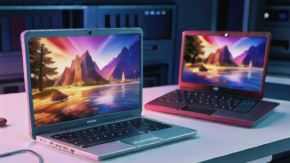
- ノート型パソコンの歴史1979年、グリッド・システムズ・コーポレーションが最初の商用ノート型パソコンである"GRiD Compass 1100"を発表しました。このデバイスは、256KBのRAM、8行40文字の液晶ディスプレイ、および3.5インチフロッピーディスクドライブを備えていました。1982年には、東芝が初のクラムシェル型ノートパソコンである"T1100"を発売しました。このデバイスは、16ビットのプロセッサ、256KBのRAM、および640×200ピクセルの液晶ディスプレイを備えていました。1985年、IBMが最初のIBM PC互換ノートパソコンである"IBM PC Convertible"を発表しました。このデバイスは、8088プロセッサ、256KBのRAM、および640×200ピクセルの液晶ディスプレイを備えていました。IBM PC Convertibleは、ノート型パソコンをビジネス環境に導入することに貢献し、ノート型パソコンの人気を高めるのに役立ちました。1990年代に入ると、ノート型パソコンはより小型で軽量になり、よりパワフルになりました。1992年、アップルは最初のMacintoshノートパソコンである"PowerBook 100"を発表しました。このデバイスは、68030プロセッサ、4MBのRAM、および640×480ピクセルの液晶ディスプレイを備えていました。1995年には、マイクロソフトが最初のWindowsノートパソコンである"Windows 95 ノートパソコン"を発表しました。このデバイスは、Intel 486プロセッサ、8MBのRAM、および640×480ピクセルの液晶ディスプレイを備えていました。1990年代後半には、ノート型パソコンはよりポータブルになり、より手頃な価格になりました。1999年、IBMは最初のネットブックである"IBM ThinkPad TransNote"を発表しました。このデバイスは、Intel Pentium IIプロセッサ、32MBのRAM、および640×480ピクセルの液晶ディスプレイを備えていました。ネットブックは、その小型さと手頃な価格で人気を博し、ノート型パソコン市場の拡大に貢献しました。2000年代に入ると、ノート型パソコンはより薄型で軽量になり、よりパワフルになりました。2006年、アップルは最初のMacBookを発表しました。このデバイスは、Intel Core 2 Duoプロセッサ、1GBのRAM、および1280×800ピクセルの液晶ディスプレイを備えていました。MacBookは、そのスタイリッシュなデザインと強力なパフォーマンスで人気を博し、ノート型パソコン市場の拡大に貢献しました。2010年代に入ると、ノート型パソコンはより多様化し、より特化したものになりました。2012年、マイクロソフトは最初の2-in-1ノートパソコンである"Surface Pro"を発表しました。このデバイスは、Intel Core i5プロセッサ、4GBのRAM、および1024×768ピクセルの液晶ディスプレイを備えていました。Surface Proは、その汎用性と強力なパフォーマンスで人気を博し、ノート型パソコン市場の拡大に貢献しました。現在、ノート型パソコンは、ビジネス、教育、ゲームなど、さまざまな用途で使用されています。ノート型パソコンは、そのポータビリティ、パフォーマンス、手頃な価格で、これからも人気を博し続けると予想されています。
ネットワーク関連の用語

マルチキャストとは?

マルチキャストとは、通信ネットワークにおいて、特定の複数の相手に同内容のデータを送信する通信方式です。 宛先となる複数の端末をあらかじめグループとして登録しておき、そのグループ宛てにデータを送信することで、ネットワークの帯域を節約し、通信効率を高めることができます。マルチキャストは、テレビ番組の配信や、ゲームのオンライン対戦など、リアルタイムで複数の相手にデータを送信する必要があるような用途に適しています。また、企業のイントラネットや、大学のキャンパスネットワークなど、限られた範囲内でデータを配信する場合にも利用されています。マルチキャストは、TCP/IPネットワーク上で動作するプロトコルとして、IPマルチキャストが標準化されています。IPマルチキャストは、インターネット上でテレビ番組を配信するIPマルチキャスト放送や、ゲームのオンライン対戦など、リアルタイムで複数の相手にデータを送信する必要があるような用途に広く利用されています。
パソコン関連の用語

コンピューターとは何か?

コンピューターとは、電子回路を用いて計算を行う機械のことです。メモリーに記憶させたプログラムに従って、計算などの処理を高速度で行うことができます。コンピューターは、1946年にアメリカのペンシルベニア大学で開発された「ENIAC(エニアック)」が世界最初とされています。コンピューターは、別名「電子計算機」や「電算機」とも呼ばれています。コンピューターは、さまざまな分野で使用されており、私たちの生活に欠かせないものとなっています。
パソコン関連の用語

自己解凍ファイルについて詳しく解説

自己解凍ファイルとは、ファイル内容を変化させずに容量を縮小した圧縮ファイルのうち、ファイル自体に解凍ソフトが含まれるもののことを指します。 自己解凍ファイルは、圧縮ファイルを開くために別途解凍ソフトを必要とせず、自己解凍ファイル自体を実行するだけで解凍することができます。これにより、圧縮ファイルを解凍する手間を省くことができ、圧縮ファイルの配布や共有が容易になります。自己解凍ファイルは、「自己解凍アーカイブ」「自己解凍形式」「自己解凍書庫」とも呼ばれます。自己解凍ファイルは、圧縮ソフトによって作成することができます。自己解凍ファイルを作成できる圧縮ソフトには、WinRAR、7-Zip、Lhaplusなどがあります。圧縮ソフトで自己解凍ファイルを作成するには、圧縮するファイルを選択し、圧縮ソフトのオプションで「自己解凍ファイルを作成する」という項目を有効にします。圧縮ソフトが自己解凍ファイルを作成すると、圧縮ファイルの拡張子が「.exe」になります。自己解凍ファイルは、拡張子が「.exe」であるため、Windowsでは実行ファイルとして扱われます。自己解凍ファイルをダブルクリックすると、自己解凍ファイルに含まれる解凍ソフトが起動し、自動的に圧縮ファイルが解凍されます。
ネットワーク関連の用語

オンラインストレージとは?ファイルホスティングサービスの基本から使い方まで解説

ファイルホスティングサービスとは、データをインターネット上で保存し、共有するためのオンラインストレージサービスです。個人や企業が、ファイルやデータをオンラインで保存し、他のユーザーと共有することができます。一般的なファイルホスティングサービスには、Google Drive、Dropbox、OneDrive、Boxなどがあります。これらのサービスは、通常、無料または有料のプランを提供しており、無料プランの場合にはストレージ容量に制限がある場合があります。ファイルホスティングサービスは、さまざまな用途に使用できます。例えば、個人的なファイルのバックアップ、写真や動画の共有、ビジネス文書の保存や共有などです。また、ファイルホスティングサービスは、ウェブサイトやオンラインフォームからのファイルのアップロードやダウンロードにも使用できます。ファイルホストは、通常、無料または有料のプランを提供しています。無料プランの場合には、ストレージ容量に制限がある場合がありますが、有料プランでは、ストレージ容量の制限がなく、より多くの機能を利用できる場合があります。
パソコン関連の用語

オペレーティングシステム(OS)とは?

オペレーティングシステム(OS)とは、コンピュータを制御・利用するために必要な、基本的なソフトウェアおよびそのプログラムのことです。ワープロソフト・表計算ソフト・ゲームソフトなど、さまざまなアプリケーションソフトに共通する統合的な利用環境を提供します。また、キーボード・ディスプレー・プリンターなどの周辺機器、ハードディスク・メモリーなどのコンピュータシステムを構成するハードウェアの制御・管理を行います。Windows・MacOS・UNIX・Linuxなどがあります。頭文字から「OS」ともいう。また、「基本ソフト」ともいいます。
パソコン関連の用語

タスクバーとは?役割や機能を紹介

タスクバーとは、Windowsの操作画面に表示される帯状の部分です。一般的に画面下端にあることが多く、スタートボタン、起動中のアプリケーションソフトの種類を示すアイコン、ファイルの名称などが表示されます。タスクバーには、いくつかの役割があります。1つめの役割は、アプリケーションソフトの起動や切り替えです。スタートボタンをクリックすると、インストールされているアプリケーションソフトの一覧が表示されます。また、起動中のアプリケーションソフトのアイコンをクリックすると、そのアプリケーションソフトに切り替わります。2つめの役割は、ファイルの操作です。タスクバーには、現在開いているファイルの名称が表示されます。ファイルの名称をクリックすると、そのファイルを操作することができます。また、タスクバーの右端にある通知領域には、日時や音量などの情報が表示されます。3つめの役割は、システムの操作です。タスクバーの右端にあるタスクバーのアイコンをクリックすると、システムの操作をすることができます。タスクバーのアイコンとは、システムの操作が可能なアイコンのことです。例えば、タスクバーのアイコンをクリックすると、システムの終了や再起動をすることができます。
設備・パーツ関連の用語

ドットインパクトプリンターとは?

ドットインパクトプリンターは、縦横にピンを並べた印字ヘッドでインクリボンを叩いて印刷するプリンターの総称です。動作音が大きく、解像度を高めることが困難なため、インクジェットプリンターやレーザープリンターの普及に伴いほとんど使われなくなりました。「ドットマトリクスプリンター」ともいわれます。ドットインパクトプリンターの仕組みは、印字ヘッドに並んだピンがインクリボンを叩いて紙にドットを打ち、文字や画像を印刷するものです。ピンは左右にずらして配置されており、印字する文字や画像に応じてピンを叩く位置を制御することで、文字や画像を形成します。ドットインパクトプリンターのメリットは、安価で構造が簡単なため、導入や維持のコストが低いことです。また、印字速度が速く、連続した印刷にも向いています。ドットインパクトプリンターのデメリットは、動作音が大きいこと、解像度が低く、印刷物の品質が悪いことです。また、印字ヘッドのピンが摩耗するため、定期的に交換する必要があります。
設備・パーツ関連の用語

removable storageとは?

removable storageとは、コンピュータから取り外すことができる記憶装置のことです。リムーバブルドライブとも呼ばれ、フロッピーディスク、CD-ROM、DVD-ROM、USBメモリ、SDカードなどが該当します。removable storageは、データを持ち運んだり、異なるコンピュータ間でデータを共有したりするのに便利です。また、バックアップにも使用できます。removable storageの容量は、数キロバイトから数ギガバイトまでさまざまです。また、読み取り専用のものもあれば、読み書き兼用のものもあります。removable storageは、コンピュータを使用する上で欠かせない存在です。さまざまな用途に使用することができ、データの保存や共有に役立ちます。
設備・パーツ関連の用語

ターミネータとは?役割と使い方を解説

ターミネータとは、コンピュータに周辺機器などを接続する際にケーブルの末端で使用する電子部品のひとつです。ケーブルの末端に取り付け、高周波信号などがいたずらに反射しないようにする役割を持ちます。「ターミネータ」「終端抵抗」とも呼ばれます。ターミネータは、ケーブルの長さや信号の周波数によって種類が異なります。ケーブルが長いほど、信号が反射しやすくなるため、より高い値のターミネータが必要になります。また、信号の周波数が高いほど、反射しやすくなるため、より高い値のターミネータが必要になります。ターミネータは、正しく取り付けないと、信号が反射してエラーが発生する原因となります。そのため、ターミネータを取り付ける際は、ケーブルの長さや信号の周波数に合ったものを選び、正しく取り付ける必要があります。
パソコン関連の用語

圧縮ソフトで容量を元に戻す解凍!

解凍とは?解凍とは、コンピュータで圧縮されたファイルやデータを元の状態に戻すことです。圧縮ソフトによって容量を縮小されたファイルやデータを元の状態に戻すことです。データの容量を小さくするために行われます。解凍することで、データの容量を小さくして保存したり、ネットワークでデータを送信したりすることができます。解凍には、さまざまな方法があります。最も一般的な方法は、圧縮ソフトを使用することです。圧縮ソフトは、ファイルやデータを圧縮したり、解凍したりすることができます。圧縮ソフトには、さまざまな種類があり、各圧縮ソフトには独自の圧縮方法があります。解凍するには、圧縮ソフトに圧縮されたファイルやデータを開いて、解凍ボタンをクリックするだけです。