パソコン

パソコン関連の用語

IT用語『ウォームブート』とは?その仕組みを解説

-ウォームブートとは?-ウォームブートとは、コンピュータの電源を切らずに再起動することです。これにより、コンピュータのメモリがクリアされ、新しいプログラムをロードすることができます。ウォームブートは、コンピュータがフリーズしたときや、新しいプログラムをインストールするときなどに行われます。ウォームブートを行うには、通常はコンピュータの電源ボタンを長押しします。すると、コンピュータが再起動されます。ウォームブートは、コールドブートよりも早く完了します。ウォームブートは、コンピュータに悪影響を及ぼすことはありません。しかし、データが失われる可能性があるため、ウォームブートを行う前に、すべてのデータを保存しておくことが大切です。
パソコン関連の用語

IT用語『I18N(アイじゅうはちエヌ)』とは?

大見出しIT用語『I18N(アイじゅうはちエヌ。)』小見出しI18Nとは何かI18N(アイじゅうはちエヌ。)とは、Internationalization(インターナショナライゼーション)の略で、異なる言語や文化圏に対応したソフトウェアやシステムを開発することです。これは、グローバル化が進むにつれて、多言語対応のニーズが高まっているためです。I18Nでは、ソフトウェアやシステムのコードを、言語や文化圏に依存しない形で記述します。これにより、異なる言語や文化圏に対応したバージョンを簡単に作成することができるようになります。また、I18Nでは、翻訳やローカライゼーションのコストを削減することもできます。I18Nは、ソフトウェアやシステムの開発において重要な要素となっています。これからソフトウェアやシステムを開発する方は、I18Nを意識する必要があります。
設備・パーツ関連の用語

ポータブルハードディスクの全てを徹底解説!

ポータブルハードディスクとは、データの持ち運びに利用する、携帯性に優れた小型のハードディスクです。外付けハードディスクの一種ですが、パソコンなどにケーブルで接続して使用する点が特徴です。ポータブルハードディスクは、その名の通り持ち運びに適した設計となっており、小型で軽量な製品がほとんどです。また、ポータブルハードディスクは、データのバックアップやファイルの保存にも適しています。ポータブルハードディスクにデータのバックアップをとっておくことで、パソコンが故障したりデータが消去されてしまった場合でも、データの損失を防ぐことができます。また、ポータブルハードディスクにファイルやデータを保存しておくことで、パソコンのストレージ容量を節約することができます。ポータブルハードディスクは、様々なメーカーから発売されており、容量や機能は製品によって異なります。そのため、購入する際には、自分の用途や予算に合わせて選ぶことが大切です。
パソコン関連の用語

Windows完全ガイド

Windowsとは、マイクロソフト社が開発したパソコン向けのオペレーティングシステムのシリーズ名です。GUI(グラフィカルユーザーインターフェース)を採用しており、初代は1986年に登場しました。1992年に発売されたWindows3.1がPC/AT互換機のオペレーティングシステムとして幅広く普及し、続いて発売されたWindows95・Windows98がインテルのマイクロプロセッサーを搭載したパソコンとともに事実上の業界標準となりました。また、ビジネス用・サーバー用のオペレーティングシステムとして開発されたWindowsNTの系列として登場したのがWindows2000です。従来のWindows95、98の機能を受け継ぎ、その後、マルチメディア機能やセキュリティ機能を強化した後継のWindowsXP・WindowsVista・Windows7が開発されました。
パソコン関連の用語

タッチタイピングとは?

大見出し「IT用語『touch type(「タッチタイピング」の別称。)』」の下に作られた小見出しの「タッチタイピングの歴史」について書きます。タッチタイピングの起源は、1888年に発明されたタイプライターにまでさかのぼります。(当時タイプライターのキーには印字されていなかったため、キーの位置を視認する必要がありました。) その後、1893年にフランク・エドワード・マクガーリンがタッチタイピング方式を開発しました。マクガーリンの方式は、ホームポジションと呼ばれるキーに指を置き、キーの位置を視認することなくタイピングするものでした。1900年代初頭、タッチタイピングは秘書や事務員などの仕事で広く使用されるようになりました。 そして、1910年代には、タッチタイピングを教える学校が開設されました。1920年代になると、タッチタイピングは、より速く正確にタイピングできる方法として広く認められるようになりました。1930年代には、電気タイプライターが登場し、タッチタイピングはさらに普及しました。 1940年代には、コンピュータが登場し、タッチタイピングはコンピュータの操作に不可欠なスキルとなりました。1950年代以降、タッチタイピングは、コンピュータの普及とともに、より多くの人々が習得するようになりました。現在、タッチタイピングは、コンピュータを使用する人にとって、欠かせないスキルとなっています。
設備・パーツ関連の用語

電源ユニット(PSU)とは?その働きと選び方を徹底解説

大見出しIT用語『PSU(電源ユニット。「powersupplyunit」の頭文字から。)』小見出し電源ユニット(PSU)とは電源ユニット(PSU)とは、パソコンに電力を供給する装置です。電源ユニットは、パソコンのケース内に設置されており、マザーボードやCPU、グラフィックボードなどのパソコンのパーツに電力を供給しています。電源ユニットには、ATX電源ユニットとSFX電源ユニットの2種類があります。ATX電源ユニットは、一般的なパソコンのケースに搭載されている電源ユニットです。SFX電源ユニットは、小型のパソコンのケースに搭載されている電源ユニットです。電源ユニットの容量は、パソコンのパーツの消費電力によって決まります。パソコンのパーツの消費電力が大きい場合は、大容量の電源ユニットが必要です。電源ユニットの容量は、電源ユニットに記載されているラベルに記載されています。
設備・パーツ関連の用語

SFX電源の概要とメリット

SFX電源とは、SFX規格のマザーボードを使用する小型デスクトップパソコン用の電源ユニットのことです。「smallformfactor」の頭文字からSFXと呼ばれています。ATX規格のマザーボードでは、電源ユニットの幅が150mm以上あり、ATX電源と呼ばれる電源ユニットを使用します。一方、SFX規格のマザーボードでは、電源ユニットの幅が125mm未満に縮小されており、SFX電源と呼ばれる電源ユニットを使用します。SFX電源は、ATX電源よりも小型で軽量なため、小型デスクトップパソコンに適しています。また、ATX電源よりも消費電力が低いため、電気代の節約にもつながります。SFX電源は、SFX規格のマザーボードを使用する小型デスクトップパソコンに最適な電源ユニットです。小さくて軽量で、消費電力も低いため、小型デスクトップパソコンに最適です。
パソコン関連の用語

コンピュータのリセットの方法とリセット後の注意点

リセットの方法は、コンピュータや機器によって異なります。一般的には、リセットスイッチを押したり、特定のキー入力を組み合わせたりすることで、電源を入れた直後の状態にすることができます。リセットスイッチは、コンピュータや機器の背面や側面にある小さなボタンです。リセットスイッチを押すと、コンピュータや機器の電源が切れて再起動します。特定のキー入力を組み合わせる方法では、コンピュータや機器の電源を入れた直後に、特定のキーを同時に押すことでリセットすることができます。キーの組み合わせは、コンピュータや機器によって異なりますが、一般的には、Ctrl + Alt + Delキーを同時に押すことでリセットすることができます。リセットを行うと、コンピュータや機器の動作が正常に戻る場合がありますが、データが失われる場合もあります。リセットを行う前に、必ずデータのバックアップを取っておくようにしましょう。
設備・パーツ関連の用語

デスクトップとは?その意味と種類を解説

デスクトップとは、コンピューターを起動したときに表示される、基本の操作画面のことです。画面を机の上に見立てて、よく使う書類や文房具を並べるように、ファイルやアプリケーションソフトのアイコンを表示したものです。デスクトップは、コンピューターの操作を快適に行うために重要な役割を果たしています。デスクトップには、様々なアイコンが表示されています。アイコンとは、ファイルやアプリケーションソフト、システム機能などを表す小さな画像のことです。アイコンをクリックすると、そのファイルやアプリケーションソフトが開いたり、システム機能が実行されたりします。デスクトップの背景は、壁紙と呼ばれます。壁紙は、ユーザーが好きな画像や写真を設定することができます。壁紙を変更することで、デスクトップの雰囲気を変えることができます。
パソコン関連の用語

クロックアップとは?オーバークロックの仕組みと効果を解説

クロックアップとは、コンピュータやその他の電子機器の動作速度を、メーカーが推奨する設定値よりも高くすることです。これにより、パフォーマンスを向上させたり、より多くのタスクを同時に処理したりすることができます。クロックアップは、ゲームやビデオ編集などのグラフィックを多用するアプリケーションを実行するゲーマーや、仮想マシンやデータベースなどのリソースを多く消費するアプリケーションを実行するシステム管理者など、パフォーマンスを向上させたいと考える人々に人気があります。クロックアップは、コンピュータのクロック速度を変更することによって行われます。クロック速度は、コンピュータのプロセッサが1秒間に実行できる命令の数です。クロック速度は、メガヘルツ(MHz)またはギガヘルツ(GHz)で測定されます。クロックアップは、プロセッサの動作電圧を上げることによっても行うことができます。動作電圧は、プロセッサが動作するために必要な電圧です。動作電圧を上げると、プロセッサはより高速に動作することができますが、コンピュータが不安定になったり、損傷したりする可能性もあります。
パソコン関連の用語

ノートブックパソコンとは?その特徴と選び方

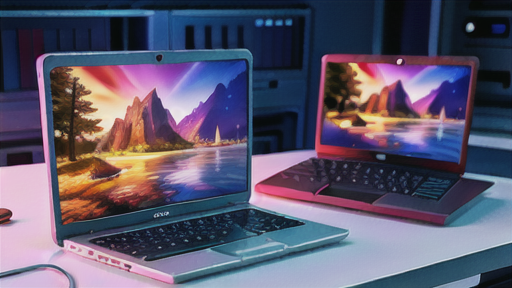
ノートブックパソコンとは、持ち運びが容易な、バッテリー駆動のパーソナルコンピュータです。ノートブックパソコンは小さく、軽量であるため、移動中の使用に適しています。また、バッテリー駆動のため、コンセントの近くにいない場合でも使用することができます。ノートブックパソコンには、さまざまなモデルがあり、それぞれに異なる機能や仕様があります。一般的なノートブックパソコンの機能には、ワープロ、表計算、プレゼンテーションソフトウェア、Webブラウザ、電子メールクライアントなどが含まれます。また、ノートブックパソコンには、通常、内蔵カメラ、マイク、スピーカーが搭載されています。ノートブックパソコンは、ビジネス、教育、エンターテイメントなど、さまざまな用途に使用することができます。
パソコン関連の用語

パソコン(「パーソナルコンピューター」の略)について

パソコン(「パーソナルコンピューター」の略。)は、1台で完結した計算機システムを指す。情報処理システムの中心となるコンピューター本体と、コンピューターを操作するための周辺機器(キーボードやマウス)を備えており、単独で使用できる。パーソナルコンピューターという名称は、1968年にIBMが発売した「IBM System/360 Model 20」を指すのが最初と言われている。このコンピューターは、それまでのコンピューターとは異なり、個人でも購入して利用することが可能な価格設定であったため、パーソナルコンピューターと呼ばれた。パソコンは、その後、急速に小型化・低価格化が進み、1980年代には家庭への普及が本格化した。現在では、パソコンは、ビジネスや教育、エンターテイメントなど、さまざまな分野で使用されている。
パソコン関連の用語

Windows95ってなに?特徴や歴史を分かりやすく解説

IT用語『Win95(「Windows95(ウィンドウズきゅうじゅうご)」の略。)』-Windows95とは何か-Windows95とは、1995年にマイクロソフトが販売を開始したパソコン用のオペレーティングシステム(OS)です。Windows95は、それまでのWindowsのバージョンよりもグラフィカルユーザーインターフェース(GUI)が大幅に改良され、操作性が向上しました。また、32ビットOSであり、それまでの16ビットOSよりも高速に処理を行うことができました。Windows95は、世界中で大ヒットし、パソコンの普及に大きく貢献しました。
モバイル関連の用語

Bluetoothとは?仕組みと特徴を解説

Bluetoothとは、機器間の距離が約10m以内ならば障害物があってもデータの送受信が可能となる、近距離用無線通信の規格です。 パソコンと周辺機器、PDA、携帯電話、コンピューターゲームのコントローラーなどに使われています。Bluetoothは、1994年にエリクソン社が開発したもので、当初はコードレスヘッドセットの規格として使用されていました。その後、他のメーカーもBluetoothを採用し、現在では広く普及しています。Bluetoothは、2.4GHz帯の電波を使用しており、最大10Mbpsのデータ転送速度を実現しています。また、Bluetoothは、ペアリングという仕組みを採用しており、機器同士をペアリングすることで、安全にデータを送受信することができます。Bluetoothは、コードレスでデータを送受信できるため、非常に便利ですが、機器同士の距離が離れると、データの送受信ができなくなるという欠点もあります。
パソコン関連の用語

マルチタスクを極める!作業効率をアップさせるコツ

マルチタスクとは、コンピュータや電子機器が、同時に複数のタスクを処理することです。これは、単一のタスクに焦点を当てて実行するシングルタスクとは対照的です。マルチタスクは、コンピュータが異なるタスクの間で迅速に切り替わることで実現されます。これにより、ユーザーは複数のタスクを同時に実行しているように感じることができます。マルチタスクは、コンピュータの性能を向上させるためによく使用されます。例えば、コンピュータが複数のプログラムを実行している場合、マルチタスクにより、各プログラムが単独で実行している場合よりも高速に実行されることがあります。これは、コンピュータが各プログラムに一定量の時間を割り当て、その時間が経過すると次のプログラムに切り替わることで実現されます。マルチタスクは、コンピュータの使い勝手を向上させるためにも使用されます。例えば、コンピュータが複数のウィンドウを開いている場合、マルチタスクにより、ユーザーはウィンドウ間を迅速に切り替えて、必要な情報を簡単に見つけることができます。また、マルチタスクにより、ユーザーは複数のタスクを同時に実行することができます。例えば、ユーザーは電子メールをチェックしながら、同時に音楽を聴いたり、文章を編集したりすることができます。
パソコン関連の用語

PnP(プラグアンドプレイ)の意味とメリット

PnP(プラグアンドプレイ。「plugandplay」から。}プラグアンドプレイとは、コンピュータに新しいハードウェアを接続する際に、ドライバをインストールすることなく、自動的に認識して設定を行う機能のことです。PnPによって、新しいハードウェアの取り付けや取り外しが簡単になり、コンピュータの管理が容易になりました。PnPは、1990年代初めに開発されました。それまでは、新しいハードウェアをコンピュータに接続する際には、ドライバをインストールする必要がありました。ドライバは、ハードウェアがコンピュータと正しく通信するためのソフトウェアです。ドライバをインストールするには、ハードウェアの製造元のウェブサイトからドライバのファイルをダウンロードして、コンピュータにインストールする必要がありました。PnPの登場により、新しいハードウェアの取り付けや取り外しが簡単になりました。PnPに対応したハードウェアをコンピュータに接続すると、コンピュータが自動的にハードウェアを認識し、必要なドライバをインストールします。ドライバのインストールは、ユーザーが行う必要はありません。PnPによって、コンピュータの管理が容易になりました。PnPに対応したハードウェアであれば、ドライバーをインストールすることなく、自動的に認識して設定を行うので、ユーザーは、ハードウェアの管理に時間をとられることがなくなります。
パソコン関連の用語

初期設定ってなに?

初期設定とは、コンピュータやアプリケーションソフトなどを最初に使用するための設定作業のことです。 使用する言語、時刻、アカウントを設定するためのユーザー名やパスワード、インターネット接続、電子メールなどについての設定を行います。初期設定は、購入直後の製品にあらかじめ組み込まれた基本的な設定値のことを指すこともあります。初期設定は、製品を初めて使用する際に必ず行う必要があります。初期設定を行うことで、製品を適切に使用するための環境を整えることができます。初期設定は、製品のマニュアルを参考にしながら行うのが一般的です。しかし、マニュアルがわかりにくい場合や、設定が複雑な場合は、製品のサポート窓口に問い合わせて初期設定をしてもらうこともできます。
設備・パーツ関連の用語

IT用語『wheel(スクロールホイール。)』を解説

IT用語の「wheel(スクロールホイール.)」は、コンピュータのマウスやトラックパッドの表面に備えられた、回転可能なホイールのことです。ホイールを回すことによって、文書やウェブページを上下にスクロールすることができます。また、ホイールをクリックすることによって、ページの最上部や最下部まで移動したり、新しいタブを開いたりすることができます。スクロールホイールは、コンピュータを使用する上で非常に便利な機能です。スクロールバーを操作するよりも直感的に操作することができ、長文の文書やウェブページをスクロールする際に特に便利です。また、ホイールをクリックすることによって、ページ内の特定の場所に移動したり、新しいタブを開いたりすることもできます。
設備・パーツ関連の用語

Core iとは?処理能力や機能の違いを解説

Core iは、インテルが開発したパソコン向けマイクロプロセッサーである。処理能力や機能によって、「Core i3」「Core i5」「Core i7」のシリーズがある。Core iシリーズは、2008年に発売されたCore 2シリーズの後継として開発された。Core iシリーズは、Core 2シリーズよりも高い処理能力と省電力性を実現している。また、Core iシリーズは、ハイパースレッディングテクノロジーを採用しており、1つのプロセッサーコアで2つのスレッドを同時に処理することができる。これにより、Core iシリーズは、マルチタスク処理に優れている。Core iシリーズは、ノートパソコンやデスクトップパソコンなど、さまざまなパソコンに搭載されている。Core i3は、エントリーレベルのパソコンに搭載されることが多い。Core i5は、ミドルレンジのパソコンに搭載されることが多い。Core i7は、ハイエンドのパソコンに搭載されることが多い。Core iシリーズは、高い処理能力と省電力性、そしてマルチタスク処理に優れていることから、ビジネスユーザーやクリエイター、ゲーマーなど、幅広いユーザー層に人気がある。
設備・パーツ関連の用語

DDR3 SDRAMとは?仕組みから特徴まで徹底解説

DDR3 SDRAMとは、コンピュータのメインメモリーに用いられるRAMの一種です。従来のDDR2 SDRAMを改良し、バス クロックを4倍に高めて動作するため、DDR2 SDRAMの約2倍、SDRAMの約8倍の高速化が図られています。 2007年頃から普及し始めました。DDR3 SDRAMは、「double data rate 3 synchronous dynamic random access memory」の頭文字から名付けられました。略して「DDR3」とも呼ばれます。DDR3 SDRAMは、DDR2 SDRAMに比べて、電圧が低く、消費電力が低くなっています。また、メモリ容量も大きくなり、転送速度も速くなっています。
設備・パーツ関連の用語

フルタワーPCの魅力と選び方

フルタワーPCとは、その名の通り、フルサイズのタワー型PCケースのことです。ミドルタワーやミニタワーに比べて、拡張スロットやストレージベイなどの数が多く、拡張性が高いのが特徴です。また、大型のCPUクーラーやグラフィックボードにも対応できるため、ハイエンドなゲーミングPCやワークステーションにも適しています。フルタワーPCのメリットは、拡張性が高いことです。多くの拡張スロットやストレージベイを備えているので、グラフィックボードやストレージを複数増設することができます。また、大型のCPUクーラーやグラフィックボードにも対応できるため、ハイエンドなゲーミングPCやワークステーションにも適しています。フルタワーPCのデメリットは、サイズが大きく、重量が重くなることです。また、ミドルタワーやミニタワーに比べて、設置場所や持ち運びが大変になることがあります。また、電源装置やマザーボードなどのパーツも大型になるため、価格が高くなる傾向にあります。フルタワーPCは、拡張性と性能を重視するユーザーに適しています。特に、ハイエンドなゲーミングPCやワークステーションを構築したい場合、フルタワーPCがおすすめです。
パソコン関連の用語

ランチャーとは?その機能と使い方を解説

ランチャーとは、コンピューターの操作をより簡単にするために使用される、ソフトウェアまたは機能のことです。ランチャーは、起動したいアプリケーションやドキュメント、その他のファイルのアイコン(ショートカット)を一覧表示し、マウスでクリックするだけで利用できるようにします。これにより、頻繁に使用するファイルやプログラムをデスクトップやスタートメニューから探し回らなくてもよくなり、操作性を向上させることができます。ランチャーは、サードパーティ製のソフトウェアとして提供されているものもあれば、オペレーティングシステムに標準で搭載されているものもあります。Windowsオペレーティングシステムでは、ランチャーは「クイック起動」機能として知られています。また、macOSオペレーティングシステムでは、ランチャーは「Launchpad」と呼ばれています。ランチャーは、ユーザーの操作性を向上させるために使用される、便利なツールです。ランチャーを使用することで、頻繁に使用するファイルやプログラムに素早くアクセスすることができ、作業効率を向上させることができます。
パソコン関連の用語

コンピューターのセットアップとは?

セットアップの概要コンピューターに新たにハードウェアやソフトウェアを導入し、使用可能な状態にすることを「セットアップ」といいます。ソフトウェアのセットアップについては、「インストール」ともいいます。セットアップには、ソフトウェアの種類やインストール方法によって手順が異なる場合があります。一般的には、以下の手順で行います。1. インストールメディアの準備必要なソフトウェアをダウンロードしたり、インストールメディア(CD-ROMやUSBメモリなど)を用意します。2. セットアップの実行インストールメディアをコンピューターに挿入し、セットアッププログラムを起動します。3. インストール先とオプションの設定ソフトウェアのインストール先や、インストールするオプションを選択します。4. インストールの実行インストールを開始します。通常は、ソフトウェアの画面に従って進めれば完了します。5. セットアップの完了ソフトウェアのインストールが完了したら、セットアップは完了です。ソフトウェアを起動して使用することができます。セットアップでエラーが発生したり、ソフトウェアが起動しない場合は、ソフトウェアのドキュメントや開発元のサポートを受ける必要があります。
パソコン関連の用語

PC互換機の歴史と特徴

PC互換機の歴史は、1981年のIBM PCの発売に始まります。IBM PCは、インテル8088プロセッサを搭載した16ビットパーソナルコンピュータで、MS-DOSオペレーティングシステムを使用していました。IBM PCは、その高い信頼性と拡張性で、瞬く間にビジネス界で人気を博しました。しかし、IBM PCは非常に高価であり、多くの企業や個人は購入することができませんでした。そこで、IBM PCのクローンであるPC互換機が市場に出回るようになりました。PC互換機は、IBM PCと同じハードウェア構成を使用しており、MS-DOSオペレーティングシステムを使用していました。しかし、IBM PCよりもはるかに安価であり、多くの企業や個人に購入されるようになりました。PC互換機の普及により、パーソナルコンピュータの価格は下がり、多くの人々がパーソナルコンピュータを購入できるようになりました。これにより、パーソナルコンピュータの市場は急速に拡大し、パーソナルコンピュータはビジネスや家庭に不可欠なツールとなりました。PC互換機は、その高い互換性と拡張性で、パーソナルコンピュータの普及に大きく貢献しました。また、PC互換機の普及により、パーソナルコンピュータの価格は下がり、多くの人々がパーソナルコンピュータを購入できるようになりました。これにより、パーソナルコンピュータの市場は急速に拡大し、パーソナルコンピュータはビジネスや家庭に不可欠なツールとなりました。